


בניית דיוור אלקטרוני במערכת מורכבת מארבעה שלבים:
n1. קביעת הגדרות הדיוורnn2. קביעה למי הוא ישלחnn3. עריכת הדיוור ויציקת התוכן לתוכו, לרבות טקסטים, תמונות וכפתורי הנעה לפעולה, בעזרת עורך Drag & Drop גמיש וידידותיnn4. קביעה מתי הקמפיין ישלחn
שלב ראשון – הגדרות מעטפת הדיוור
nבניית הקמפיין מתחילה מלחיצה על כפתור צור קמפיין חדש במסך הבית (או במסך רשימת הקמפיינים):nn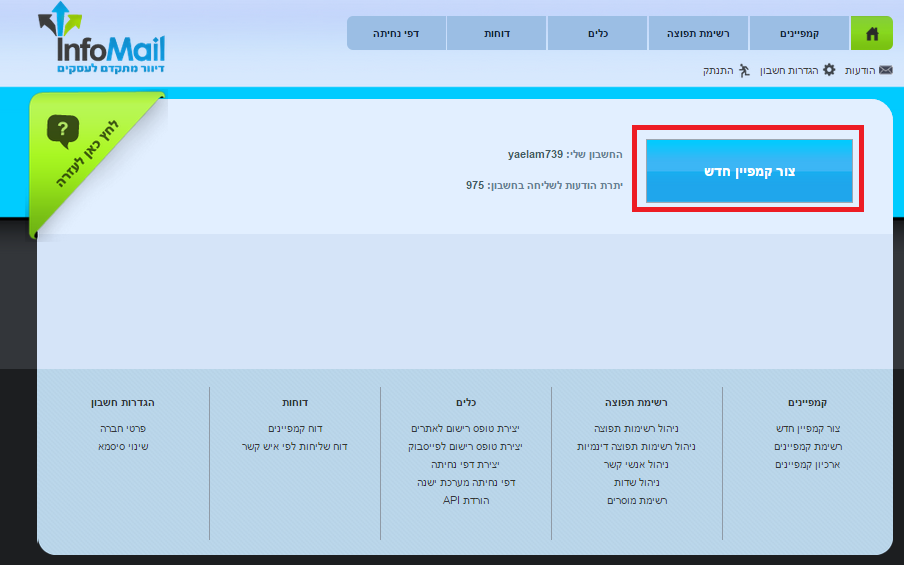 nnהלחיצה מובילה למסך הגדרות קמפיין:nn
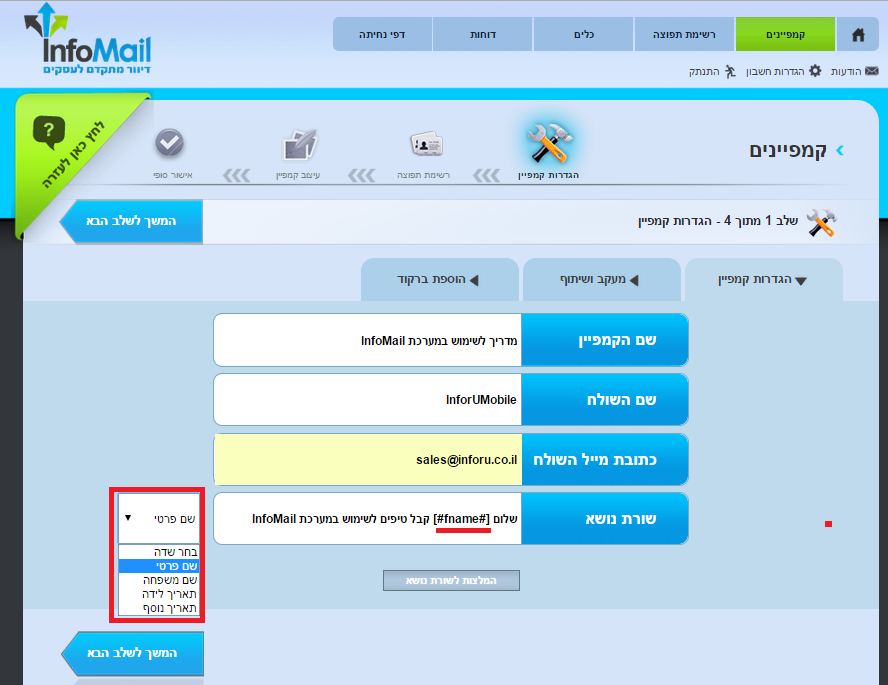
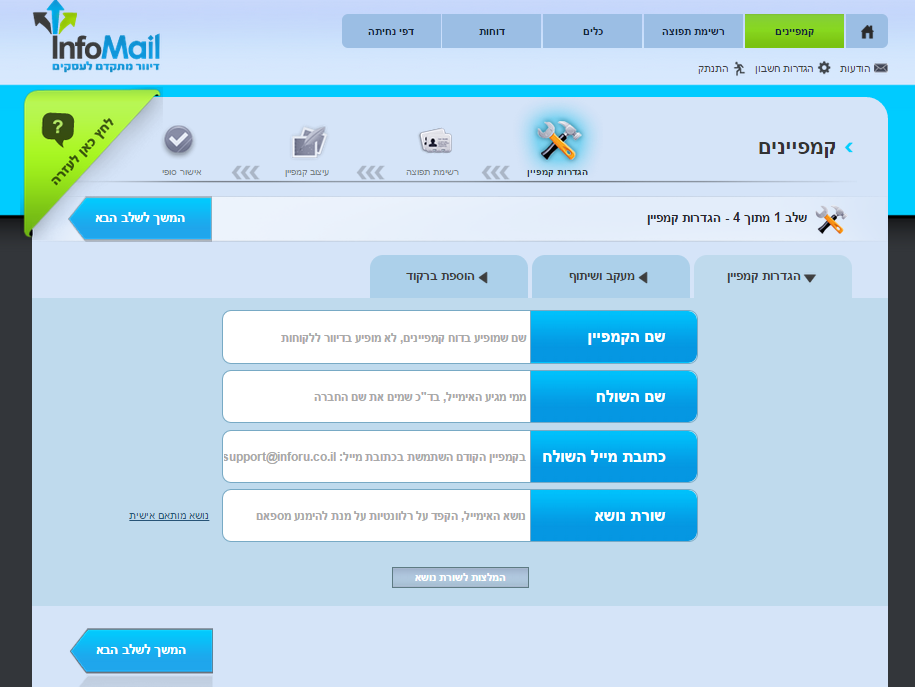 בו יש להגדיר את הדברים הבאים:nnשם הקמפיין – שם פנימי שאני כבונה הדיוור נותן לו על מנת שאוכל לזהות אותו בין שלל הקמפיינים שלי במערכת. הנמענים שלי אינם חשופים לשם הזה.nnשם השולח – השם שיופיע תחת שדה "מאת" בדיוור בתיבת הדואר של הנמענים שלי. הנמענים חשופים לשם הזה. הוא מזהה אותי עם הדיוור שאני שולח. מומלץ להשתמש באותו שם שולח למען העקביות ונוחות הזיהוי בצד הנמען.nnכתובת מייל השולח – כתובת המייל שלי כשולח הדיוור. אם אני מעוניין לקבל פניות חוזרות מהדיוור יש להזין כתובת תיבת דואר רלוונטית. יש לשים לב – מטעמי אבטחה Gmail ושרותי דואר אחרים חוסמים דיוורים הנשלחים ממערכות דיוור כאשר דומיין כתובת השולח בהם הוא אחד מהבאים: gmail.com, yahoo.com, hotmail.com, outlook.com. על מנת שהדיוור יגיע ליעדו מומלץ מאד שכתובת השולח לא תשא את אחד מדומיינים אלו.nnשורת נושא – שורת הנדון של הדיוור שמופיעה בתיבות הדואר של הנמענים. לשורה זו יש חשיבות מרובה שכן לעיתים היא קובעת אם הדיוור יפתח ויקרא בידי הנמען.nnמומלץ ששורה זו תכיל עד 50 תווים (בחריגה מאורך זה המערכת מקפיצה התרעה לתשומת לב המשתמש בה).nnכמו כן מומלץ לשלב בה פרמטר אישי המסייע בהעברת מסר ייחודי לכל נמען, למשל הכללת שמו הפרטי של כל נמען בשורת הנושא במידה ויש לנו את המידע על כך. כדי לעשות זאת יש ללחוץ על קישור נושא מותאם אישית משמאל לשורת הנושא ולבחור בשדה הרלוונטי שישולב בשורת הנושא.nn
 nnהרבה עסקים מתלבטים כיצד כדאי לנסח שורת נושא יעילה – זו שמביאה לאחוזי פתיחה גבוהים של הדיוור. לשם זה ניתן להעזר בכלי ההמלצות לשורות נושא שהמערכת מעמידה לרשותך.nn
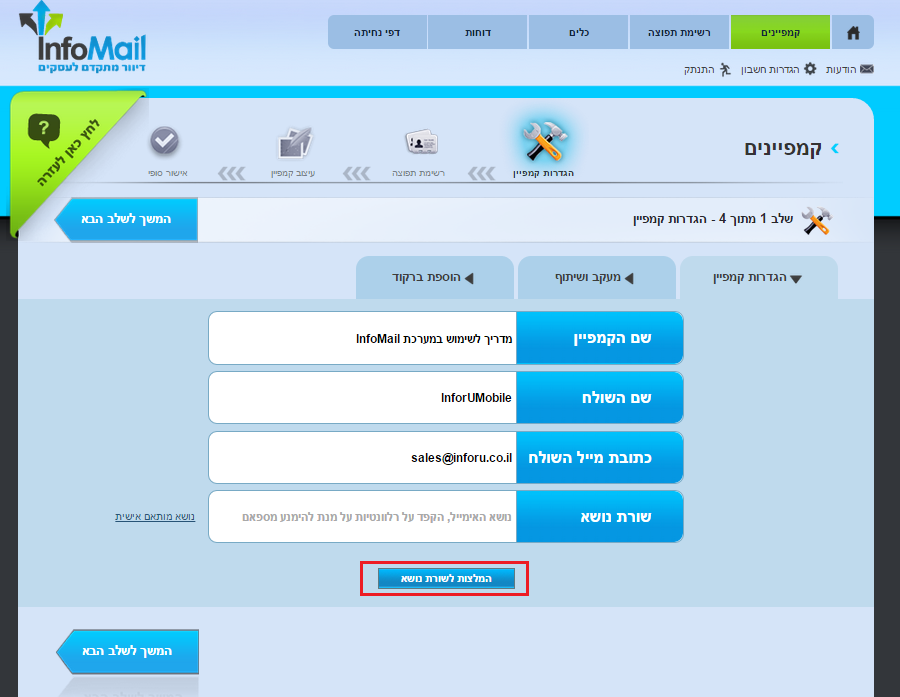 nnבלחיצה עליו יפתח תפריט תבניות שורות נושא ממירות:nn
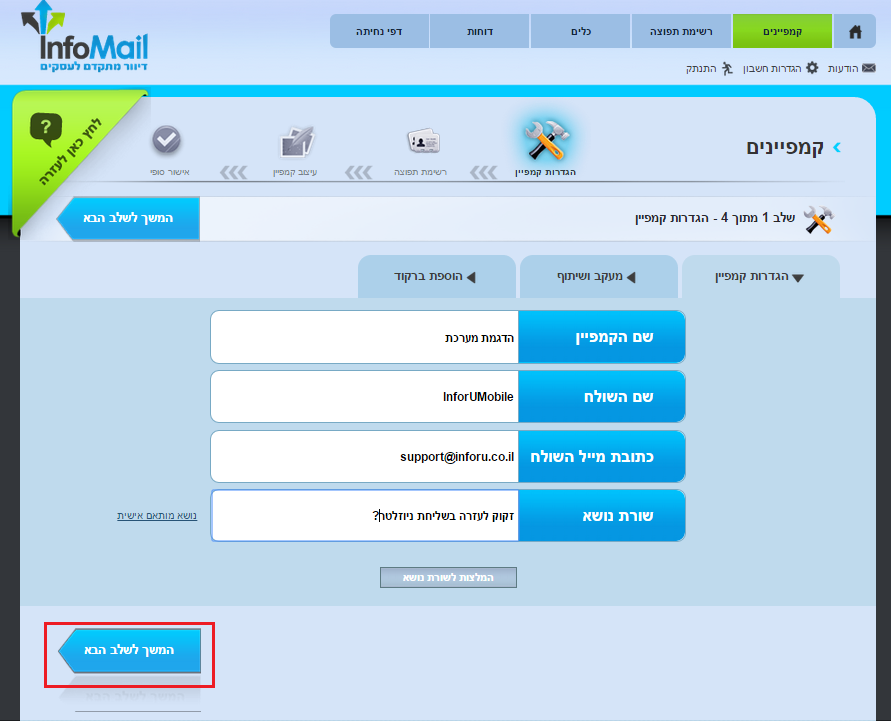
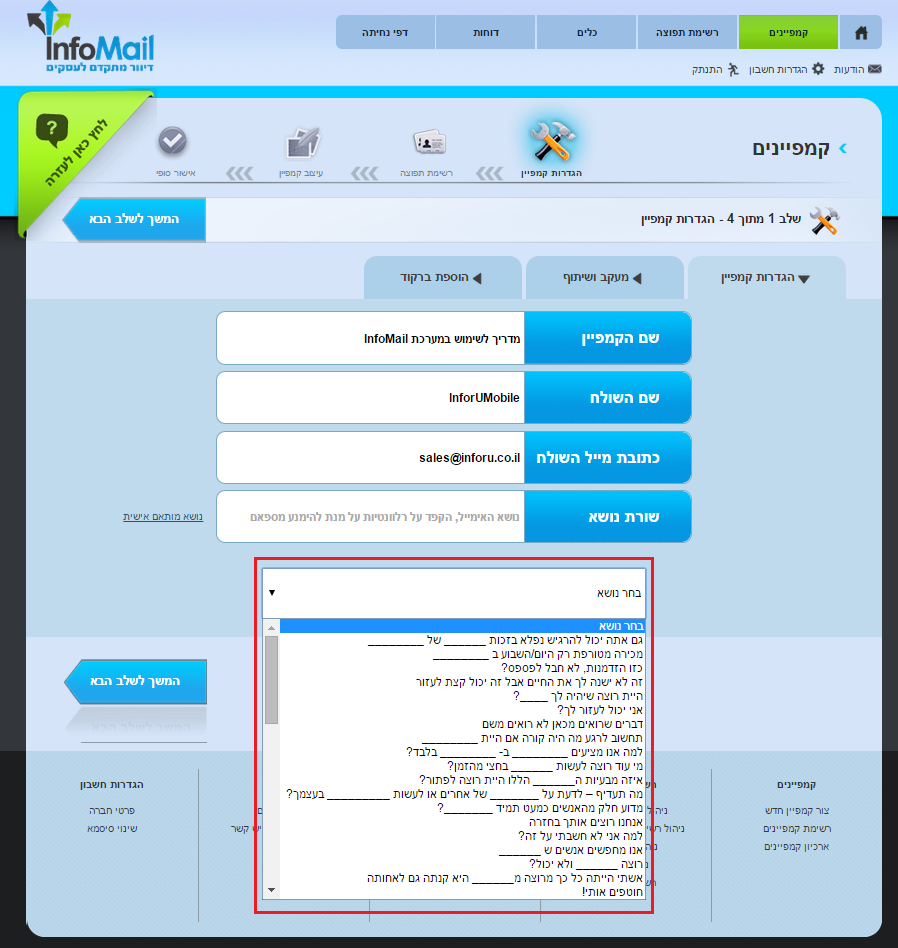 nnבחירה בתבנית תשלב אותה בהגדרות שורת הנושא שלך שם תוכל לערוך אותה כדי שתתאים לצרכי הדיוור הייחודי שלך.nnבסיום קביעת ההגדרות לדיוור יש ללחוץ על כפתור המשך לשלב הבאnn
 n
n
שלב שני – הגדרה למי הדיוור ישלח
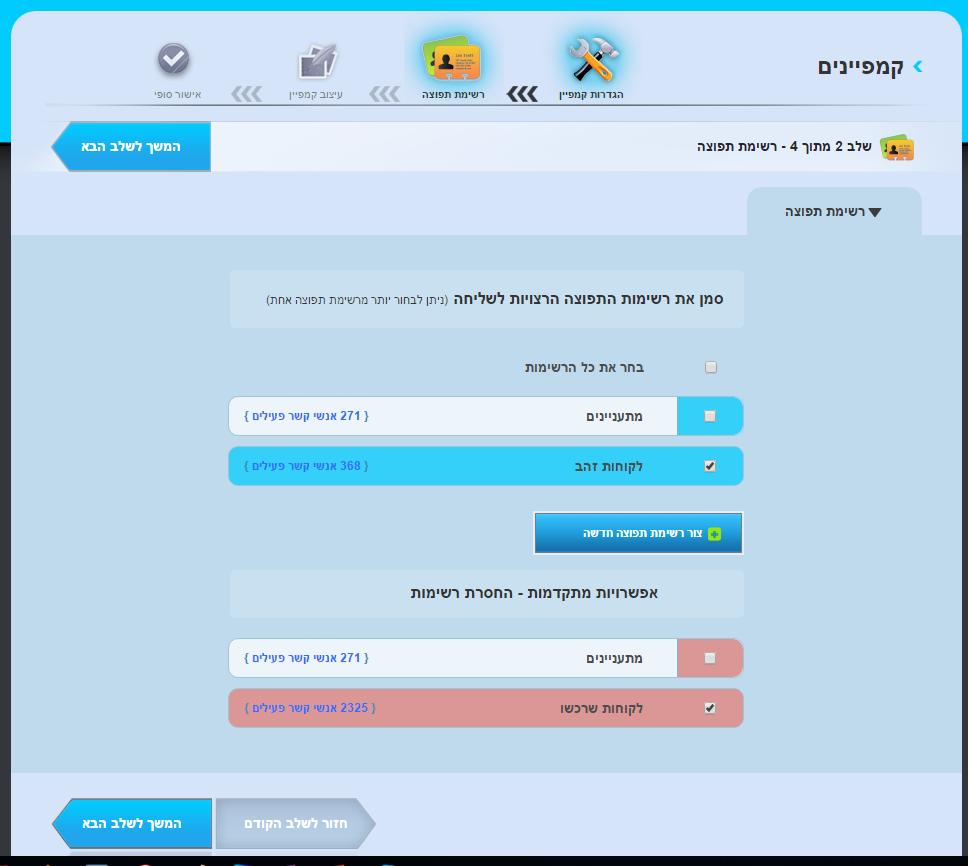
nבמסך הגדרות נמעני הדיוור מופיעות כל רשימות התפוצה שהוגדרו על ידיך עד לנקודה זו במערכת. כדי לבחור למי ישלח הדיוור יש לסמן את תיבת האפשרויות מימין לרשימה הרלוונטית. לצד שם כל רישמה מופיע מספר הנמענים שהיא מכילה. ניתן לסמן רשימה אחת או יותר. לסיום יש ללחוץ על המשך לשלב הבא.nn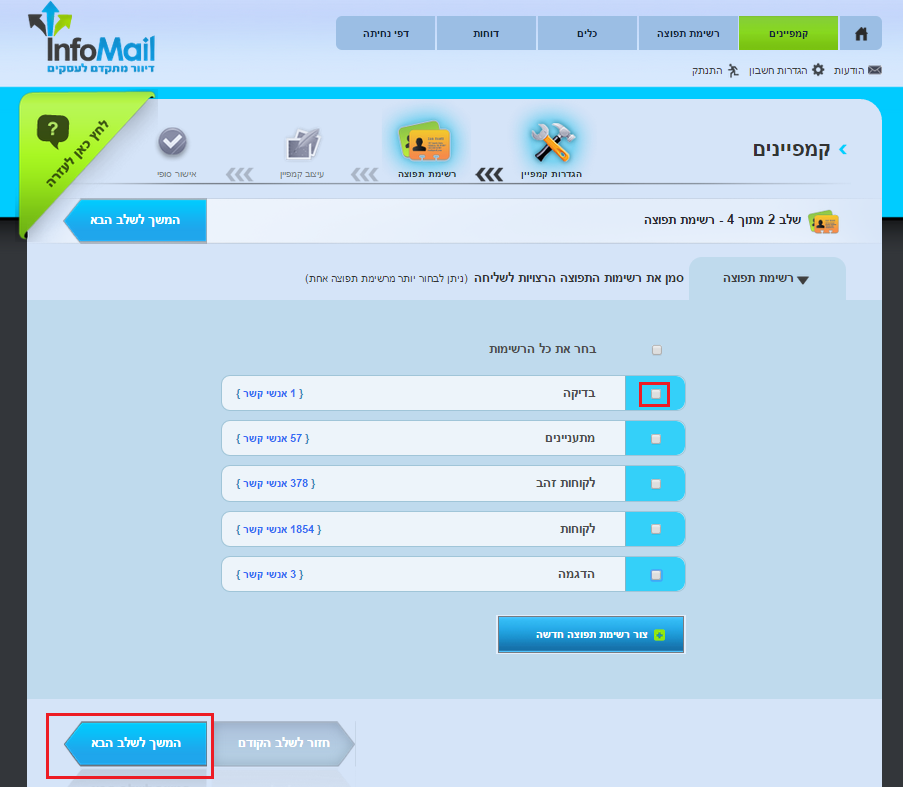 במידה וברצונך לשלוח את הדיוור לרשימה שאינה מופיעה במסך זה תוכל לצור רשימה חדשה ישירות מכאן על ידי לחיצה על כפתור צור רשימת תפוצה חדשה.nn
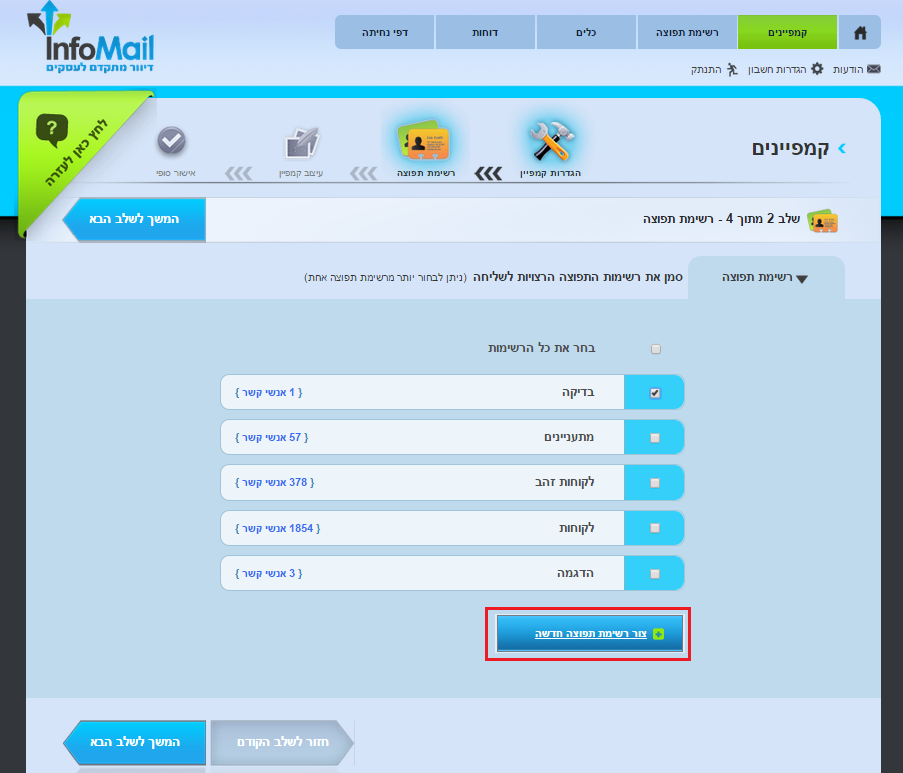 nnלמידע על הדרכים לצור רשימת תפוצה חדשה להעלות אנשי קשר למערכת לחץ כאן.nnבמידה ואנו רוצים לדוור נמענים מרשימה מסויימת אך רוצים בו בעת שלא לדוור את הנמענים הנכללים ברשימה הזו וגם נכללים ברשימה אחרת, ניתן להשתמש באפשרות של החסרת רשימות. nnלשם הדוגמא – ברצוננו לדוור את כל לקוחות הזהב שלנו בעניין מבצע כלשהו אך אין לנו עניין שלקוחות הזהב שכבר רכשו את המוצר בטרם יצאנו במבצע, יקבלו את הדיוור. nn
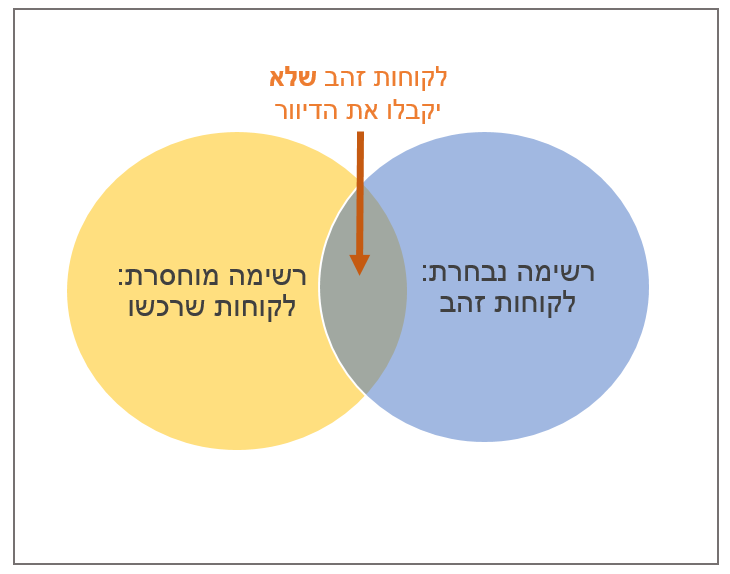 nnהדרך הידנית והלא נוחה לנפות את הרשימה היא לייצא את נמעני רשימת לקוחות הזהב, לייצא את רשימת הלקוחות שכבר רכשו, לאתר כפילויות, לנקות מרשימת לקוחות הזהב את הנמענים הרלוונטים מרשימת אלו שרכשו ולשמור את רשימה חדשה המסוננת. כמובן שבמקומה נעדיף את הדרך האוטומטית – נבחר בין הרשימות שלנו את רשימת הזהב ונפחית מהרשימות להפחתה את הלקוחות הרוכשים. הגדרה פשוטה בלחיצת כפתור אשר חוסכת לנו הרבה מאד מאמץ תפעולי ומונעת טעויות אנוש:nn
 n
n
שלב שלישי – עריכת הדיוור ויציקת התוכן לתוכו
nעריכת הדיוור מתחילה מההחלטה על איזה בסיס יעוצב. בהקשר הזה קיימות 3 אפשרויות:nnא. עריכה מתבנית שהמערכת מציעה כבסיס לעבודה.nnב. שכפול מדיוור קודם שהורכב במערכת – שימושי כאשר אנו מעוניינים לדוור דיוור בעל מבנה זהה לקודמיו וכל שנותר לעשות הוא להחליף את התכנים הפנימיים.nnג. ייבוא מ- URL – מאפשר לייבא קישור של דיוור לתוך המערכת ולהתחיל לערוך את הדיוור על בסיס המבנה הנתון בקישור שיובא. שימושי בפרט למי שעבד בזמנו עם מערכת דיוור אחרת ורוצה להמשיך לדוור ב- InfoMail דיוורים בעלי מבנה זהה לדיווריו הקודמים מבלי לבנות את הדיוורים החדשים מאפס.nn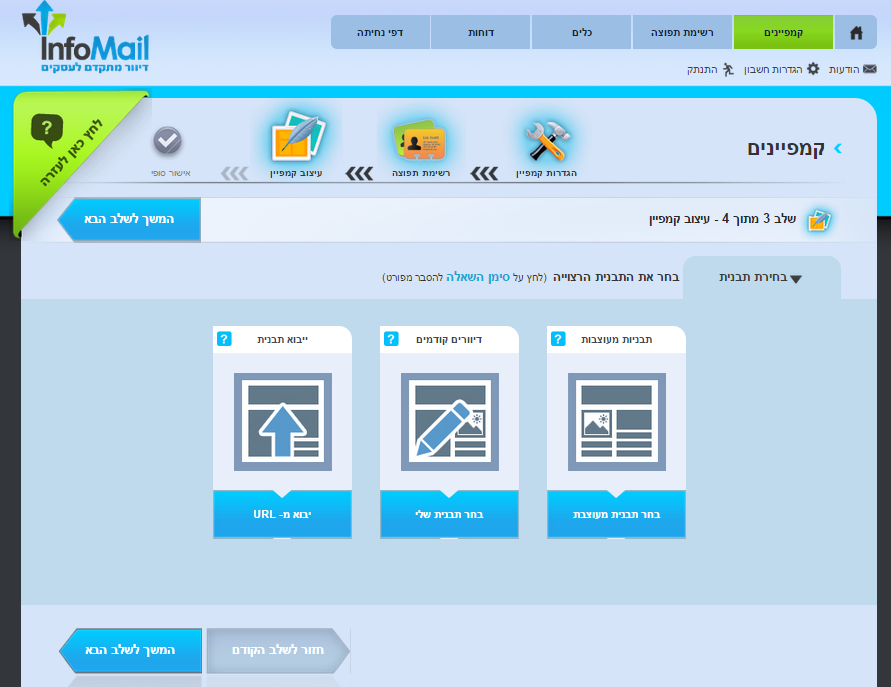 nnאנו נתמקד במדריך זה באפשרות של בחירה מתבנית. לחיצה עליה מובילה ללובי תבניות המערכת. תבניות אלו נחלקות לתבניות מעוצבות ותבניות שלד מבני:nn
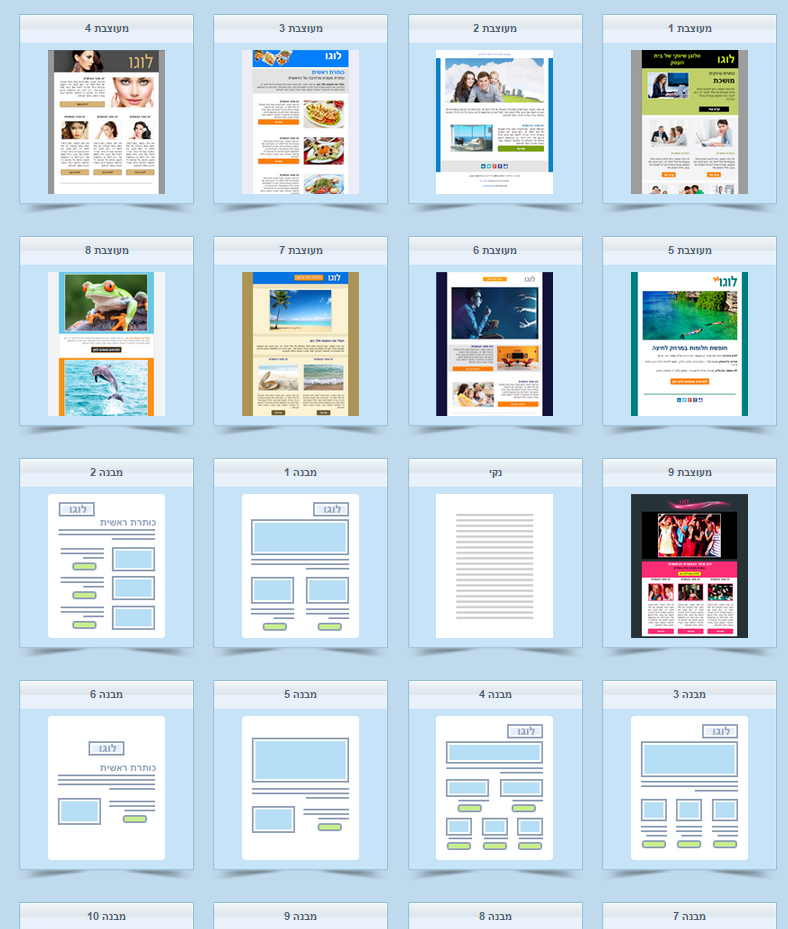 בחירת תבנית רצויה נעשית על ידי לחיצה על תמונת התצוגה שלה. הלחיצה מובילה למסך העריכה המרכזי של הדיוור:nn
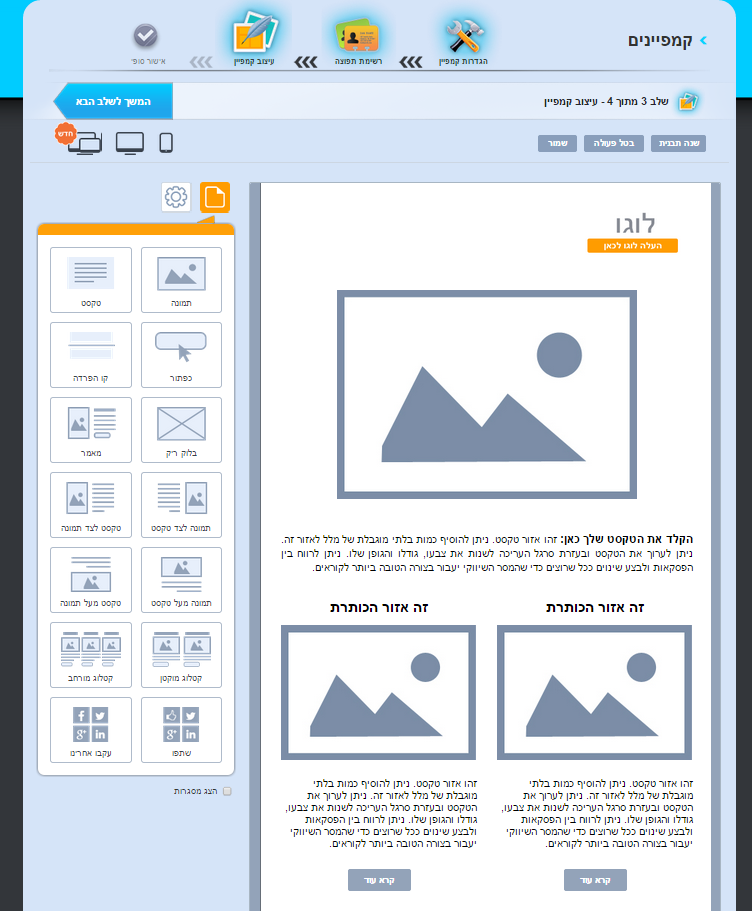 nnמסך זה מחולק לשני חלקים מרכזיים:nnא. בחלקו הימני נמצאת בימת העריכה והאלמנטים בתוכה שניתן לערוך.nnב. בחלקו השמאלי מצוי תפריט הפקדים אותם ניתן לגרור לבימת העריכה כדי לצקת בדיוור תוכן נוסף.n
מבנה בימת העריכה – בלוקים, אלמנטים והקשר ביניהם
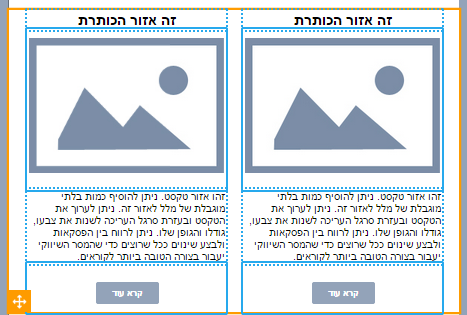
nהבימה מחולקת לבלוקים רוחביים. הללו מסומנים במסגרות כתומות כאשר סמן העכבר עומד עליהם.nn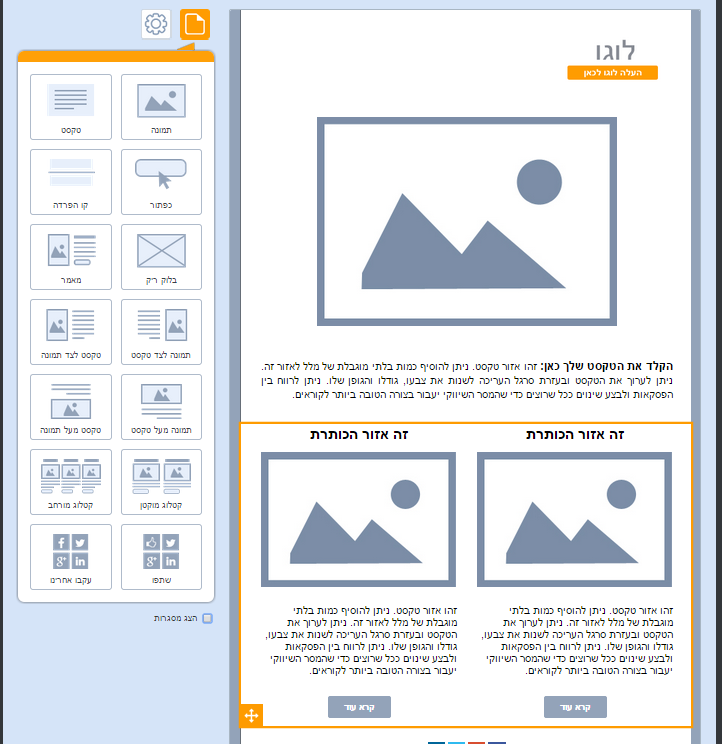 nnהבלוקים מהווים את התושבת לאלמנטים בתוכם. האלמנטים מסודרים בתוך הבלוק בתוך עמודות. סידורם הוא פונקציה של כמה עמודות נקבע שיהיו לבלוק, בדוגמא מעלה הבלוק בנוי מ- 2 עמודות, בכל אחת אלמנטים בסדר הבא – טקסט, תמונה, טקסט, כפתור קריאה לפעולה.nnהאלמנטים היושבים בבלוק מסומנים בכחול כאשר עומדים עם סמן העכבר עליהם. קו כחול רציף לתמונות והמחשות גרפיות וקו כחול מקווקוו לטקסטים גרידא:nn
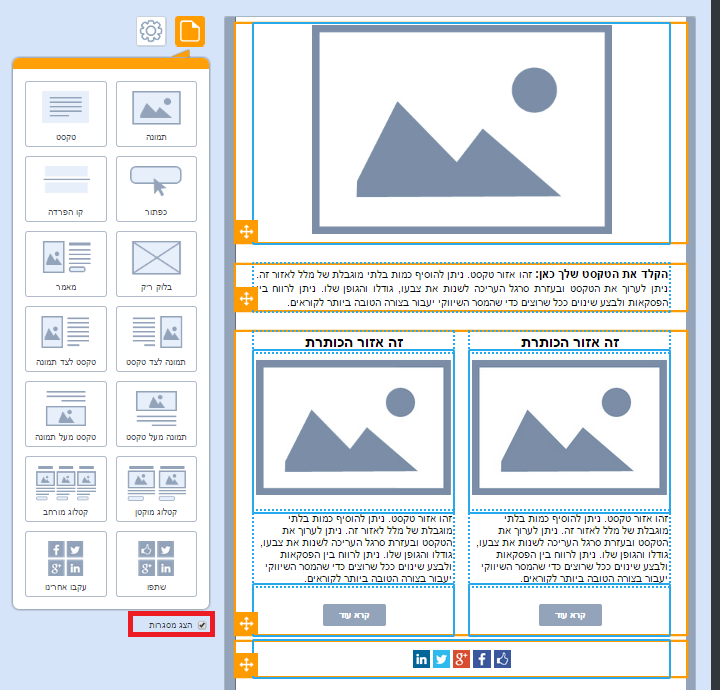
 nnבהגדרות ברירת המחדל של המערכת גבולות הגזרה של האלמנטים בבימת העריכה אינם מסומנים, אלא אם כאמור משתהים עליהם עם העכבר. אם ברצוני לראות ממבט-על את כל סימוני האלמנטים בדיוור באפשרותי לסמן את תיבת האפשרות הצג מסגרות המצויה מתחת לתפריט הפקדים. בלחיצה עליה תופיע טבלת שלד הדיוור:nn
 nnכל בלוק, על כל האלמנטים שכלולים בו, ניתן להזזה לאורך בימת העריכה על ידי תפיסה בפינתו השמאלית והנעתו בעזרת העכבר למיקום החדש הרצוי לו.nnכל אלמנט ניתן להזזה גם כן – הן בתוך הבלוק הנתון בו הוא יושב בעמודה שלו, הן בין עמודות בבלוק, והן בין בלוקים. הדבר נעשה על אותו עקרון פשוט של תפיסה, גרירה ועזיבה במיקום החדש.nnכל בלוק וכל אלמנט בבימת העריכה ניתן לשכפול, מחיקה ועריכה בלחיצה על כפתורי הפעולות בחלון ההגדרות.nn
 n
n
מבנה תפריט הפקדים
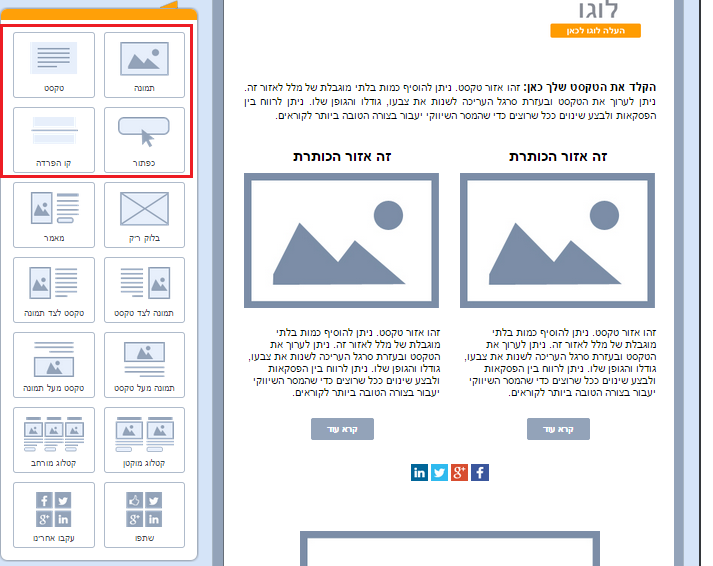
nהתפריט מורכב משני סוגי פקדים:nnא. פקדי בלוק – כאלו המהווים בלוק ובתוכו חלוקה מבנית לעמודות ובתוכן משולבים אלמנטים. גרירה שלהם לבימת העריכה תשלב את הבלוק החדש הנגרר במקום שבו ממקמים אותו, על כל האלמנטים שבו. למשל – בלוק המשלב תמונה לצד טקסט.nn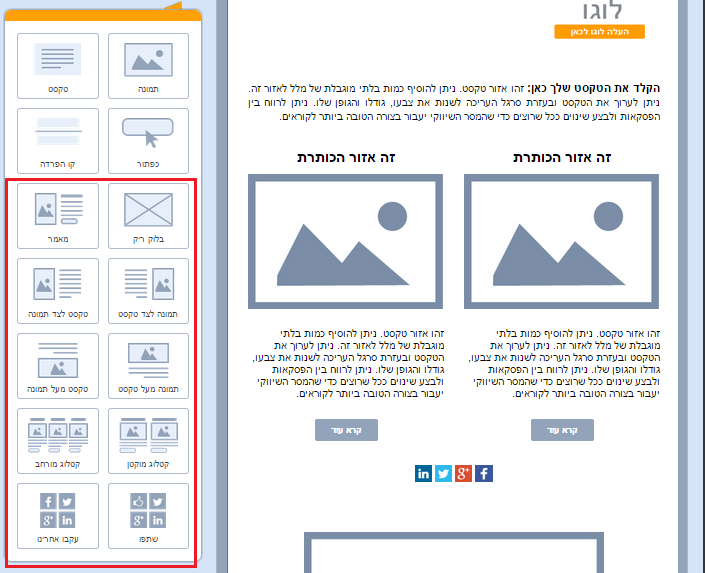 nnב. פקדי אלמנטים – כאלו המהווים אלמנטים המיועדים למיקום במסגרת בלוק בבימת העריכה.nn
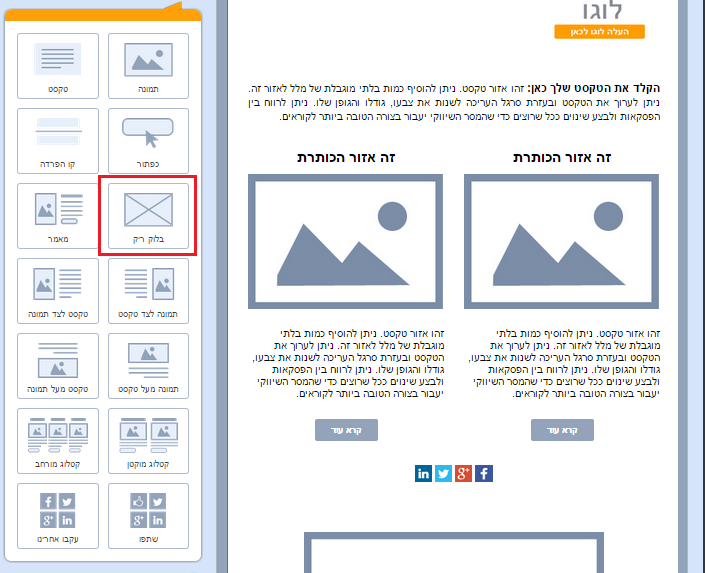
 nnיוצא דופן הוא פקד בלוק ריק – מהווה בלוק שגוררים לבימה אך הוא מחוסר אלמנטים. הייעוד שלו הוא לאפשר גרירת אלמנטים בודדים ככל שרוצים ובאיזו קומבינציה שרוצים, בחופשיות מקסימלית ומבלי להתחיל ממבנה בלוק ראשוני נתון.nn
 nnהגמישות במשחק בין האלמנטים היא אם כן מקסימלית. בבואנו לגרור פקדים מהתפריט לבימה מופיעות על שטח הבימה מסגרות עזר המסמנות היכן ניתן למקם אותם הן במסגרת בלוקים קיימים והן כבלוקים חדשים ונוספים על הקיימים.n
עריכה הלכה למעשה
n
עריכת בלוק
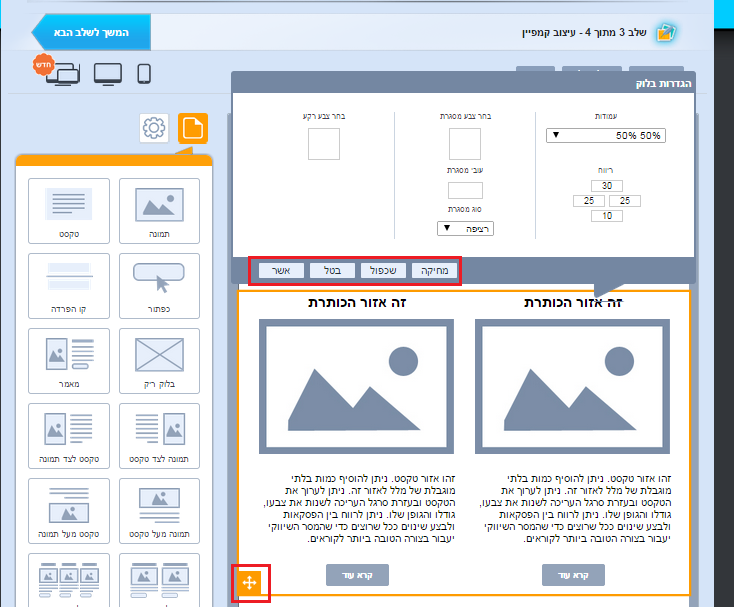
nעריכת הבלוק נעשית באמצעות לחיצה על פינתו השמאלית התחתונה. בלחיצה נפתח חלון הגדרות הבלוק.nn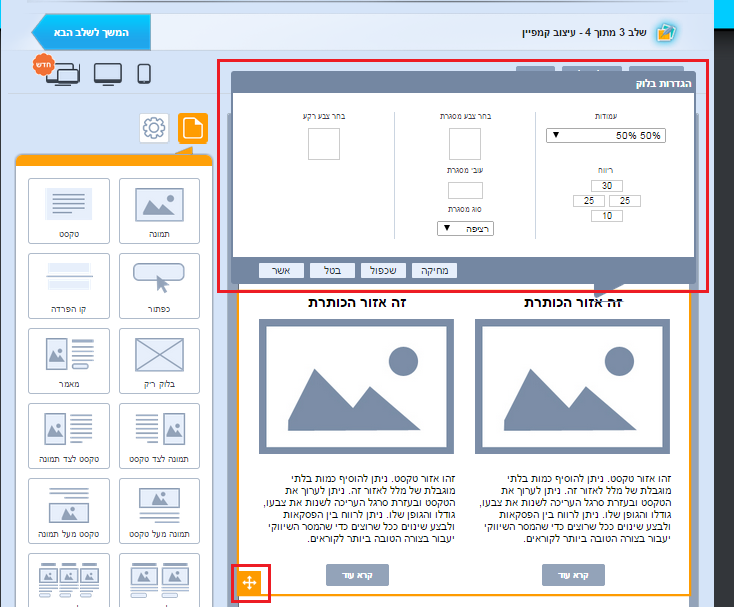 nnחלון זה מורכב מההגדרות הבאות:nnעמודות – מספר העמודות שיחלקו את הבלוק כנגזרת מרכב האחוזים הנבחרים. הגדרה של 100% משמעותה עמודה אחת לכל רוחב הבלוק. 50%-50% פירושו שתי עמודות שוות רוחב. 25%-75% פירושו עמודה ימנית שתופסת 3/4 רוחב דיוור ושמאלית שתופסת את הרבע הנותר, וכו'. ניתן לשחק עם הגדרות העמודות בלחיצה על חץ התפריט ובחירה באופציית החלוקה הרצויה.nn
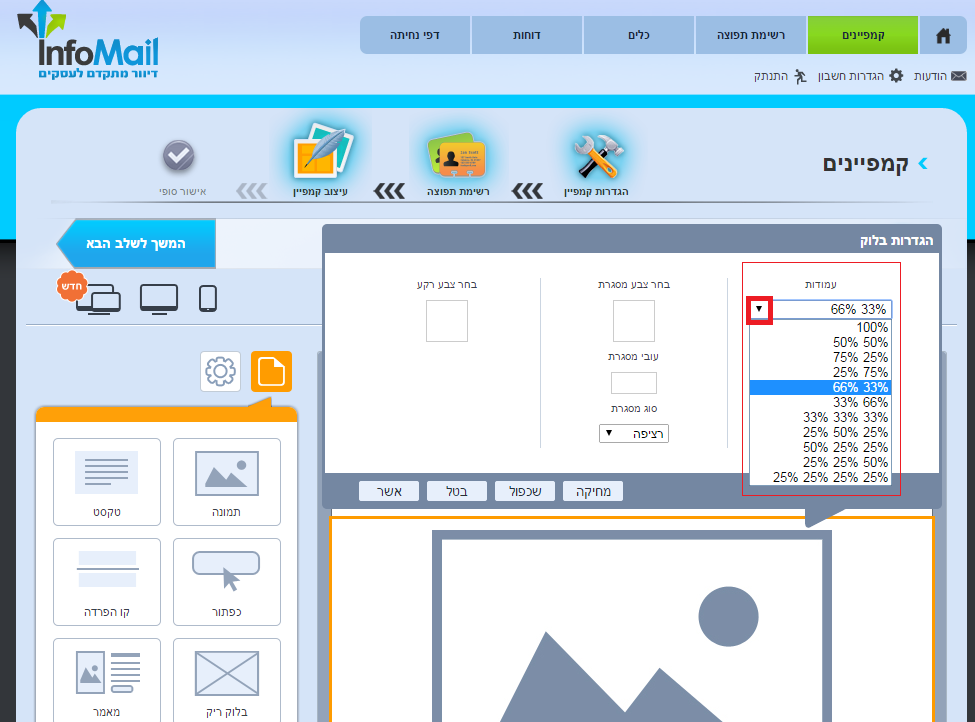 nnבשינוי הגדרות העמודות והפחתת עמודות בבלוק נתון (למשל מעבר מבלוק של שלוש עמודות לשתיים), העמודה שתגרע היא השמאלית ביותר. לאחר גריעתה יוותרו שתי העמודות הימניות שיתפסו כל אחת כעת יותר רוחב שכן הן תתפרסנה על השטח שהתפנה מהעמודה שנגרעה. בהוספת עמודה לבלוק נתון (למשל מעבר מבלוק של 2 עמודות ל- 3), העמודה השמאלית ביותר תשוכפל ליצירת התוספת והעמודות המקוריות תתכוצנה ברוחב כדי לפנות מקום לחדשה. כלל ההתאמות לרוחב העמודות והאלמנטים בתוכן נעשות בצורה אוטומטית על ידי המערכת.nnרוחב האלמנטים היושבים בתוך הבלוק הוא נגזרת של רוחב העמודה בה כל אלמנט יושב. כך למשל תמונה שיושבת בעמודה של 100% תתפוס את כל רוחב הדיוור (600 פיקסל). תמונה שיושבת בעמודה של 33% תתפוס שליש רוחב, 200 פיקסל. גודלה יותאם לרוחב זה (בשמירה על פרופורציות אורך), גם אם היא רחבה יותר. במידה ונעבירה לעמודה רחבה יותר, או שנפחית את מספר העמודות הקיימות בבלוק, התמונה תגדל חזרה ככל שמתאפשר לה בהינתן מגבלות רוחב העמודה החדשה בה היא יושבת.nnרווח – הרווח שמעל, מתחת ולצידי הבלוק בנקודות פיקסל. בדוגמת התמונה מעלה הבלוק מוגדר עם פי 3 רווח שחוצץ בינו לבין האלמנט מעליו בהשוואה לרווח שחוץ בינו לבין האלמנט מתחתיו. ניתן לשחק עם הגדרות הרווח בהקלדת ערכים רצויים בחלון ההגדרות.nnמסגרת – המסגרת שתופיע סביב הבלוק ותתחום אותו. ניתן לבחור בצבע שלה, בעובי שלה ובתצורה שלה (קו רציף, מקווקוו, מנוקד וכו'). הגדרת ברירת המחדל היא עובי 0 למסגרת, משמע העדר מסגרת כלל. גם אם יוגדר למסגרת צבע ותצורה בעובי 0 לא תהיה לה נוכחות בדיוור.nnצבע רקע – הצבע שימלא את הבלוק, ישב בגב כל האלמנטים שבו וביניהם. בלחיצה על צבע הרקע נפתח חלון הגדרות צבע בו ניתן להגדיר גוון על ידי אחת מהפעולות הבאות:n
- n
- בחירה מהגוונים בתפריט
- הנעת מכוון העכבר על גבי פלטת הצבעים
- הגדרת ערכי RBG
- הגדרת מספר גוון ספציפי (אין חובה לרשום את ה- #)
n
n
n
n
n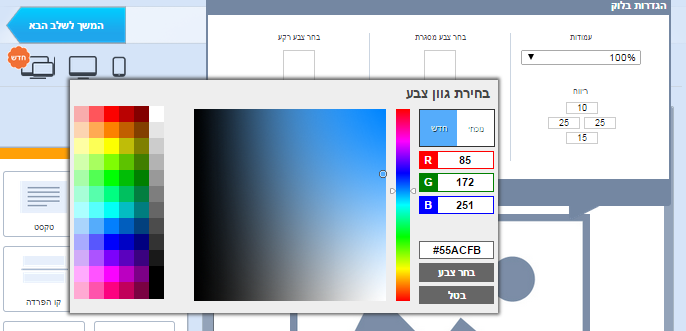 nnכדי שהגדרת הצבע תתפוס יש ללחוץ על כפתור בחר צבע.nn עריכת תמונהnnעריכת תמונה מתבצעת בלחיצה עליה בבימת העריכה, אז נפתח חלון הגדרותיה. כדי לעלות תמונה במקום זו המופיעה יש ללחוץ על תמונת התצוגה הקטנה שלה מימין למעלה ולבחור תמונה חלופית מהמחשב.nn
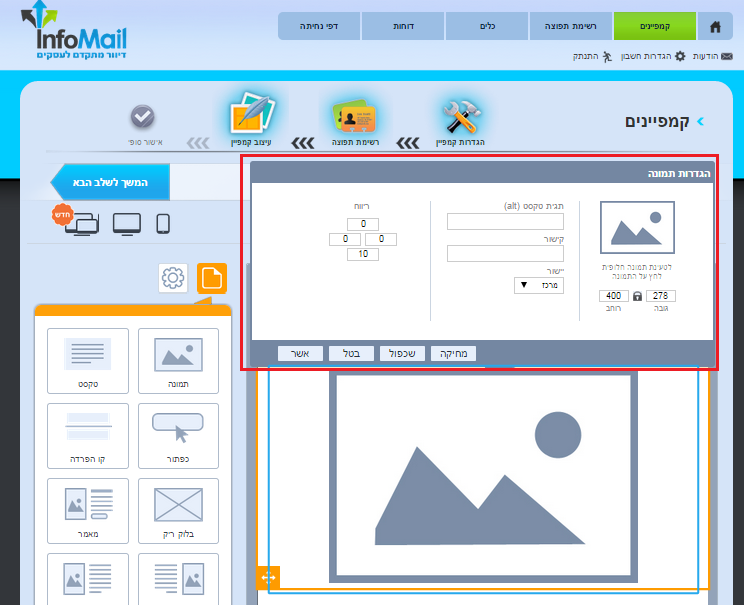 nnניתן לשחק עם הגדרות גודל התמונה בשינוי ערכי האורך והרוחב שלה. לחיצה על המנעול משמרת פרופורציות. כאמור מעלה, הגדרות הגודל גמישות עד גבול רוחב עמודת הבלוק בה התמונה יושבת. לאמור, תמונה שיושבת בעמודת 25% לעולם לא תוכל להיות בעלת רוחב של יותר מ- 150 פיקסל. אם רוצים שתהיה רחבה יותר יש להפחית את מספר עמודות הבלוק ולאפשר לה תושבת יותר מרווחת בעמודה בה היא מצויה.nnלצד זה ניתן להגדיר את תגית הטקסט של התמונה. מדובר בטקסט שמופיע כאשר תיבת הדואר של הנמען אינה מציגה את תמונות הדיוור. על אף שזה יותר ויותר נדיר, מומלץ להכליל תגית לכל תמונה כדי שתקשר מידע כלשהו במידה ואכן יש העדר תמונה.nnכמו כן ניתן להגדיר קישור לתמונה, שבלחיצה עליה יוביל לכתובת אינטרנט חיצונית לדיוור (למשל – אתר בית העסק).nnניתן לשחק עם הגדרות היישור לרוחב של התמונה במסגרת העמודה – בחירה בין מרכז, שמאל וימין וניתן להגדיר את הרווח מעל, מתחת ולצידי התמונה (padding).nnכדי להחיל את ההגדרות על התמונה יש ללחוץ אשר.nnחשוב – לחיצה על אשר בהגדרות האלמנטים והבלוקים אינה מקבילה לשמירה. כדי לשמור שינויים בדיוור יש ללחוץ בכל עת על כפתור שמור בראש המסך או שמור שינויים בתחתית מסך העריכה.nnעריכת גלריית תמונות מתחלפותnnבמידה ואנו מעונינים לשלב בדיוור תמונות מתחלפות באיזור נתון, להבדיל מתמונה אחת סטטית, באפשרותינו לעשות זאת. הדבר שימושי במיוחד כאשר רוצים לשוות לדיוור מראה רענן, רוצים לנצל טוב יותר את שטח הדיוור להעברת מסרים שיווקיים מרובים ורוצים לייצר דינאמיות ויזואלית מושכת ומסקרנת.nnכדי לשלב את הגלריה יש להיכנס לתיבת טקסט בבימת העריכה (בלחיצה על תיבה קיימת או קודם לכן בגרירת אלמנט טקסט מתפריט הפקדים).nnבסרגל עריכת הטקסט יש ללחוץ על אייקון הוספת גלריית תמונות:nn
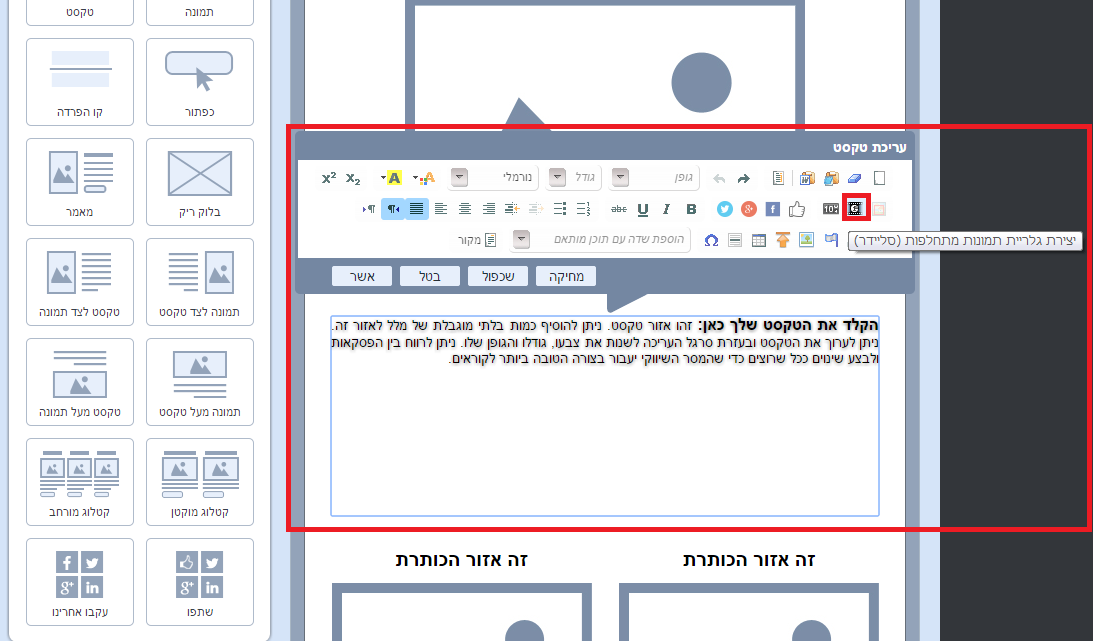 nnיפתח חלון עריכת הגלריה באמצעותו נתבקש לטעון את התמונות שיכללו בגלריה בלחיצה על כפתור העלאת התמונה, וכן להגדיר כמה שניות השהייה תהיינה בין מעבר מתמונה לתמונה בגלריה (הגדרת ברירת המחדל של המערכת עומדת על 5 שניות אותן ניתן לשנות בהקלדת ערך חלופי בשדה הייעודי).nn
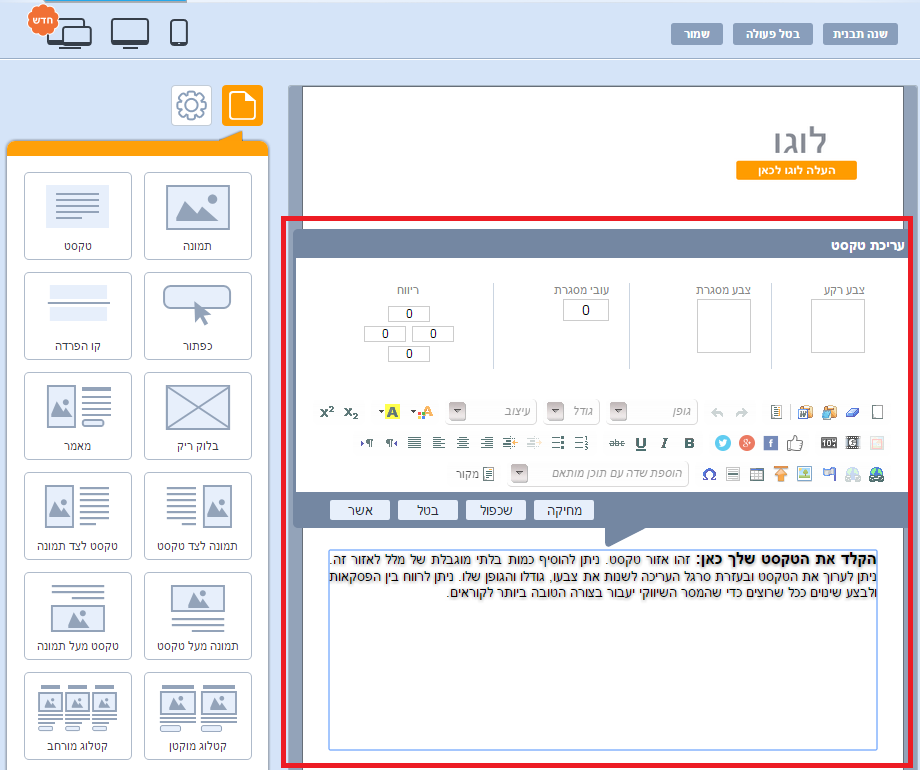
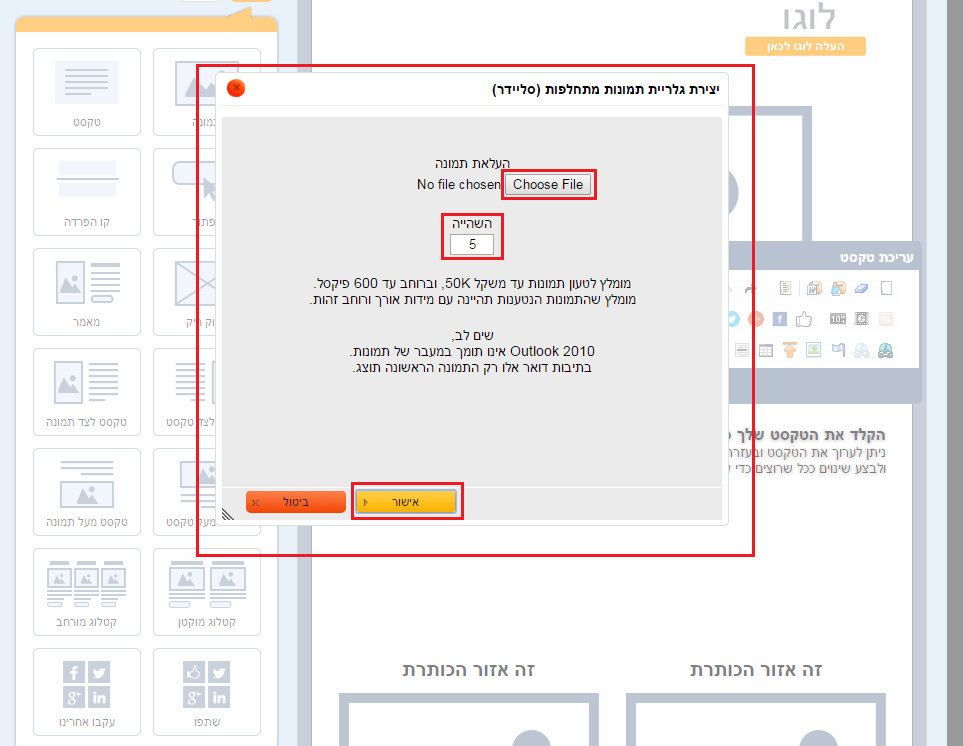 nnלאחר הלחיצה על כפתור האישור המערכת תייצר מהתמונות קובץ בפורמט Animated Gif ותשתול אותו במקום הייעודי בדיוור (הדבר עשוי לערוך מספר שניות).nnלתשומת לבך – Outlook 2010 אינו תומך במעבר בין תמונות. לכן נמענים שיקבלו את הדיוור בתיבות מהסוג הזה יצפו בתמונה הרשונה בסדרה במצב סטטי.nnעריכת טקסטnnעריכת טקסט מתבצעת בלחיצה על קטע הטקסט הרלוונטי על גבי בימת העריכה ופתיחת חלון ההקלדה וההגדרות. בחלון זה ניתן להקליד טקסט בכל אורך שרוצים, לשנות את גופנו, גודלו, צבעו ויתר הגדרות העיצוב שלו. כמו כן ניתן להגדיר צבע רקע ייעודי לאזור הטקסט, צבע מסגרת ועובי וכן ניתן להגדיר את הרווח בשוליים מסביב לטקסט במידה ורוצים. בסיום יש ללחוץ אשר.n
 עריכת כפתור קריאה לפעולה
nעריכה של כפתור נעשית בלחיצה על אלמנט הכפתור בבימת העריכה והגדרת ההגדרות בחלון ההגדרות. ניתן לערוך את:n
- n
- מלל טקסט הקריאה לפעולה
- צבע הכפתור, צבע המסגרת שלו וצבע טקסט הקריאה לפעולה עליו
- עובי ורדיוס מסגרת פינות הכפתור
- גודל וסוג גופן טקסט הקריאה לפעולה
- כתובת האינטרנט של הקישור המפנה מהכפתור
- לחליפין בחירת דף הנחיתה שנבנה במערכת ושאליו רוצים להפנות את הנמענים שלחצו על הכפתור (למידע על דפי נחיתה לחץ כאן, למידע על השימוש במערכת דפי הנחיתה המובנית בתוכנת הדיוורים לחץ כאן)
- הגדרות יישור הכפתור במסגרת העמודה
- רוחב הכפתור – בין אם לפי אורך טקסט הקריאה לפעולה הכלול בו ובין אם לפי רוב העמודה בה הוא יושב
- הרווח מעל, מתחת ולצידי הכפתור
n
n
n
n
n
n
n
n
n
n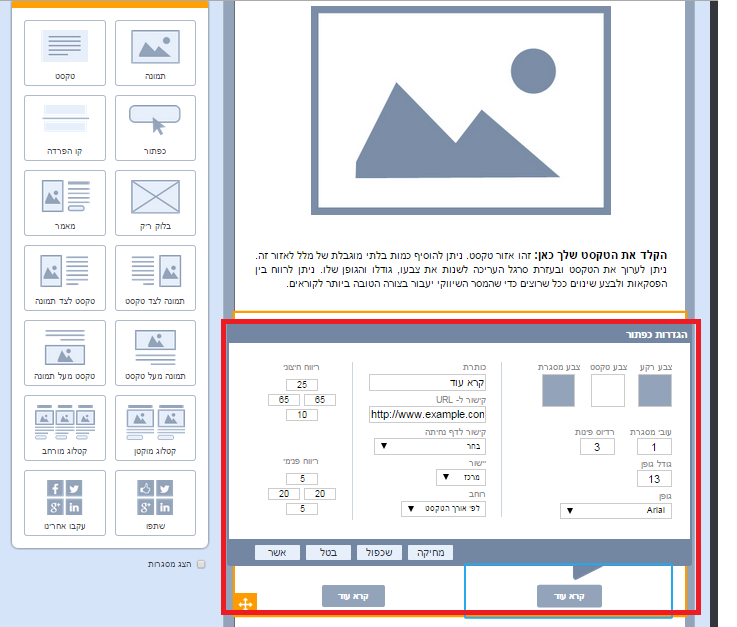 nnבסיום קביעת ההגדרות יש ללחוץ על אשר. אשר יציג את הכפתור בתצורתו הערוכה אך כאמור אינו תחליף לשמירה של השינוים שבוצעו.n
עריכת מעקב ברשתות החברתיות
nכפתורי המעקב ברשתות החברתיות מאפשרים לחבר בין נמען הדיוור לבין הדף העסקי של המדוור ברשתות החברתיות במידה וקיים כזה. עריכתם נעשית באמצעות לחיצה עליהם וקביעת ההגדרות הרלוונטיות בחלון ההגדרות שלהם. יש לסמן את תיבת הסימון מימין לכל רשת חברתית שאנו רוצים להכליל כהפנייה בדיוור, ויש להזין את כתובת הדף העסקי באותה הרשת כדי לייצר את הקישור.nn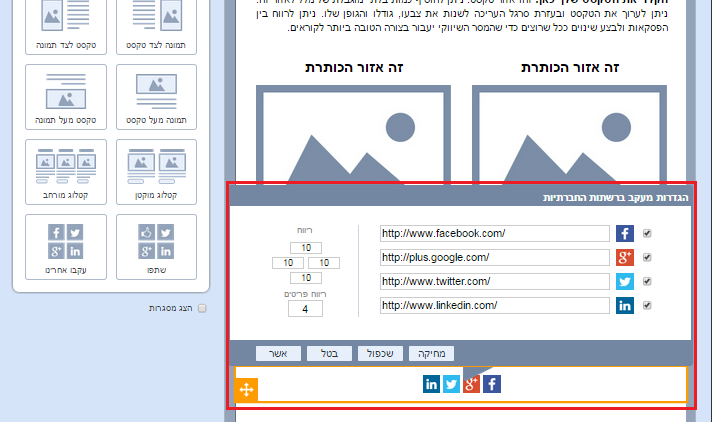 כמו כן ניתן להגדיר את הריווח מעל, מתחת ולצידי בלוק הכפתורים ואת הריווח בפ�