


מערכת InforUMobile מאפשרת לבנות קטלוגים להצגת מוצרי ושרותים של בית העסק ולהציע אותם למכירה ישירות מדף הנחיתה. בעזרת המערכת תוכלו לחשוף את הלקוחות הקיימים והפטוטנציאלים שלכם למרכולתכם ולהניע אותם לפעולת רכישה מיידית. איך עושים את זה?nnhttps://www.youtube.com/watch?v=fmjtPG54vCMn
יצירת דף קטלוג
n1. יצירת דף נחיתה ובו קטלוג מתאפשרת באחת משלוש דרכים:nnא. בחירה באחת מתבניות הקטלוג בלובי תבניות המערכת (אליו מגיעים לאחר לחיצה על כפתור צור דף נחיתה חדש).nn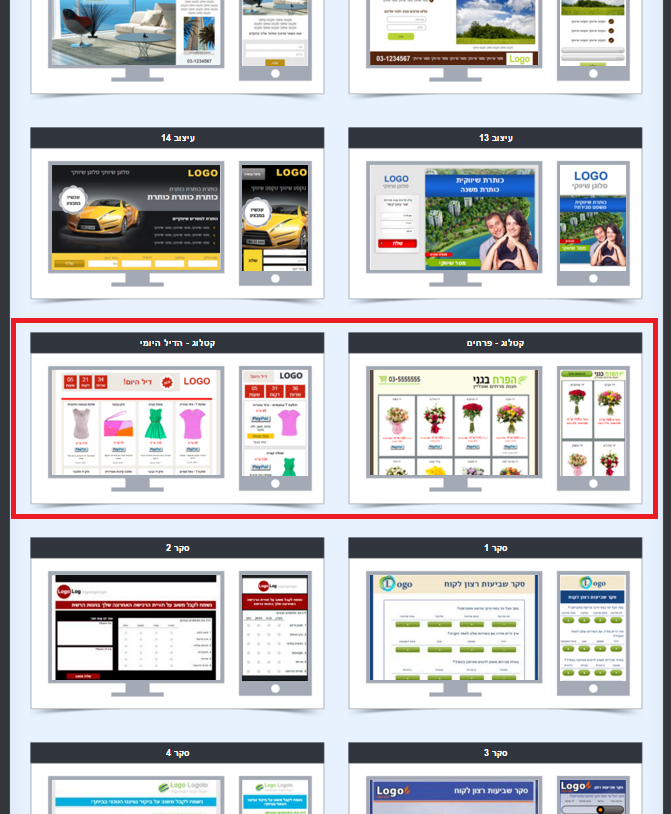 nnב. בחירה בתבנית שאיננה מסוג קטלוג או כניסה לדף נחיתה שכבר בנינו וגרירת אלמנט קטלוג מתפריט הפקדים לבימת עריכת דף הנחיתה. הקטלוג במקרה זה יתווסף על אלמנטים שכבר קיימים בדף.nn
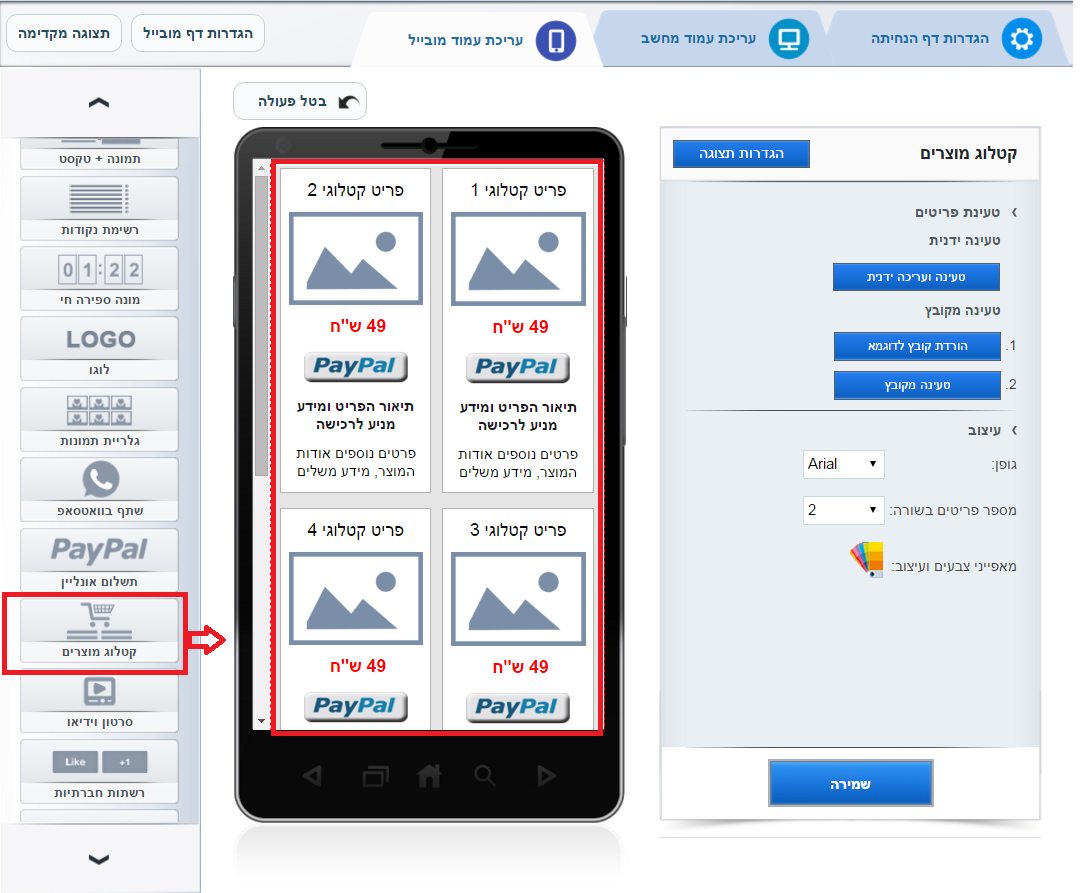
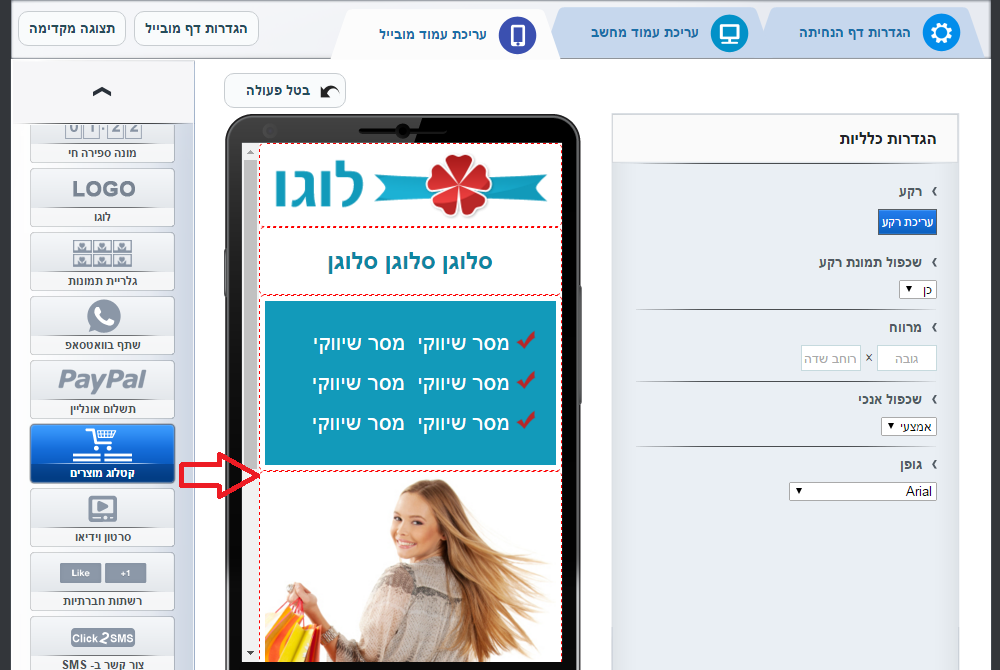 nnמרגע שאלמנט הקטלוג יושב בדף הנחיתה שלנו ניתן להתחיל לעצב ולערוך אותו ולהזין אותו בפריטים אותם נרצה להציג.nn
 n
n
מבנה הקטלוג
n
פריטי הקטלוג (המוצרים/השרותים הפרטיניים המוצעים בו):
nהקטלוג מורכב מפריטים. הללו הם המוצרים או השרותיחם המוצגים בו ומוצעים לרכישה (ניתן להזין עד 60 פריטים בכל קטלוג).nnכל פריט בקטלוג ניתן לייצוג בעזרת אבני הבניין הבאות:n
- n
- כותרת / שם פריט
- תמונת פריט
- תאור פריט
- מחיר ואמצעי סליקה:n
- n
- מחיר
- מטבע
- מחיר קודם וגובה אחוזי הנחה
- טקסט נלווה למחיר
- טווח כמות אפשרית לרכישה
- כפתור תשלום בפייפאל
n
n
n
n
n
n
n
- מידע נוסף אודות הפריט
- כפתור/קישור להפניה חיצונית
- כפתור/קישור התקשרות עם בית העסק (רלוונטי בדפי מובייל בלבד)
- כפתור/קישור ניווט לבית העסק (רלוונטי בדפי מובייל בלבד)
n
n
n
n
n
n
n
n
nעבור כל פריט מוצר בקטלוג ניתן להחליט איזה מאבני הבניין ירכיבו אותו. כמו כן ניתן לקבוע ברמה הגורפת של כלל הפריטים באיזה סדר תופענה אבני הבניין ככל שהן נכללות בכל פריט.nnניתן לסווג את פעולות העריכה והעיצוב של הקטלוג לשני סוגים של הגדרות:nn1. ישנן הגדרות שמשפיעות בצורה גורפת על הקטלוג כמכלול וכל הפריטים/המוצרים שכלולים בו (למשל סדר מרכיבי הבניין של כל פריט, גודל גופן כותרות הפריט וצבע הרקע של הקטלוג). הללו ניתנות להגדרה בלחיצה על מניפת מאפייני עיצוב וצבעים:nn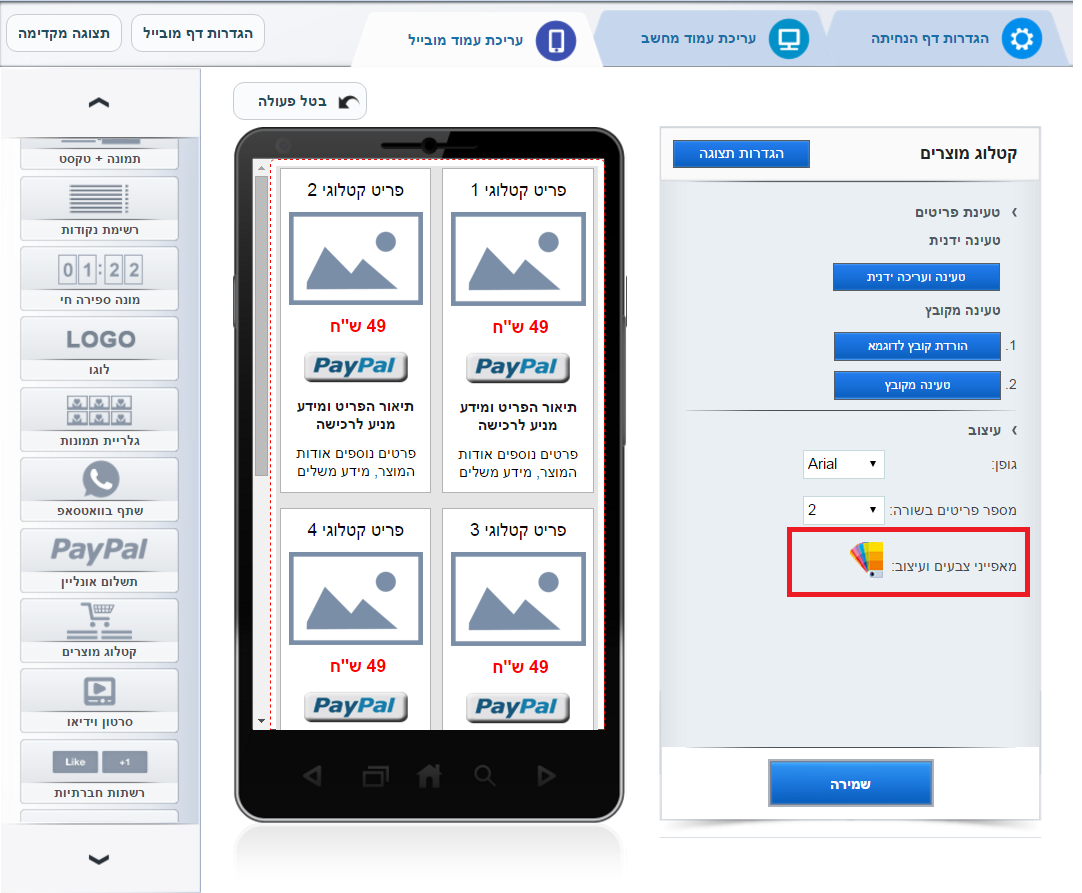 nn2. ישנן הגדרות שרלוונטיות בצורה פרטנית עבור כל פריט שיופיע בקטלוג (למשל שמו, מחירו והאם יתווסף אליו כפתור התקשרות). הללו ניתנות להגדרה אחת בלחיצה על כפתור טעינה ועריכה ידנית או באמצעות טעינה מרובה בעזרת קובץ:nn
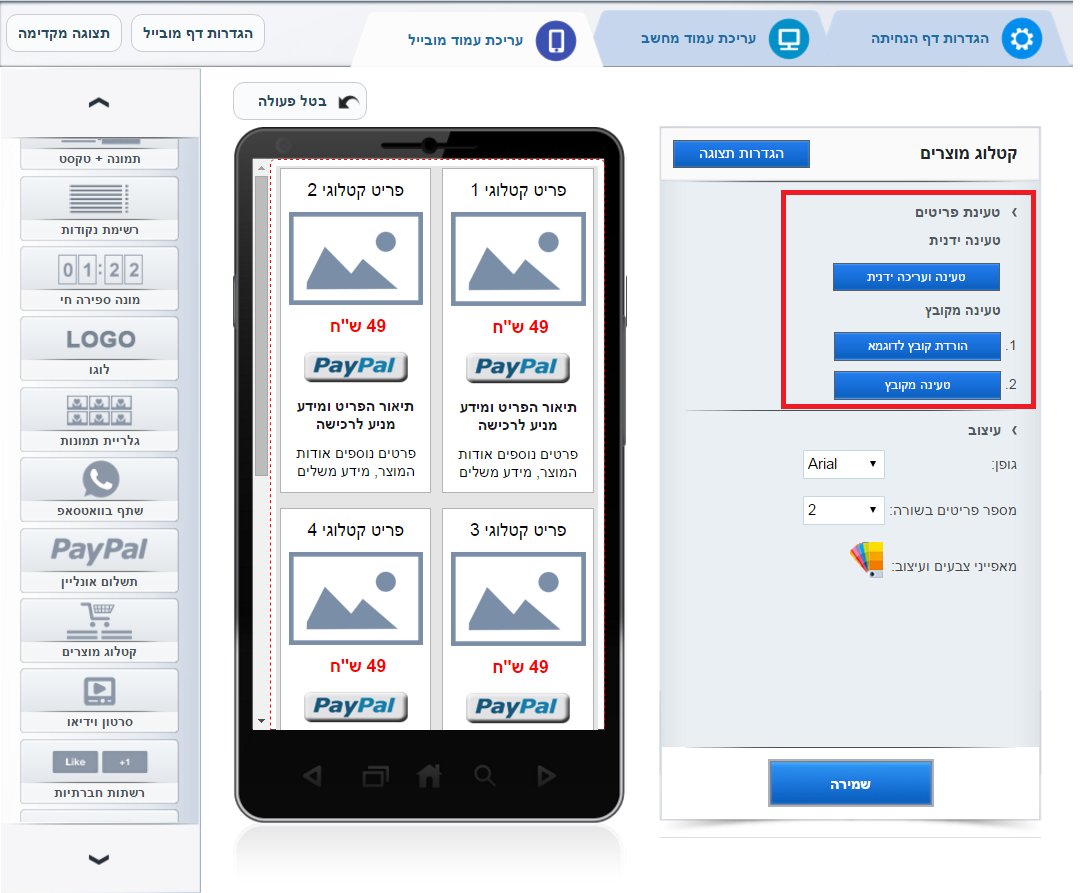 n
n
עיצוב – הגדרות גורפות:
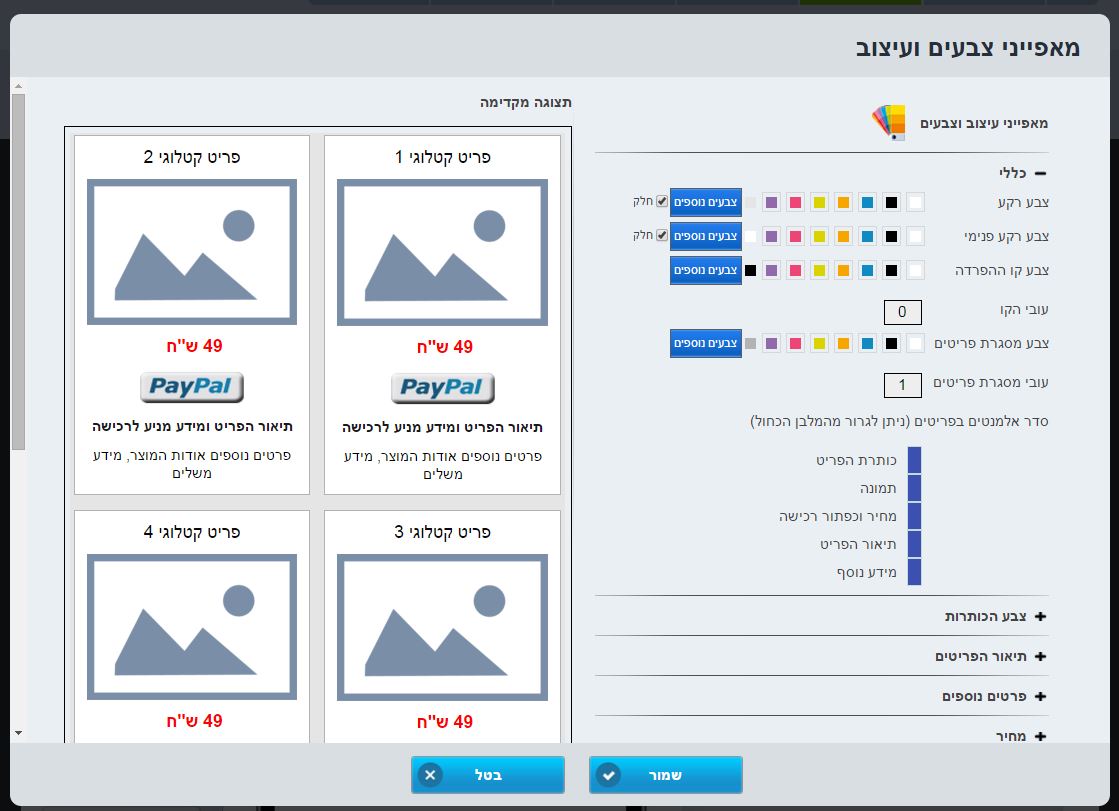
nעם הלחיצה על מניפת העיצוב יפתח לי חלון ההגדרות של הקטלוג ובו חלוקה לסוגי ההגדרות השונים שניתן להגדיר. לחיצה על הפלוס מימין לכל סוג הגדרה פותחת את אזור ההגדרות הרלוונטי. במידה ורוצים שכל האזורים יפתחו בבת אחת או יסגרו בבת אחת ניתן ללחוץ על המניפה בראש המסך).nn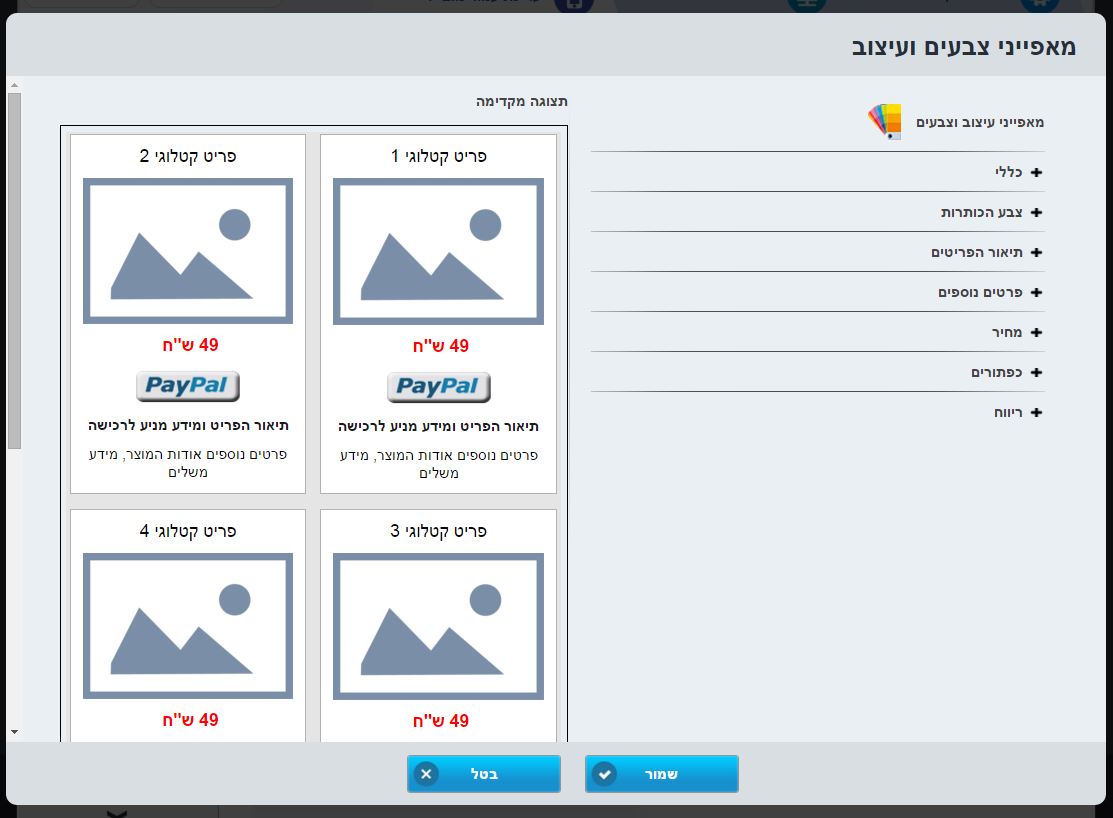 nnבמסגרת ההגדרות הכלליות למשל ניתן לקבוע את סדר אבני הבניין של פריטי הקטלוג. ניתן לשחק עם סידור הפרטים בגרירת המלבן הכחול מימין לכל אבן בניין.nn
 nnבצורה דומה ניתן להגדיר את סדר אבני הבניין של אלמנט המחיר שייוצג לכל פריט:nn
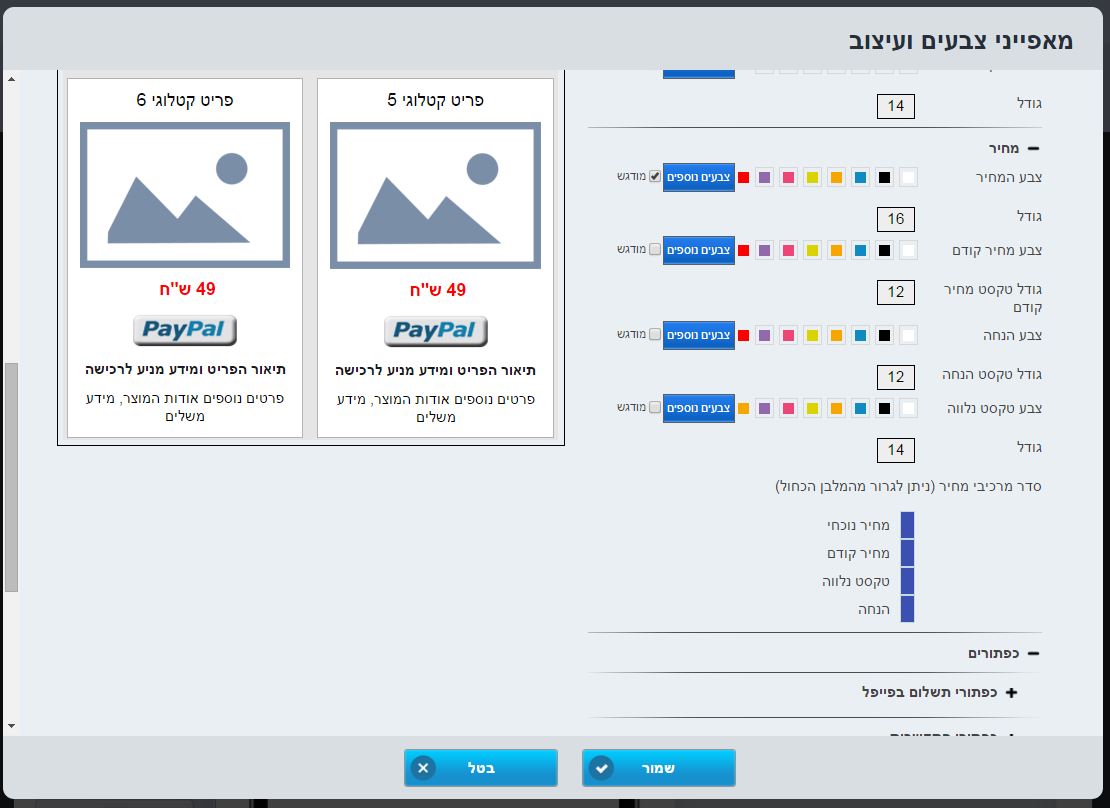 nnוכן את תצורת כפתור התשלום בפייפאל אם מעוניינים שיופיע בחלק מ או בכל פריטי הקטלוג:n
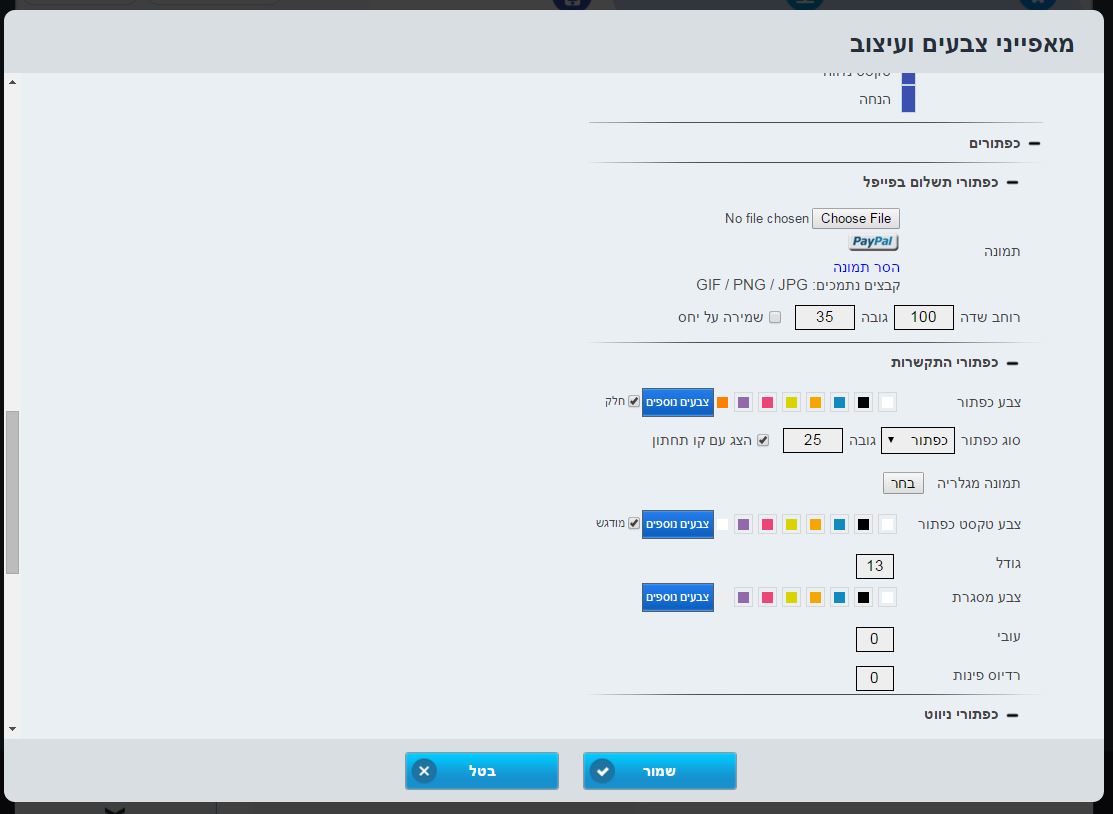
n
פריסת הקטלוג
nניתן לקבוע באיזו פריסה הקטלוג יופיע בדף הנחיתה. הדבר מתבצע על ידי הגדרת כמות העמודות באמצעותן יוצג. הגדרת ברירת המחדל של המערכת לקטלוג ווב הינה 4 עמודות:nn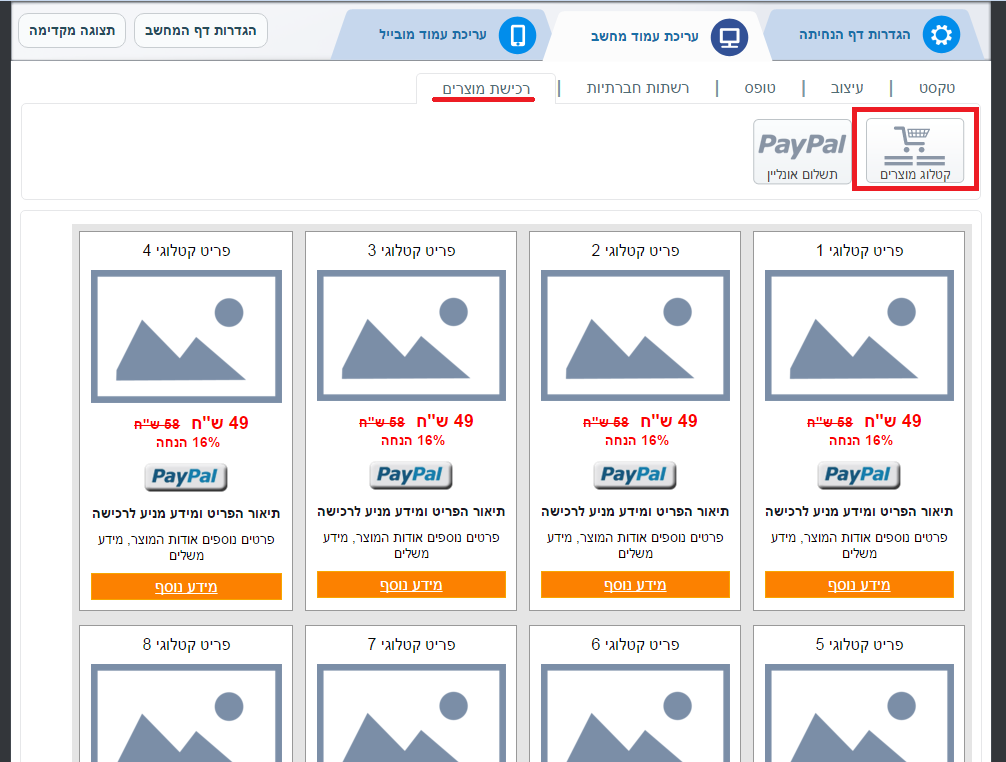 nnולקטלוג מובייל 2 עמודות:
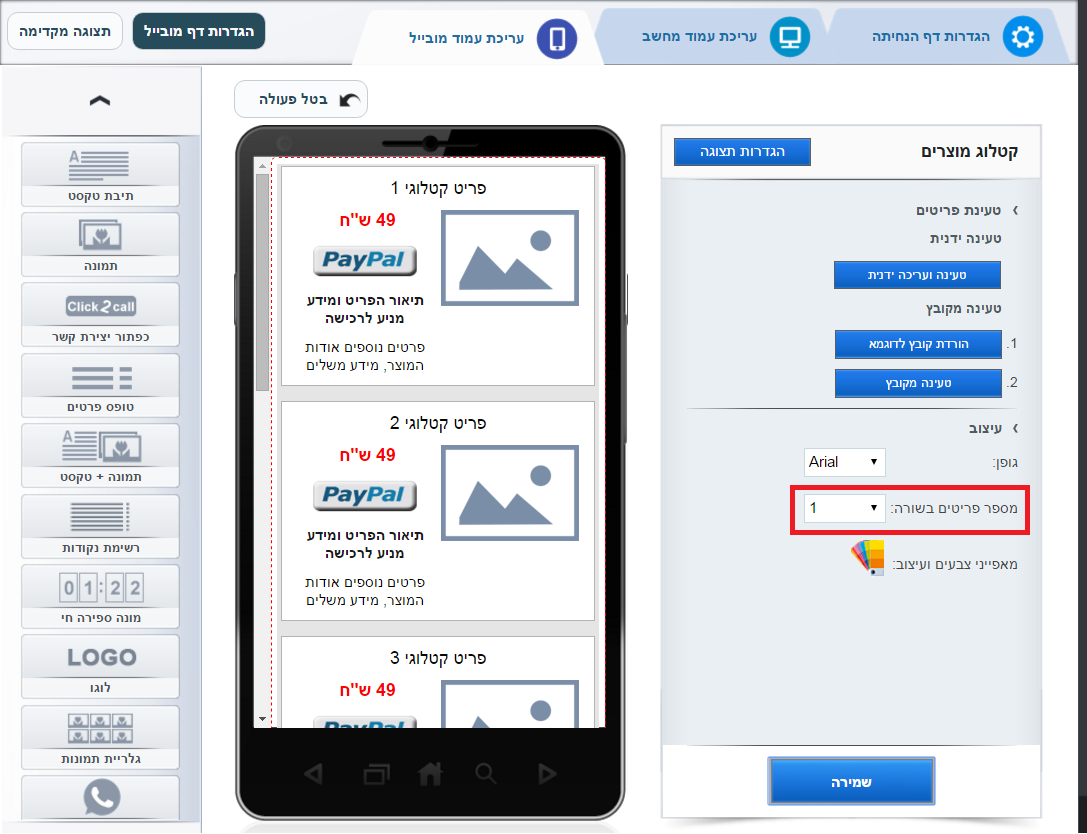
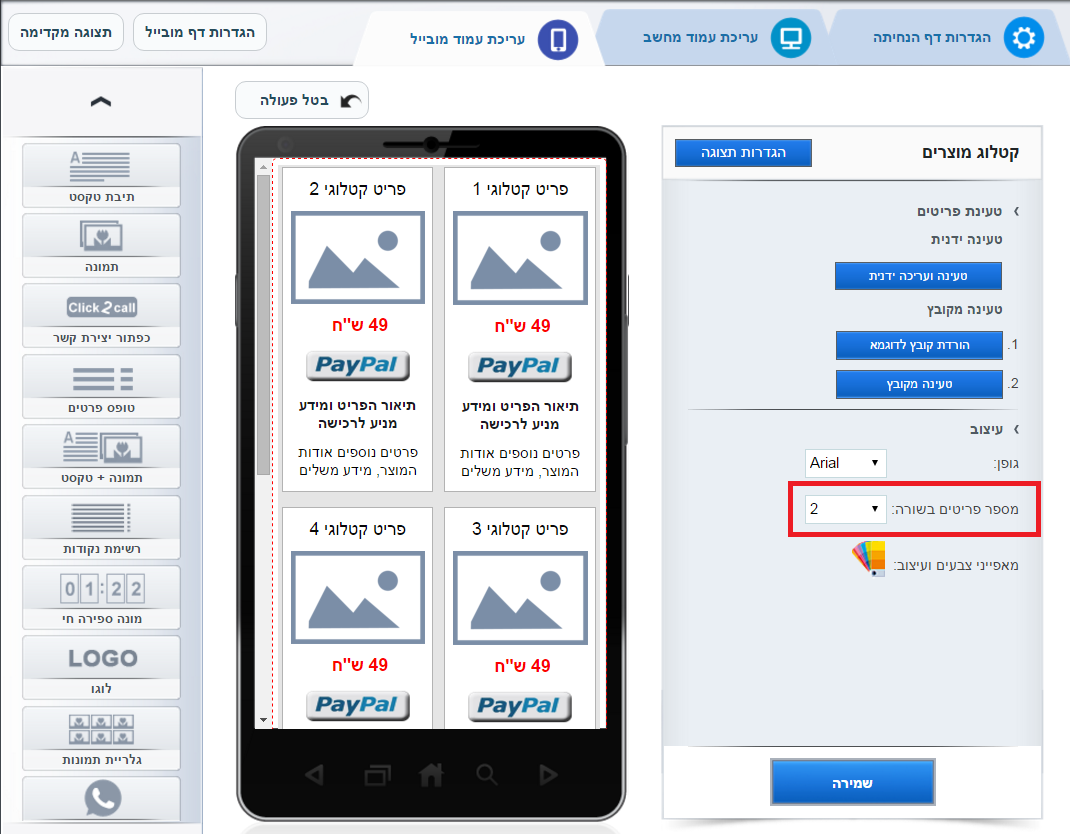 nnשינוי מספר העמודות מבוצע על ידי בחירת המספר הרצוי בשדה מספר פריטים בשורה. ניתן בכל רגע נתון לשחק עם מספר העמודות במסגרת הקטלוג הקיים. קטלוג מובייל על פריסה של עמודה אחת אורכית ישנה בלחיצת כפתור את התצורה שלו מהמצב המודגם כאן מעלה לתצורה זו:nn
 n
n
טעינה ועריכת פריטים
n
טעינה ידנית
nבלחיצה על כפתור הטעינה הידנית יפתח חלון הפריטים בקטלוג:nn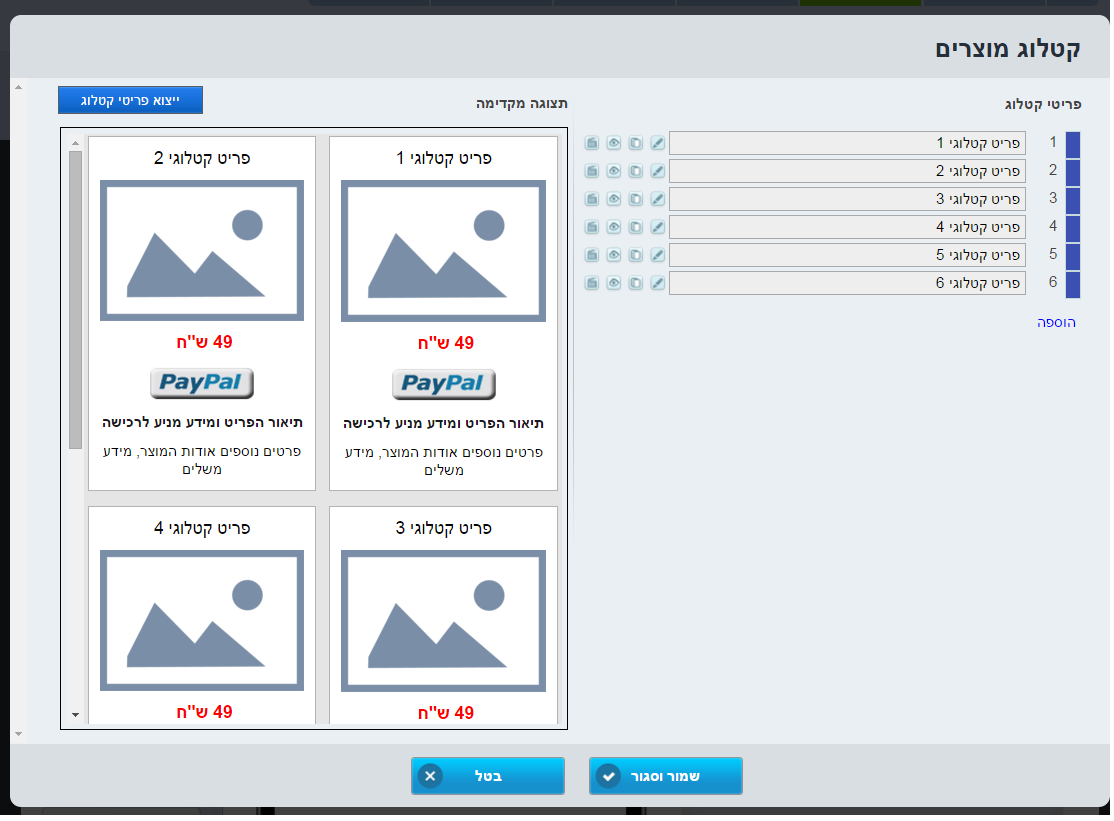 nnבחלון זה ניתן:n
- n
- להגדיר את סדר הופעת הפריטים (בגרירת המלבן הכחול מימין לכל פריט)
- לתת שם לכל פריט
- לשכפל פריטים בלחיצה על אייקון השכפול
- למחוק פריטים בלחיצה על אייקון הפח
- להפוך פריטים לקיימים בקטלוג אך בלתי נראים בלחיצה על אייקון העין לצד כל פריט, או להפכם בחזרה לנראים בלחיצה חוזרת על האייקון (שימושי כאשר אתם רוצים שלא יוצג פריט כלשהו זמנית, אם למשל הוא אזל מהמלאי ועד אשר יתחדש במלאי)
- לערוך כל פריט בצורה אינדיבידואלית בלחיצה על אייקון עט העריכה.
n
n
n
n
n
n
nכל שינוי שאתם מבצעים במסך זה מצריך לחיצה על כפתור שמור שינויים על מנת שיכנס לתוקף. במידה ואתם מתחרטים ולא מעונינים בשמירה לחצו על כפתור בטל.n
יצירה ועריכה אינדיבידואלית של פריטים
nברגע שתלחצו על כפתור העריכה יפתח חלון עריכת הפריט. בצידו הימני מצוים כל הפרמטרים להגדרה אשר ייצגו את הפריט בקטלוג. בצידו השמאלי מופיעה תצוגה מקדימה של הקטלוג. כל שינוי ויזואלי שאתם מבצעים בצד הימני משתקף בתצוגה השמאלית:nn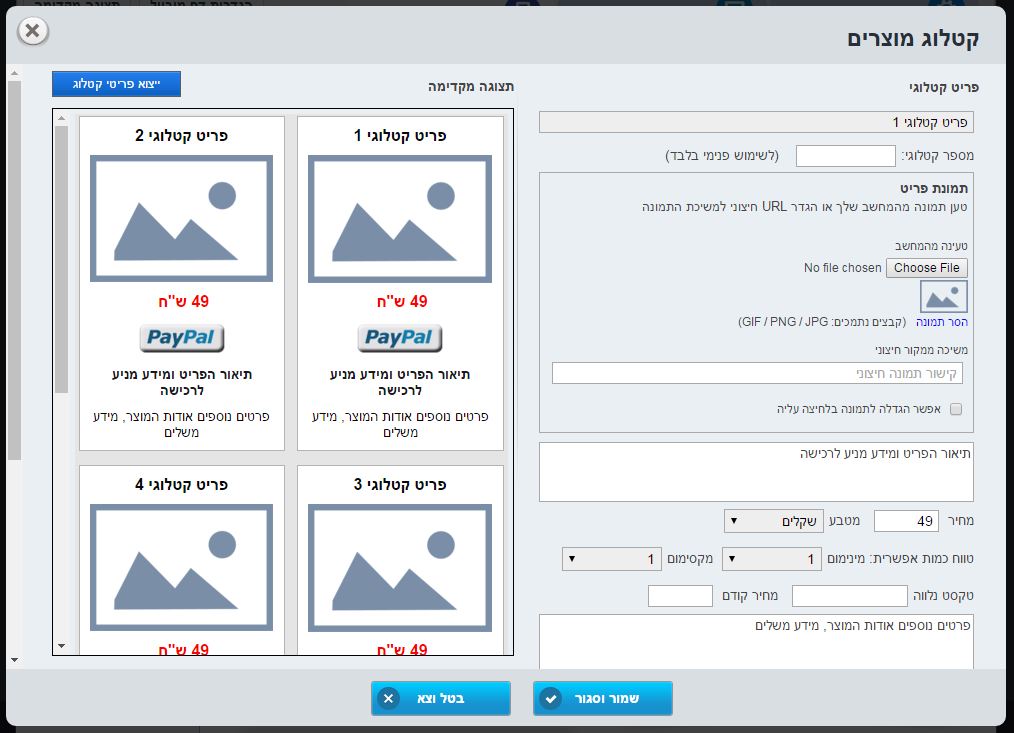 nnמידע מזהה של הפריט:nnא. כותרת פריט – ניתן גם פה לערוך את השם לפריט.nnב. מספר מקט של הפריט – לשימושכם הפנימי בלבד. לא תהיה לו נראות בדף הנחיתה.nnג. תמונת פריט – ניתן לטעון תמונה מהמחשב או למשוך מקישור חיצוני אותו יש להגדיר בשדה משיכה ממקור חיצוני. ברגע שבחרתם תמונה זו תוצג בחלון עריכת הפריט. לתשומת לבכם – ניתן לטעון תמונות עד גודל 300K. במידה ותרצו שמתוך הקטלוג לחיצה על התמונה תציג אותו על מלוא המסך סמנו V בתיבת אפשר הגדלת תמונה בלחיצה עליהnnד. תיאור הפריט – טקסט להקלדה חופשית ככל שמעוניינים לתאר את המוצר המוצע (מומלץ לשמור על תיאור תמציתי).nnה. מחיר – יש לציין את עלות הפריט ואת המטבע (הגדרת ברירת המחדל היא שקלים), ניתן להוסיף טקסט נלווה למחיר (כגון "החל מ" או "למארז"), ניתן לציין מחיר קודם. במקרה זה הוא יופיע בקטוג עם קו חוצה (cross) ולצידו יופיעו אחוזי ההנחה הנגזרים מההפרש בין המחיר הקודם למחיר הפריט הנקוב.nnו. טווח כמות אפשרית לרכישה – כברירת מחדל מוגדר על 1. במידה ותרצו לאשפר רכישה של יותר מיחידה 1 לפריט הגדירו את טווח הכמות האפשרי. מרגע שהטווח מוגדר יופיע טווח זה במסגרת הפריט בדף ותתאפשר לגולש בחירה של אחת מבין האפשרויות השונות שקבתם בטווח.nnז. שדה פרטים נוספים – תומך בתיאור הפריט ומוסיף עליו.nnכל הפרמטרים הללו הם אופציונליים למילוי. השכיחים ביניהם בהם לרוב מקובל להשתמש הם כותרת, תמונה ומחיר.nnכפתורי פעולות בפריט (תשלום, התקשרות, מידע נוסף וניווט)nnמופיעים בפריט במידה ומתקימים שני תנאים:n
- n
- סומן V לצד תיבת האפשרויות שלהם ובמידה
- מוגדרים עם הפרטים הרלוונטים שמאפשרים לבצע בפועל את הפעולה אליה מכוונים
n
n
n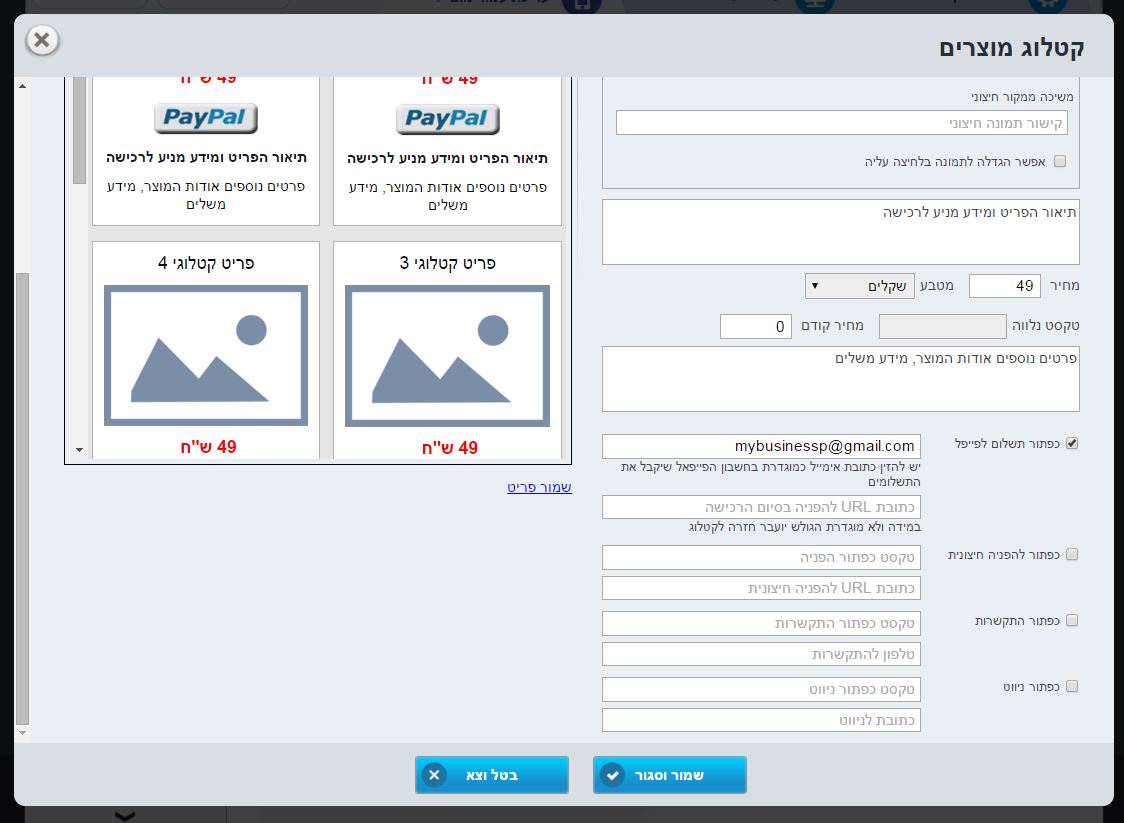 nnא. כפתור תשלום בפייפאל – מאפשר בלחיצה עליו להגיע לדף סליקה של פייפאל ולשלם על רכישת הפריט.כדי להשמישו נחוץ שיהיה לכם חשבון בפייפאל שיאפשר להעביר אליו את התשלומים על הפריט שירכש. החשבון האמור יזוהה על ידי כתובת אימייל איתה נרשמתם לשירות בפייפאל ואותה חובה למלא בשדה כאן. שימו לב – שאתם מכניסים את כתובת האימייל הנכונה על מנת שהכסף אכן יגיע לחשבונכם. הכתובת המופיעה בהגדרות ברירת המחדל של הפריט היא לשם הדגמה בלבד. לתשומת לבכם – אין חובה שלקונה יהיה חשבון פייפאל על מנת לשלם. ניתן לשלם באשראי. nnלצד כתובת המייל הרלוונטית תוכלו להגדיר את כתובת הדף אליה יגיע הגולש לאחר שסיים את הרכישה בממשק פייפאל. אם יש לכם דף ספציפי אליו תרצו להפנות את הגולש הזינו את הקישור שלו בשדה כתובת URL להפניה בסיום הרכישה. במידה ואין לכם הגולש יוחזר אוטומטית לדף הנחיתה עם הקטלוג.nnב. כפתור להפניה חיצונית – מאפשר להפנות לדף חיצוני מדף הנחיתה. על מנת שיושמש יש להגדיר מה יהיה המלל שיופיע על גביו (המערכת מציעה טקסט ברירת מחדל אך זה נתון לעריכה) ומה כתובת ה- URL אליה רוצים להפנות.nnג. כפתור התקשרות ( Click2Call) – רלוונטי בדפי מובייל בלבד. מאפשר לחייג לבית העסק ישירות מדף הנחיתה בלחיצה. כדי להשמישו יש להגדיר את הטקסט שיופיע על גביו (אפשר להשתמש בברירת המחדל שמופיעה ברגע שלוחצים על V תיבת האפשרויות מימין להגדרת הכפתור) ולהגדיר את מספר הטלפון אליו יש לחייג.nnד. כפתור ניווט – כנ"ל רלוונטי למובייל בלבד. מצריך להגדיר את המלל שלו ואת הכתובת לניווט.nnכזכור – את תצורת הכפתורים הויזואלית – צבעם, גודל הטקסט בהם וכו' – יש להגדיר באיזור הגדרות העיצוב. ברמת הפריט אנו רק מגדירים אם הכפתור יופיע כן (V מסומן לצידו)/לא (V לא מסומן) ובמידה וכן מה הפעולה שתתבצע מלחיצה עליו (חיוג למספר כזה או אחר, תשלום לחשבון פייפאל כזה או אחר) וכן הלאה.nnאת השינויים ניתן לראות בתצוגה המקדימה וברגע שסיימנו לערוך את הפריט חשוב ללחוץ על כפתור שמור וסגור על מנת שהשינוים יכנסו לתוקף בדף. אם רוצים לשמור במהלך העבודה על הפריט נלחץ על הקישור שמור פריט בתחתית התצוגה המקדימה.nnלתשומת לבכם – לחיצה על ה- X בפינה השמאלית העליונה של חלון ההגדרות או לחיצה על כפתור בטל וצא סוגרת את חלון הגדרות הפריט ואינה שומרת את השינוים שביצענו מאז השמירה האחרונה.n
טעינת פריטים גורפת
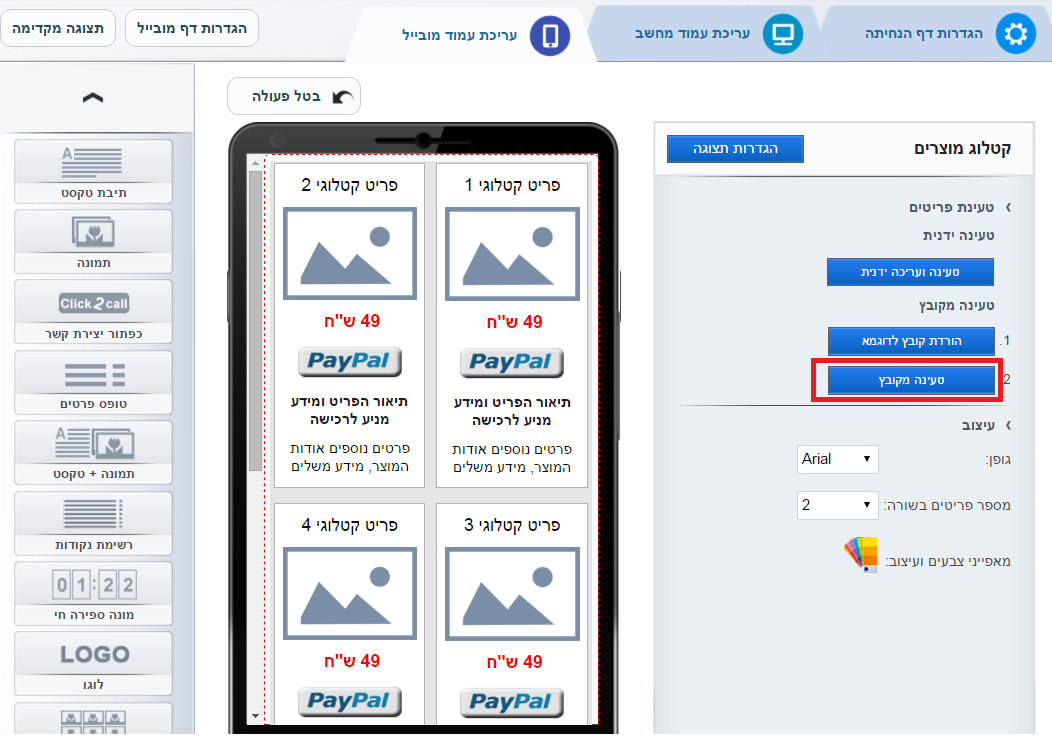
nעד כה תארנו כיצד לערוך פרטים אחד אחד בצורה ידנית תוך לחיצה על עט העריכה של כל פריט במסך הפריטים וכניסה לחלון הגדרותיו. כעת נתאר כיצד ניתן לטעון למערכת שורה של פריטים מקובץ אקסל עליו אנו עובדים offline ומכניסים אותו במכה אחת לקטלוג ברגע שאנו מוכנים. איך עושים את זה אם כן?nn1. במסך הגדרת הקטלוג הראשי לוחצים על כפתור הורדת קובץ לדוגמא:nn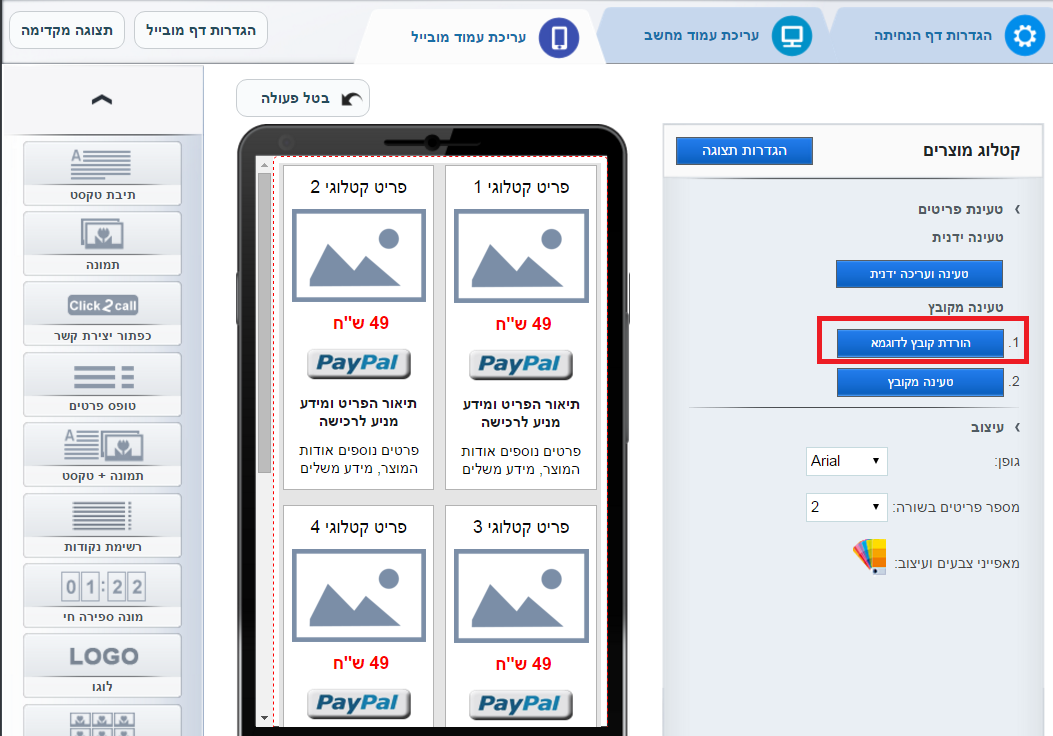 nnעם הלחיצה קובץ CSV ירד למחשב שלנו ועליו נתחיל לעבוד. שימו לב – חשוב מאד שהטעינה תתבצע על בסיס הקובץ לדוגמא. קובץ זה בנוי בפורמט המתאים לטעינה תקינה של הפריטים. מרגע שהקובץ ירד ופתנו אותו נתחיל לערוך אותו – נדרוס את הפריטים שיושבים בו רק לשם הדוגמא ונזין את פריטי הקטלוג שלנו:nn
 nn
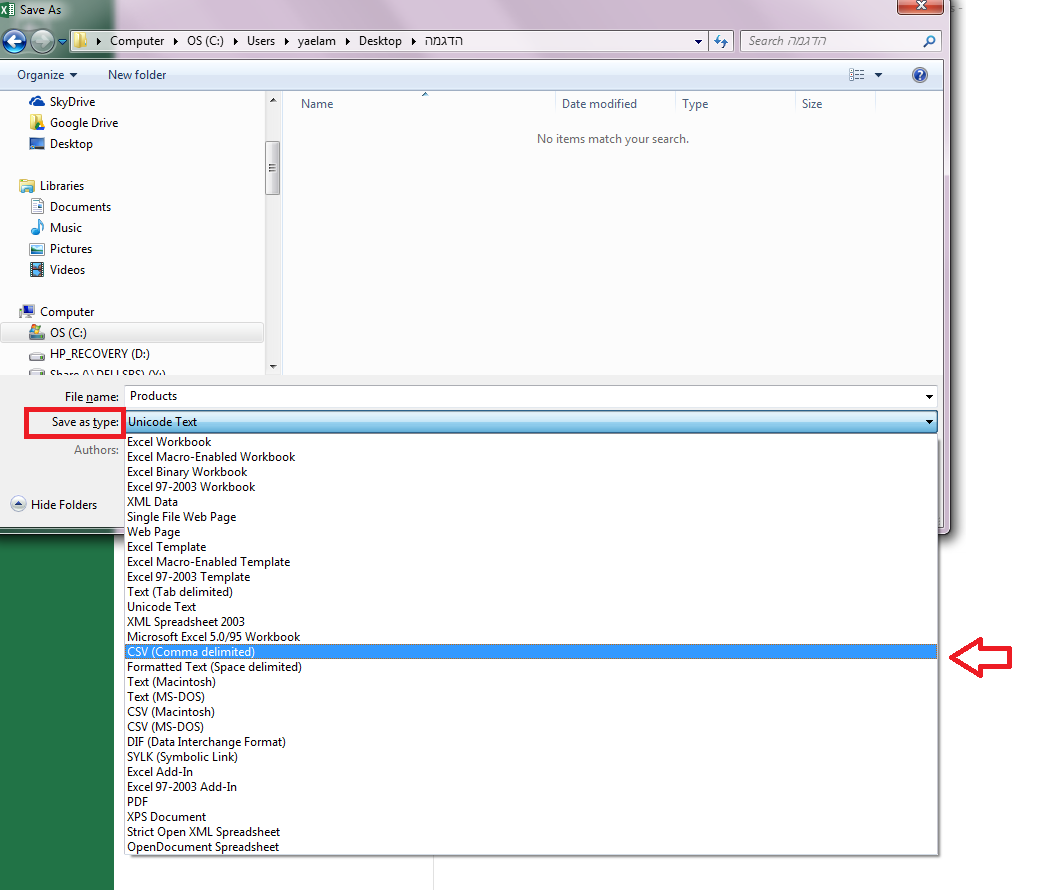
nn מבנה עמודות הקובץ תואם את מבנה הפרמטרים בחלון הגדרת הפריט.nnדגשים:nnא. כאשר טוענים קטלוג מקובץ האופציה היחידה לטעון תמונה היא בציון הקישור החיצוני שלה בקובץ עצמו. במידה וברצוננו בכל זאת לעלות תמונות מקבצים למערכת ניתן להשאיר את עמודת התמונה ריקה בקובץ, לטעון אותו עם עמודה ריקה ולאחר שפריטי הקטלוג יושבים בו לעבור אחד אחד בטעינה ידנית ולעלות את תמונות הפריטים מהמחשב.nnב. אימייל בית העסק מתיחס לתשלום בפייפאל.nnג. על מנת שהפריט יכלול כפתורי הפעולה יש לוודא שכל העמודות המתייחסות אליהם בקובץ יכללו את הפרטים הרלוונטים (למשל בכפתור התקשרות יש למלא את עמודת טקסט כפתור התקשרות + את עמודת מספר טלפון להתקשרות).nnד. שינוי בסדר העמודות כמופיע בקובץ לדוגמא, מחיקת עמודה, תוספת עמודה, שינוי שמות העמודות בקובץ וכל שינוי מבני אחר בקובץ ישבש את הקובץ ולא יאפשר את טעינת הפריטים.nn2. לאחר שהורדנו את הקובץ לדוגמא ובעת שאנו עורכים אותו עלינו לשמור אותו על המחשב שלנו. יש לשמור בפורמט CSV ׁאו אקסל.nnn3. מרגע שהקובץ מוכן ושמור אנו נטען אותו למערכת בלחיצה על כפתור טעינה מקובץ:nn
 nn4. המערכת תזהה את מספר הפריטים התקין בקובץ אותה באפשרותה לטעון ותתן חיווי על כך. nnבמידה ובקבוץ שניסינו לטעון כלולים פריטים לא תקינים לטעינה משום שהוזנו בפורמט לא מתאים (למשל – מתוך קובץ של 60 פריטי קטלוג בשניים לא הוגדר שם הפריט, אזי שהם לא תקינים לטעינה) המערכת תשיב לנו חיווי שבאפשרותה לטעון 58 מתוך 60 פריטים בקובץ. nnבמידה וניסינו לטעון פריטים לקטלוג שבו כבר יש פריטים (כאלו שהזנו קודם לכן או שהיו כלולים מלכתחילה בדף הנחיתה) המערכת תשאל אותנו אם נרצה לדרוס את הקיימים או להוסיף עליהם את החדשים מהקבוץ שאנו טוענים זה עתה.nnאם ננסה לטעון כמות פריטים שחורגת מה- 60 המותרים לקטלוג, או לחליפין קטנה מ- 60 אך במצטבר עם הקיימים כבר בקטלוג גורמת לחריגה מ- 60, המערכת תתריע ולא תאפשר את הטעינה. אנו נתבקש למחוק פריטים קיימים בקטלוג או לצמצם את הקובץ שניסינו לטעון כדי להגיע לסך כולל של 60 פריטים.nn5. לבסוף נתבקש ללחוץ על כפתור טען על מנת שהפריטים שזוהו כתקינים וניתנים לטעינה יטענו לקטלוג בהתאם. ברגע שנלחץ המערכת תציג לנו את הקטלוג עם הפריטים החדשים שטענו. n
ייצוא פריטי קטלוג
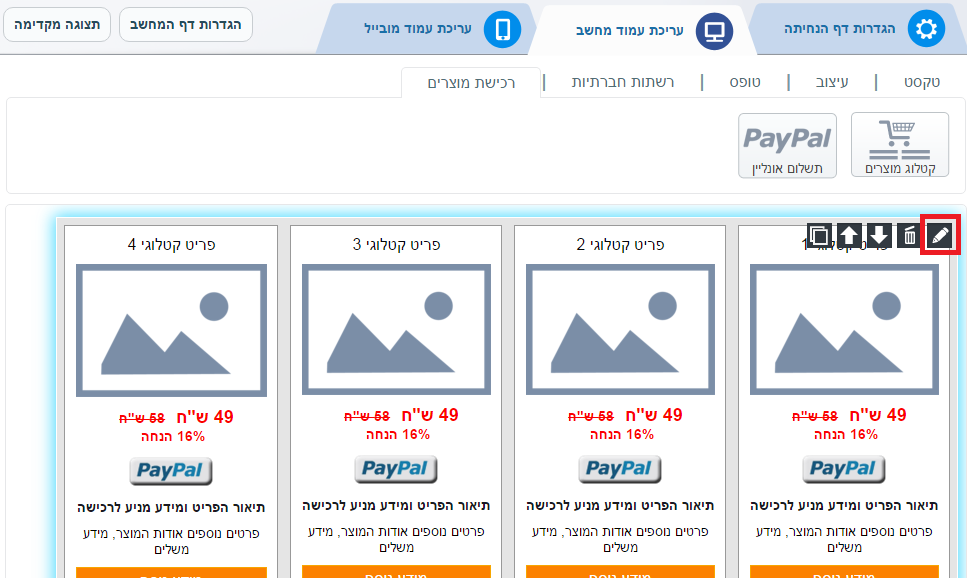
nניתן בכל שלב לייצא את פרטי הקטלוג שלנו לקובץ Excel שירד למחשב שלנו. על מנת לעשות זאת יש ללחוץ על כפתור טעינה ועריכה ידנית במסך עריכת הקטלוג הראשי:nn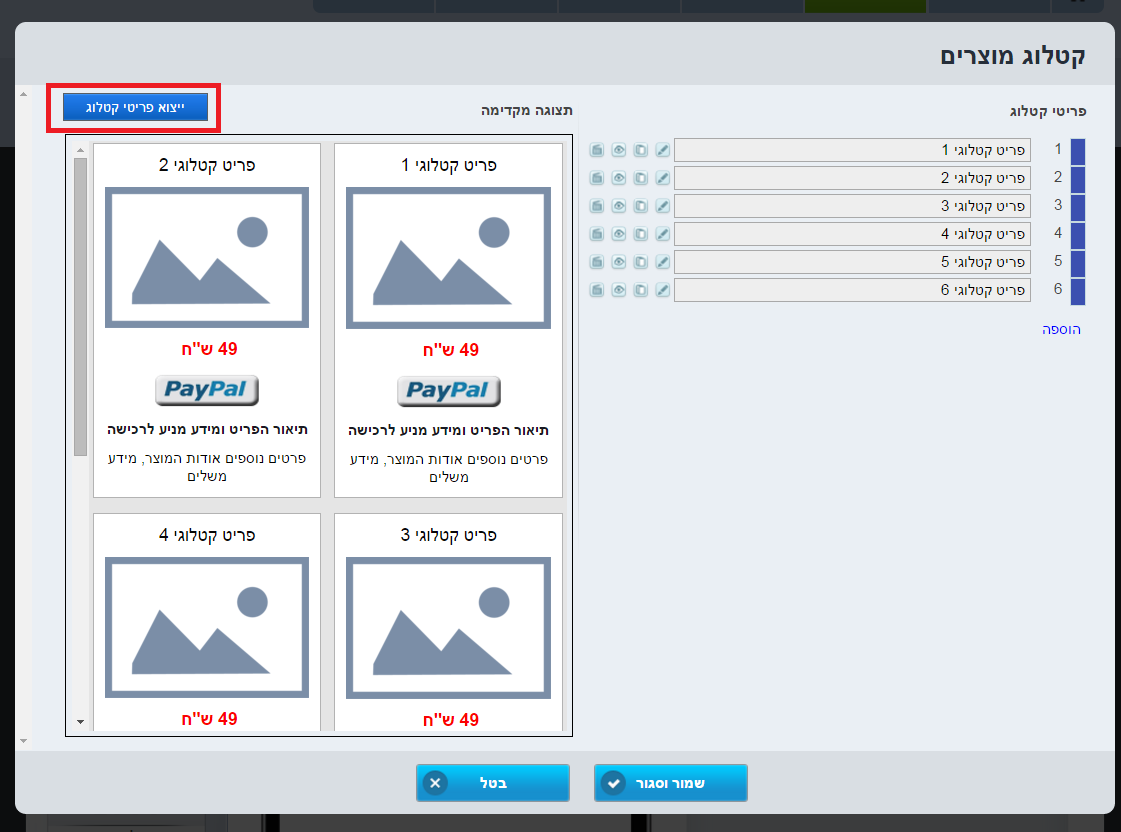 nnובחלון פריטי הקטלוג ללחוץ על כפתור ייצוא פריטי קטלוג:nnהייצוא שימושי בפרט כאשר אנו מרכיבים קטלוג הן לדף מובייל והן לדף ווב. במצב זה ניתן להרכיב את הקטלוג באחד המודולים, נאמר במובייל, כאשר הוא מוכן לייצא אותו, לעבור לעריכת דף ווב ושם לטעון את הקובץ שיצאנו מהמובייל. (לתשומת לבכם – כפתורי התקשרות וניווט שקיימים במובייל לא יטענו לווב הגם שהם עשוים להופיע בקובץ שיוצא מהמובייל. במובן זה המערכת תתיחס אל עמודות אלו בקובץ כאילו הן ריקות). nnבעזרת פעולת היצוא והיבוא בצד השני ניתן לשכפל ברגע את הקטלוג ממודול אחד לשני. כל שנותר לעשות הוא לקבוע את הגדרות העיצוב הגורפות לקטלוג הווב בהתאם לרלוונטיות העיצוב של אותו דף. הגדרות אלו זמינות בלחיצה על עט העריכה בפינה הימנית העליונה של אלמנט קטלוג הווב על בימת העריכה:nn
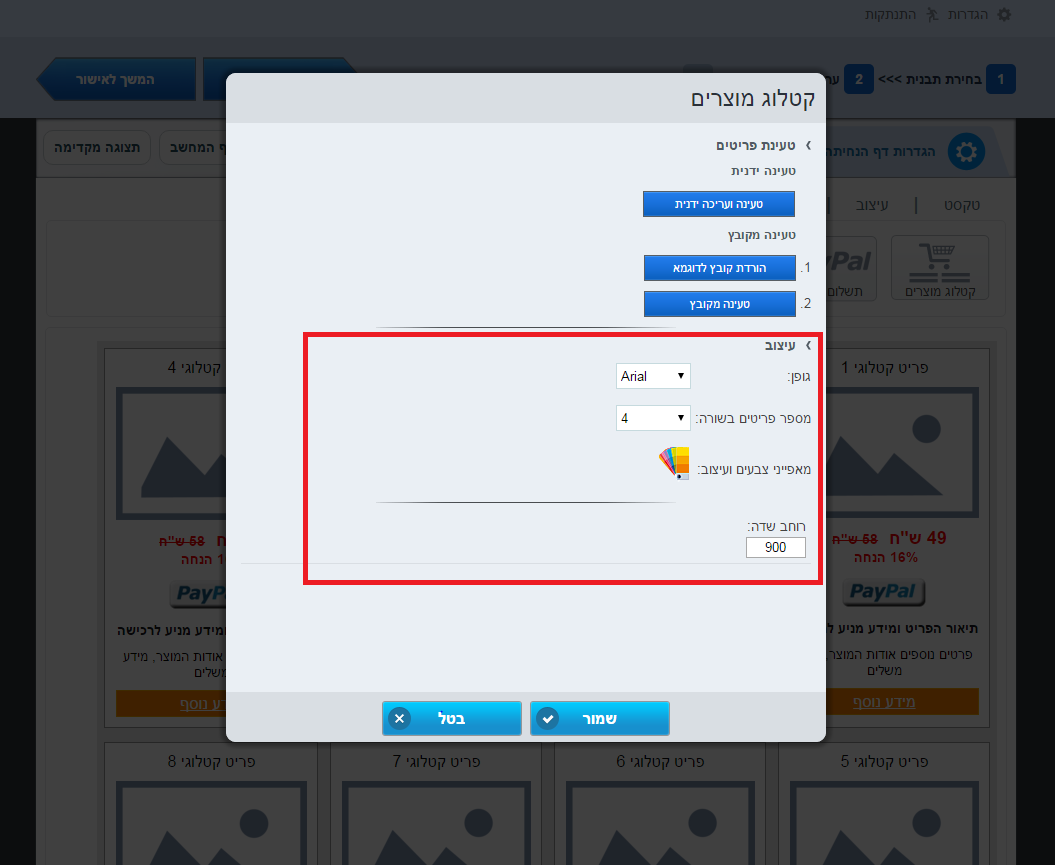
 nnוטיפול בשדות העיצוביים הרלוונטים בחלון ההגדרות שנפתח עם הלחיצה, בצורה דומה לזו שהדגמנו מעלה:nn
 n
n
לאחר רכישת פריט מתוך דף הקטלוג
nגולש שסיים רכישה של פריט מתוך קטלוג בדף נחיתה נרשם במערכת InfoPage כליד והוא שקול לאדם שמילא טופס פרטים בדף. המשמעות היא ש:nnא. הרכישה תופיע כשורה בדוח יצוא פרטי טופס. שם הפריט שרכש יופיע תחת עמודת תשלום אונליין בדוח.nnב. הרכישה תופיע גם בדוח מסך לידים תחת סטאטוס תשלום אונליין. כמובן שניתן לערוך את הסטאטוס של הליד במסך וליצא ממנו את הפרטים.nnג. הרכישה תופיע בסטטיסטיקות דפי נחיתה בגרף מילוי טפסים.nnד. אם הגדרתם שתקבלו התראה על כל ליד שנכנס באימייל תיודעו בצורה זו בעניין רכישה מהדף.nnה. אם הגדרתם שתקבלו התראה על כל ליד שנכנס ב- SMS תיודעו בצורה זו בעניין רכישה מהדף.nnו. אם הגדרתם שתקבלו דוח לידים מרוכז אחת לכמה ימים מהמערכת הרכישה תופיע בדוח זה.nnז. אם הגדרתם שגולש יצורף לרשימת תפוצה במערכת הדיוור עם מסירת הפרטים שלו בדף הנחיתה הדבר יתבצע גם (בעת ביצוע התשלום בפייפאל הגולש יתבקש לתת כתובת אימייל ויוכל בזאת להצטרף לרשימת הדיוור שלכם).n
רגע אחרי בניית הקטלוג – מה עושים?
nאת הקטלוג שבנינו ניתן להפיץ כקישור מקוצר בהודעות SMS מתוך המערכת. הקישור מתקבל במעבר למסך סיכום דף הנחיתה במערכת.nn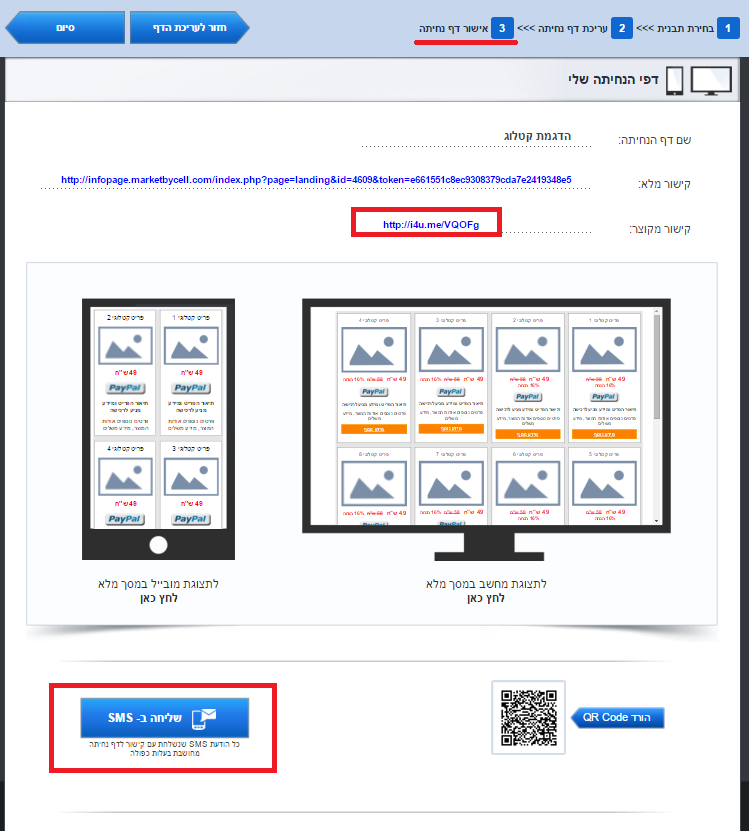 nnניתן לקשר את הקטלוג לדיוורים אלקטרונים אנו שולחים מהמערכת:nn
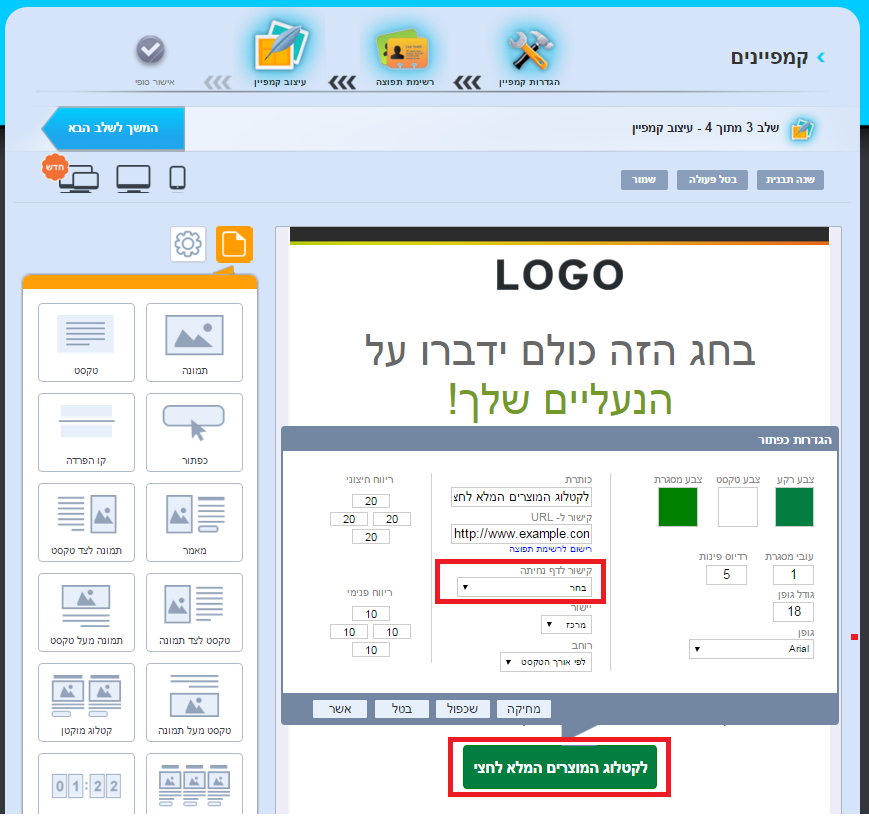 nnאפשר להכין סדרה של דיוו