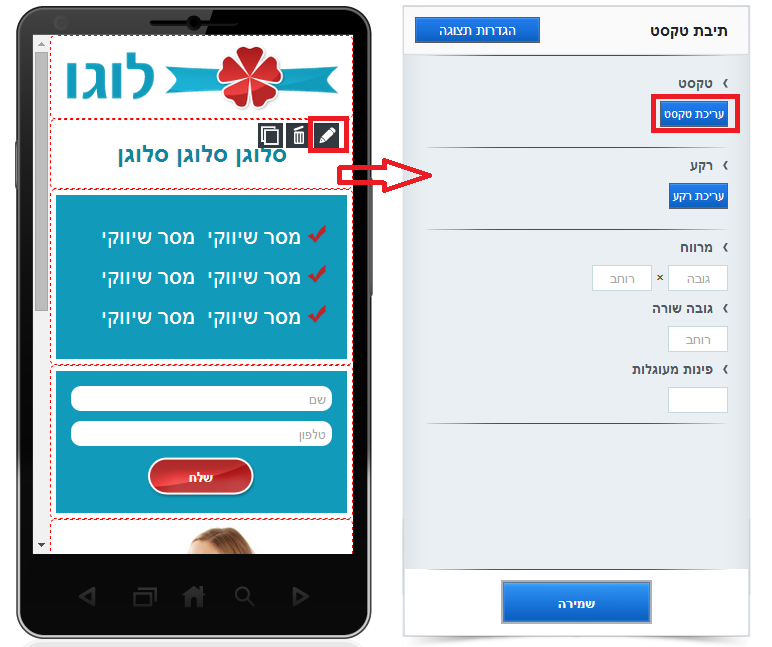
בכדי להוסיף תיבת טקסט לדף הנחיתה יש לגרור את פקד הטקסט אל בימת העריכה של הדף ולמקם אותו במקום הרצוי.nnבמצב עריכת דף מובייל:nnא. יש לגרור את פקד תיבת הטקסט משמאל לבימת העריכה למקום בו רוצים למקם אותו בבימת העריכה.nn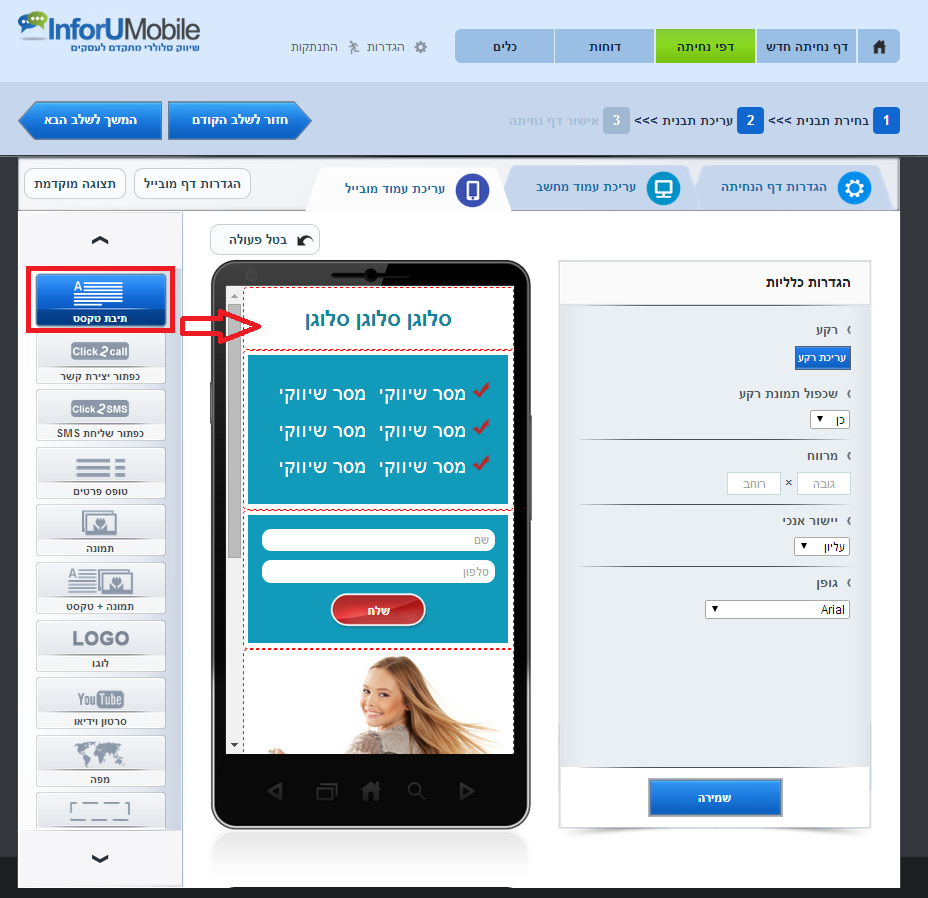 nnב. יש לעמוד עם העכבר על אלמנט תיבת הטקסט בבימת העריכה וללחוץ על עט העריכה. יפתח תפריט עריכה לתיבה מימין.nnג. יש ללחוץ בו על "עריכת טקסט"nn
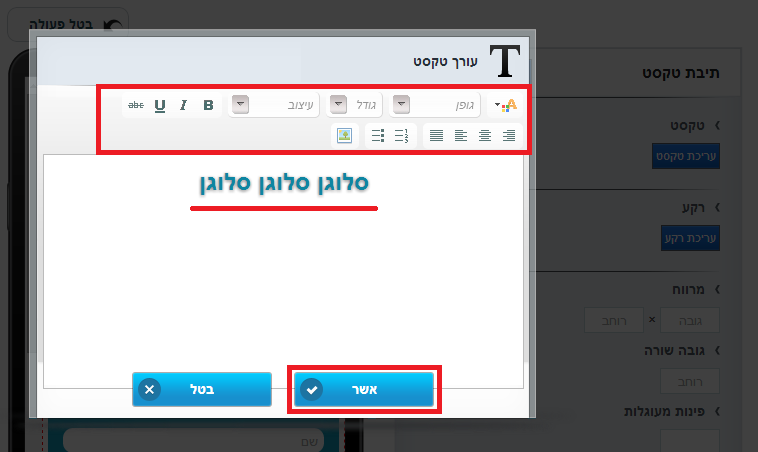
 nnד. יפתח חלון עריכה לטקסט. בחלון זה יש להקליד את הטקסט הרצוי. במקום זה ניתן לבחור את גופן הטקסט בתיבה, להגדיר את גודלו, צבעו והגדרות עיצוביות נוספות.nnה. לבסוף יש ללחוץ על "אשר".nn
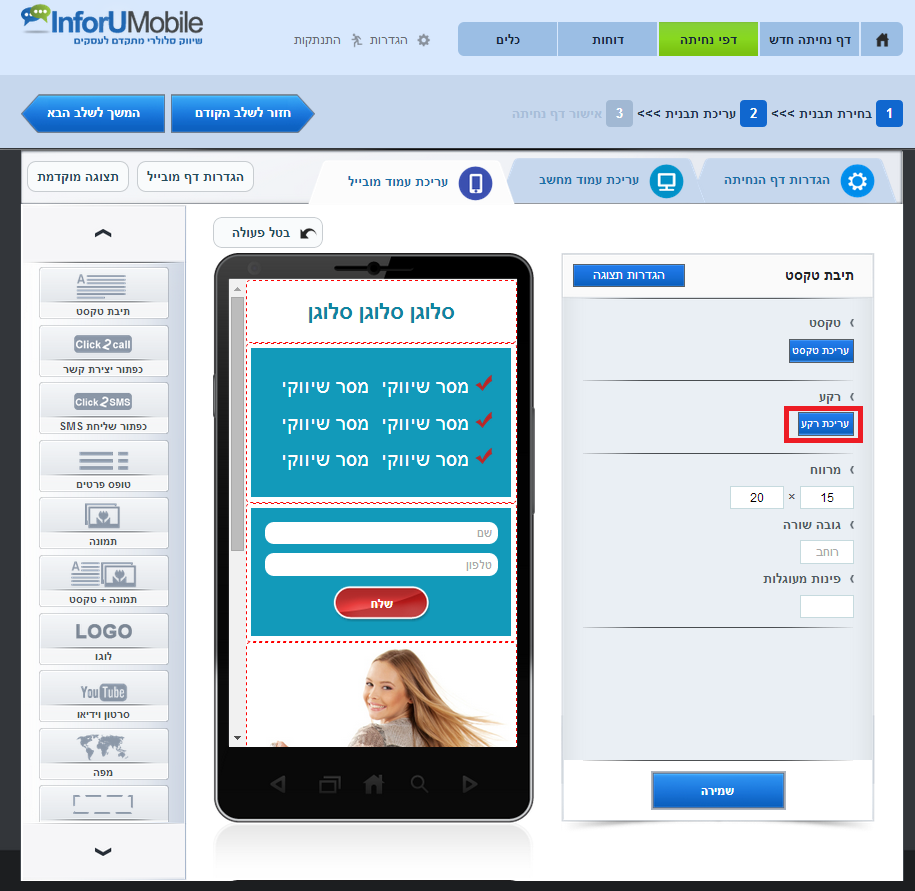
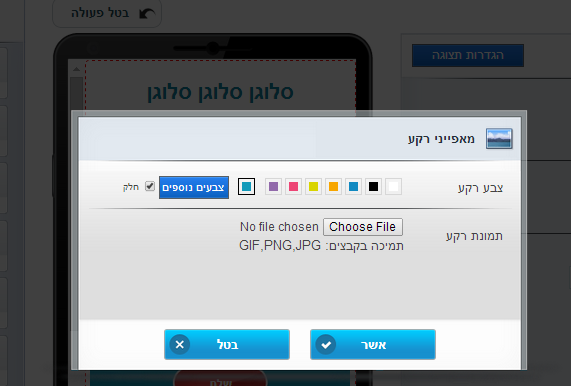
 nnבמידה ורוצים להוסיף צבע רקע לתיבת הטקסט יש ללחוץ על כפתור "עריכת רקע"nn
 nnולבחור בצבע הרצוי. ניתן לחליפין להעלות תמונת רקע מהמחשבnn
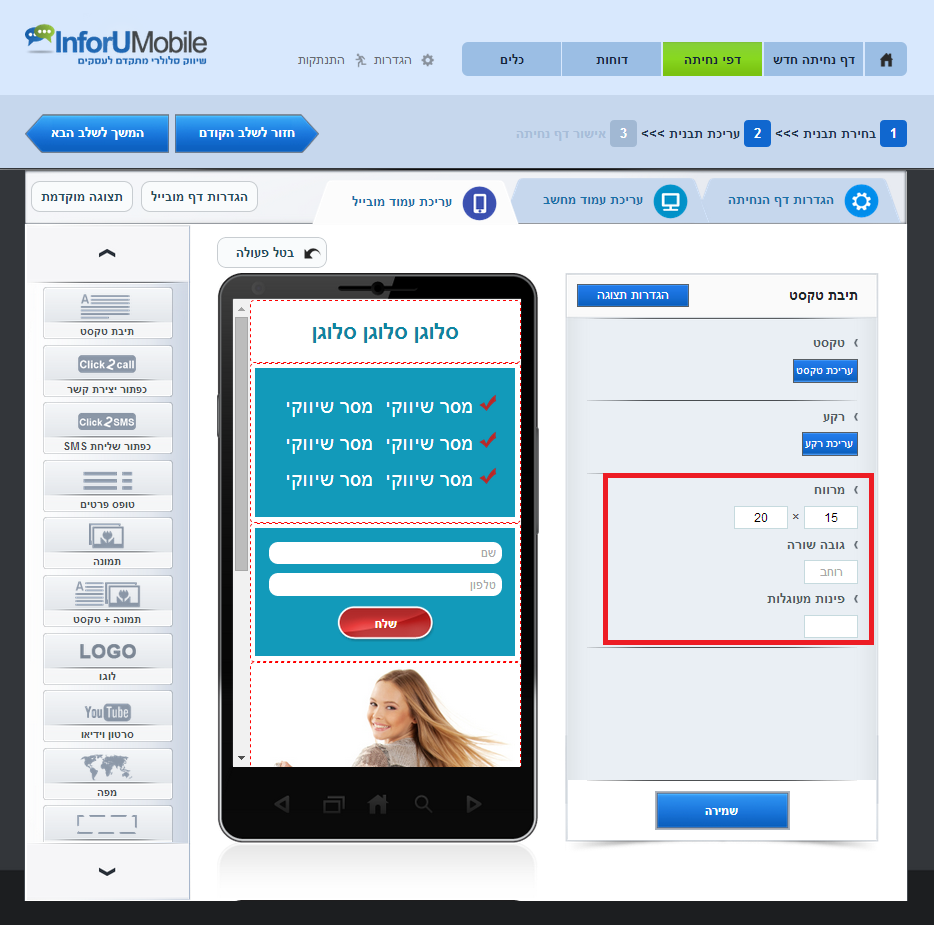
 nnכמו כן ניתן להגדיר את פינות תיבת הטקסט – משוננות או חדות ואת מרווח הטקסט משולי תיבת הטקסט.nn
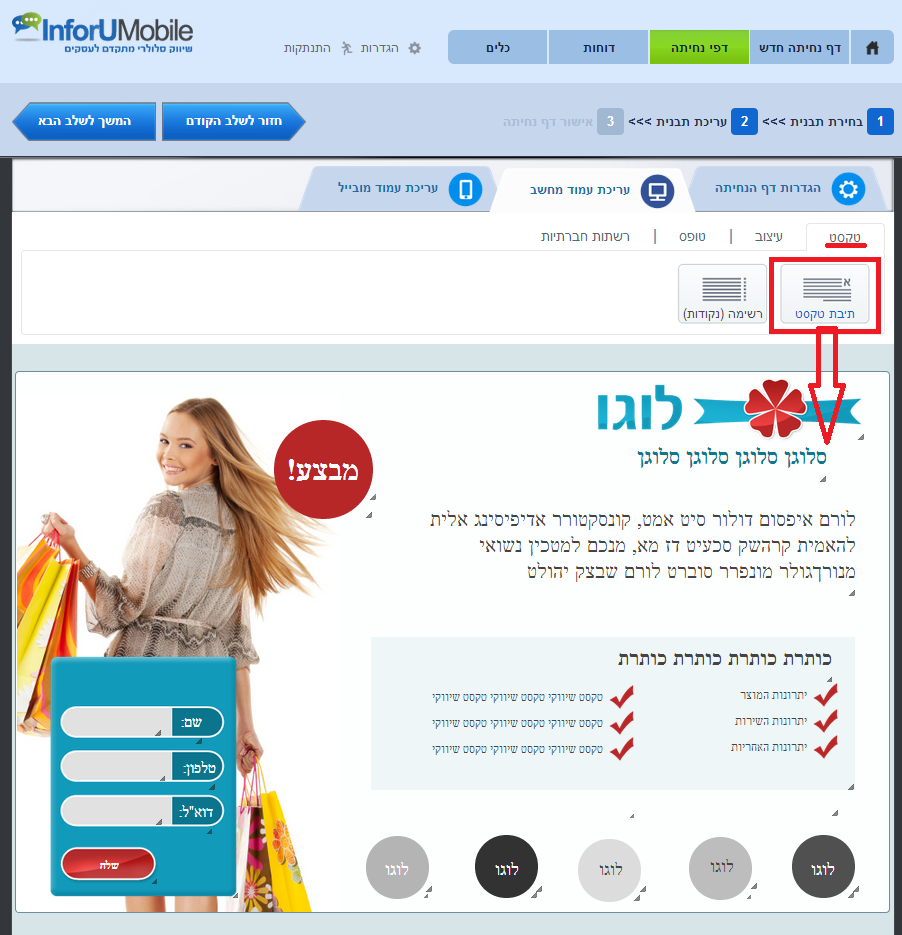
 nnבאופן כללי – ניתן להזיז את מיקום תיבת הטקסט על גבי בימת העריכה בגרירת עכבר.nnבמצב עריכת דף מחשב:nnא. יש לגרור את פקד תיבת הטקסט מעל בימת העריכה תחת לשונית טקסט למקום בו רוצים למקם אותו בבימת העריכה.nn
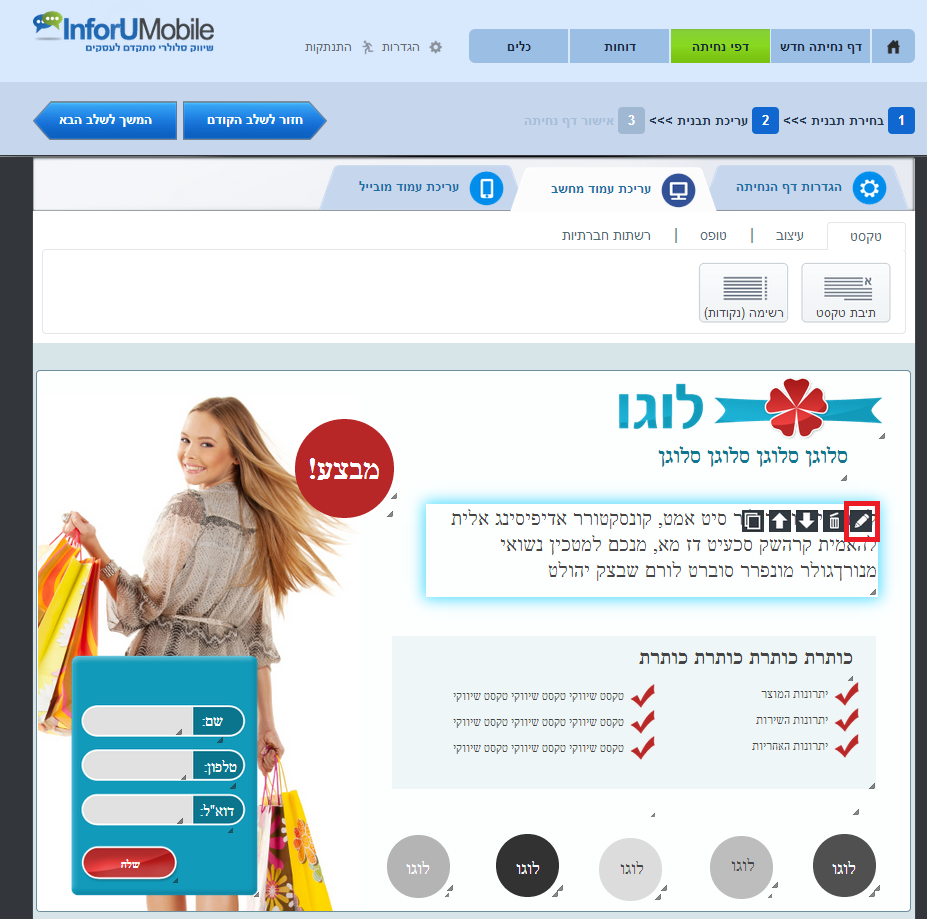
 nnב. יש לעמוד עם העכבר על אלמנט תיבת הטקסט בבימת העריכה וללחוץ על עט העריכה.nn
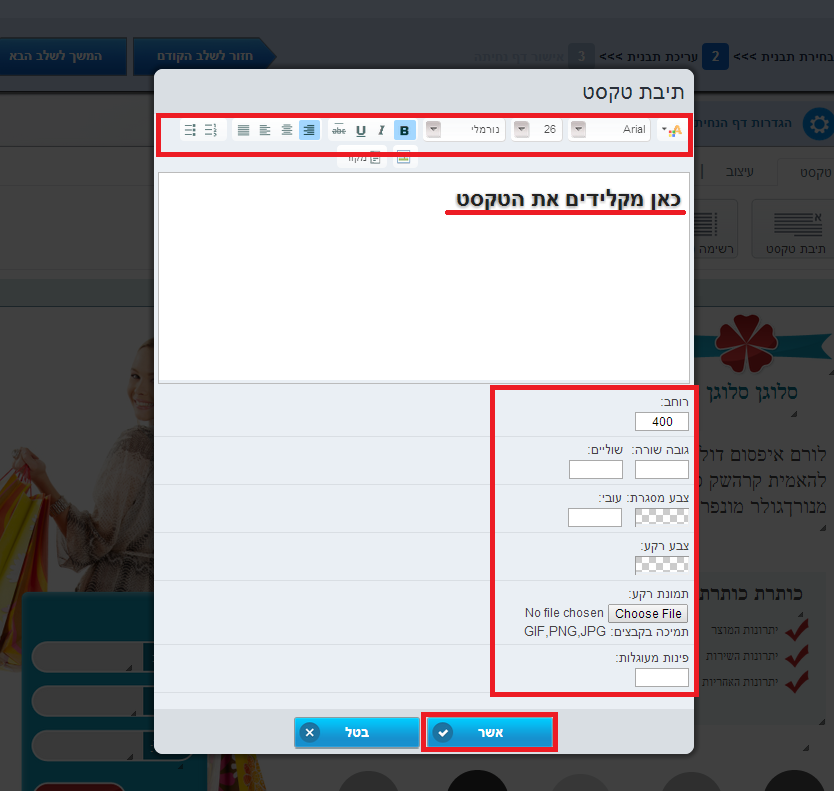
 nnג. יפתח חלון עריכה לטקסט. בחלון זה יש להקליד את הטקסט הרצוי. במקום זה ניתן לבחור את גופן הטקסט בתיבה, להגדיר את גודלו, צבעו והגדרות עיצוביות נוספות. כמו כן ניתן להגדיר את מידת העיגול של פינות תיבת הטקסט, את הרווחים בתיבה, את צבע הרקע שלה או את תמונת הרקע לשה.nnד. לבסוף יש ללחוץ על "אשר".
 באופן כללי – ניתן להזיז את מיקום תיבת הטקסט על גבי בימת העריכה בגרירת עכבר וניתן לשנות את הגדרות הגודל שלה בגרירת עכבר מאחת מפינותיה.nn nn


