


טופס ליד מאפשר לגולשים בדף הנחיתה להשאיר את פרטיהם על מנת שבעל הדף יחזור אליהם עם פרטים לגבי השירות / המוצר. מומלץ מאד להכליל את הטופס בדף שכן הגולשים בדף מגיעים אליו לא תמיד כאשר בעל הדף יכול לתת להם מענה טלפוני. בצורה זו המידע על הלידים מתקבל ונשמר ואינו הולך לטמיון. באותה המידה הוא נשמר במערכת דפי הנחיתה לנוחות בעל הדף אשר יכול לשלוף אותם ולבצע עליהם פעולות.n
הכנסת טופס לדף הנחיתה המוביילי ועריכתו
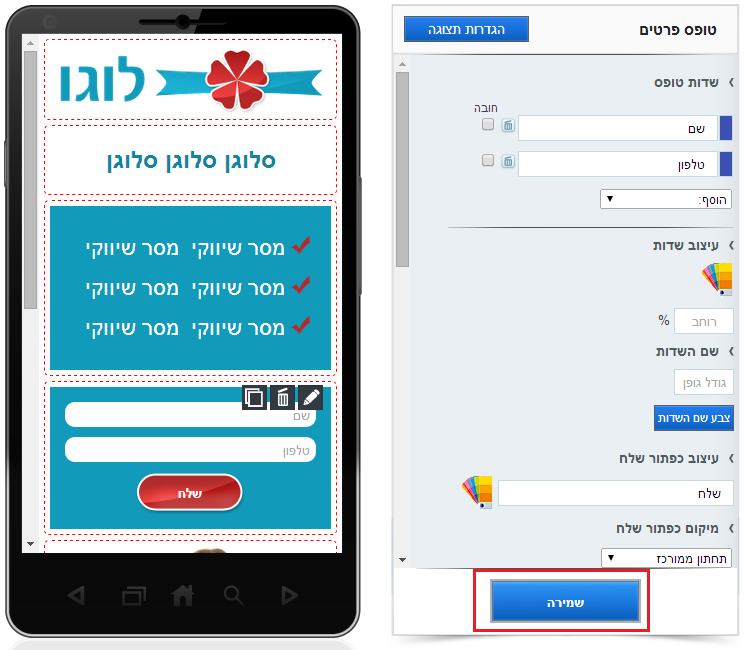
nהוספת הטופס נעשות בצורה הבאה:nnיש לגרור את פקד "טופס פרטים" משמאל לבימת העריכה בעזרת העכבר ולמקם אותו במוקום הרצוי בבימה:nn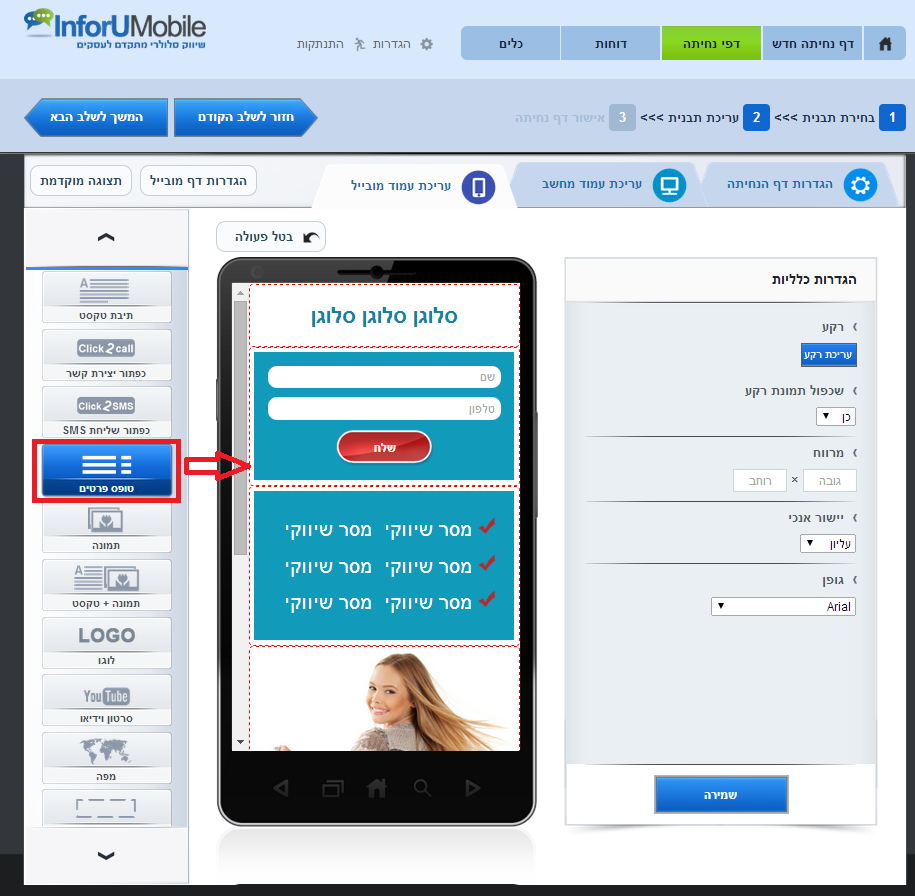 nnיש לעמוד עם העכבר על הטופס בבימת העריכה וללחוץ על עט העריכה לפתיחת תפריט עריכת הטופס מימין לבמה:nn
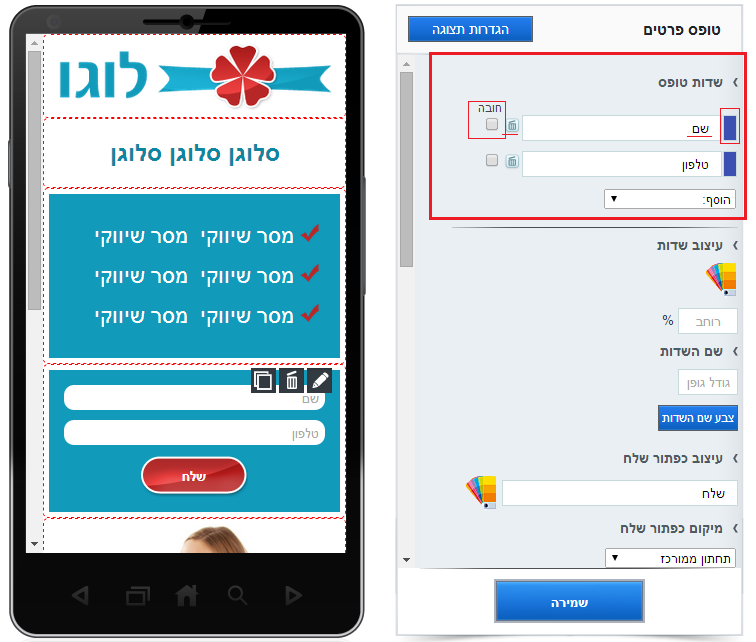
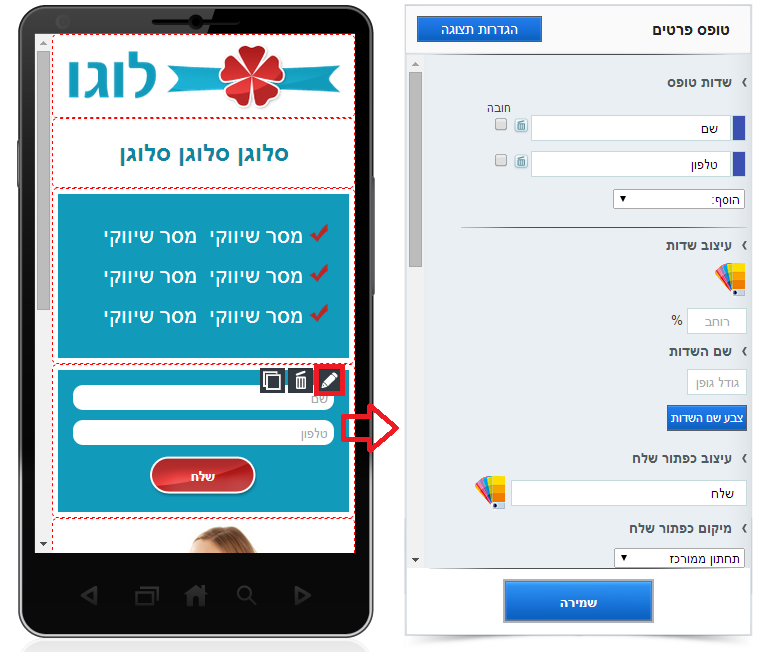 nnמבנה הטופס – ניתן לגרור את שדות הטופס ולשחק עם הסדר שלהם. ניתן לקבוע אילו שדות הם חובה. ניתן למחוק שדות, לעמוד על כל שדה ולערוך אותוnn
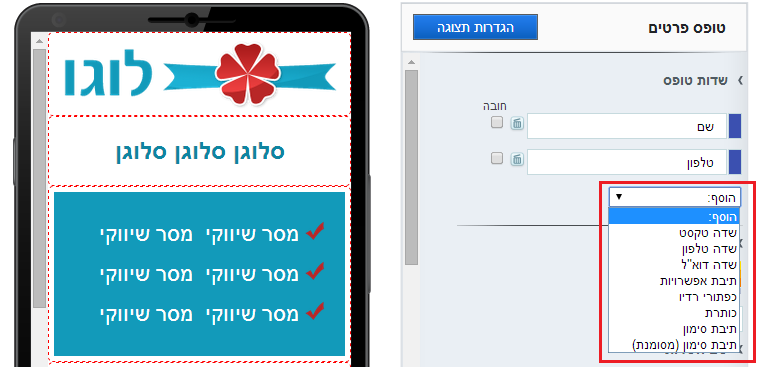
 nnניתן להוסיף שדות לטופס בבחירה בתפריט השדות האפשריים:nn
 nnחשוב לזכור: על מנת שתבוצע ולידציה (אימות הקלדה) בעת מילוי הטופס על ידי הגולש, יש להגדיר את השדות בו בצורה מדוייקת. דוגמא: אם בעל הדף יכניס שדה טקסט למבנה הטופס וירשום "טלפון" הגולש שיגיע לדף ימלא את פרטי הטלפון שלו בשדה זה. הפרטים יקלטו, אך במידה והגולש טועה בהקלדה, למשל החסיר ספרה, המערכת לא תדע לזהות את השדה כשדה טלפון ולא תקפיץ לגולש הודעה שמספר הטלפון שמילא שגוי. הדבר יגרום לכך שהגולש יתקדם לשליחת הטופס, יחשוב שהכל תקין, ובפועל בעל הדף יקבל ליד עם מספר טלפון לא מדוייק ולא יוכל לממש את הליד ולשוב אליו.nnכפתור השליחה – ניתן להגדיר את הטקסט על הכפתור, מאפייני העיצוב שלו, מיקומו ביחס לטופס.nnנראות הטופס – ניתן להגדיר את גופן השדות, צבעם, צבע המסגרת, צבע ה- Placeholder בהם, צבע הטקסט שיוקלד בהם על ידי הגולש ומאפייני תצוגה נוספים:nn
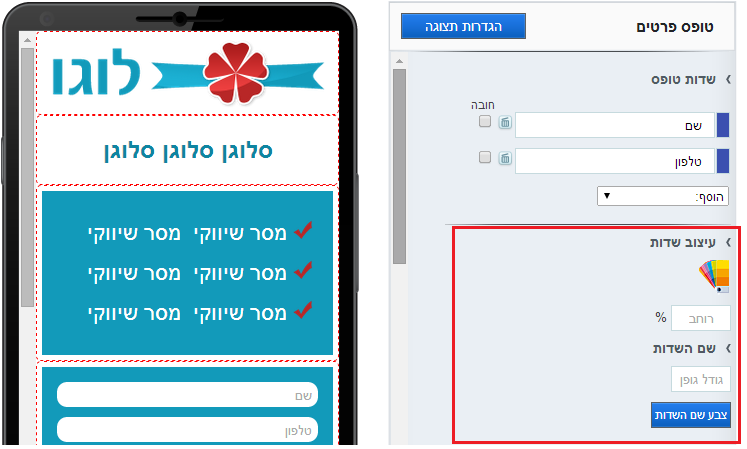 nnטקסט שמקושר לטופס – ניתן להגדיר את הטקסט המקדים או המסיים של הטופס בלחיצה על כפתור "עריכת טקסט".nnצבע רקע – ניתן להגדיר את צבע הרקע של אזור הטופס בלחיצה על כפתור "עריכת רקע".nn
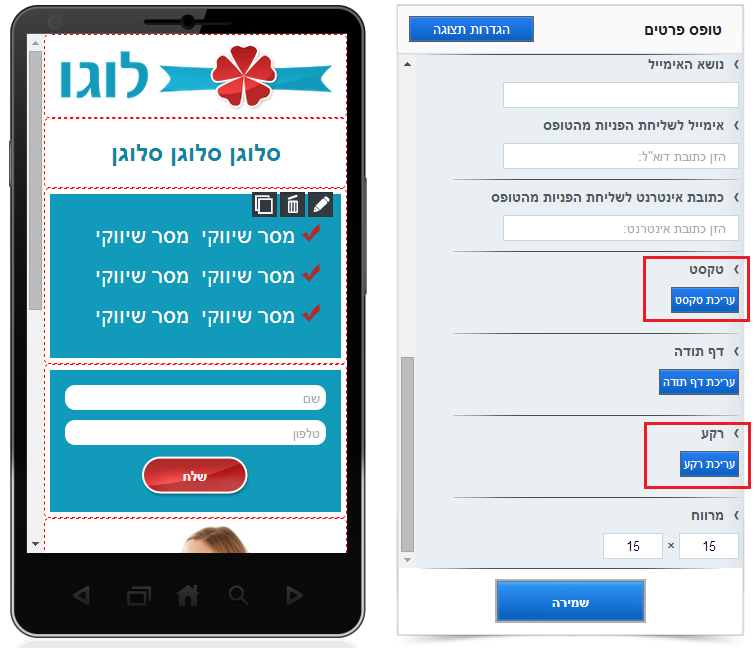 nnדף תודה – בסיום מילוי הטופס ולחיצה על כפתור השלח יגיע הגולש לדף תודה. על מנת לערוך את דף התודה ולהכליל בו כמקובל טקסט סיום, סממנים מותג וכל מידע נוסף שברצונך להעביר לגולש בעת שהוא ממתין שתצור אתו קשר, יש ללחוץ על כפתור "עריכת דף תודה"nn
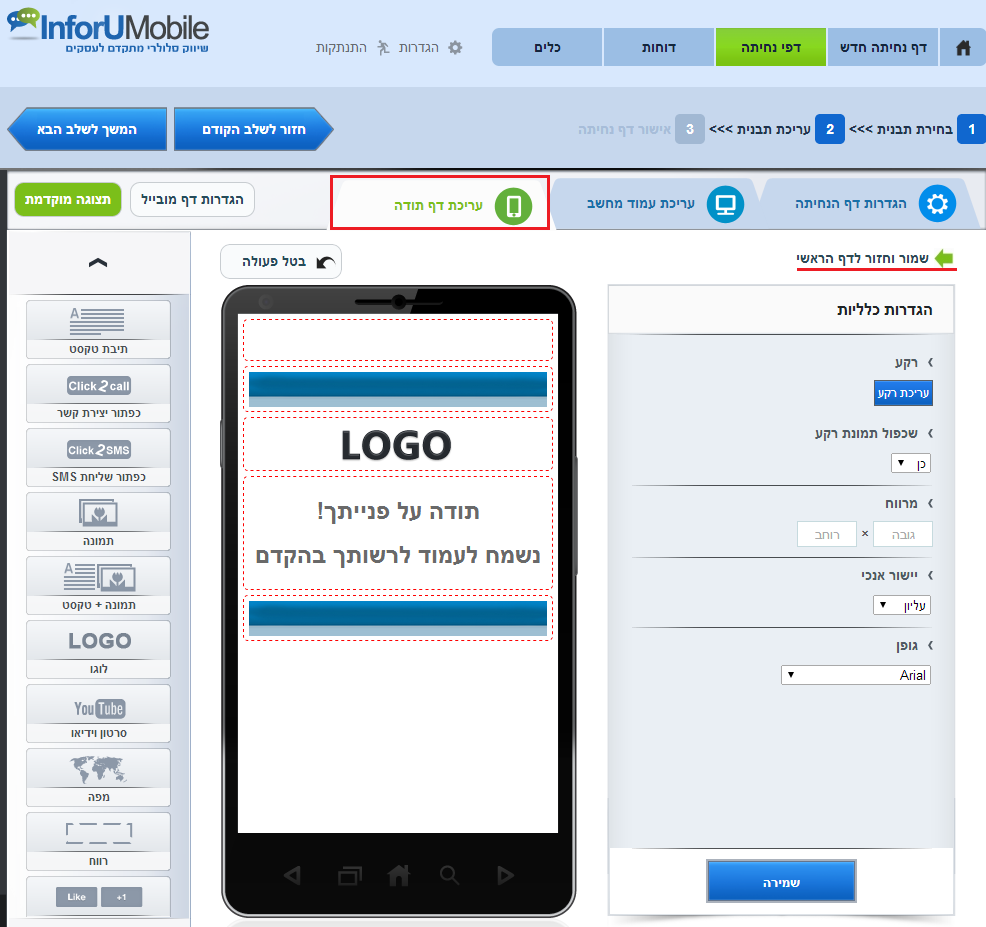
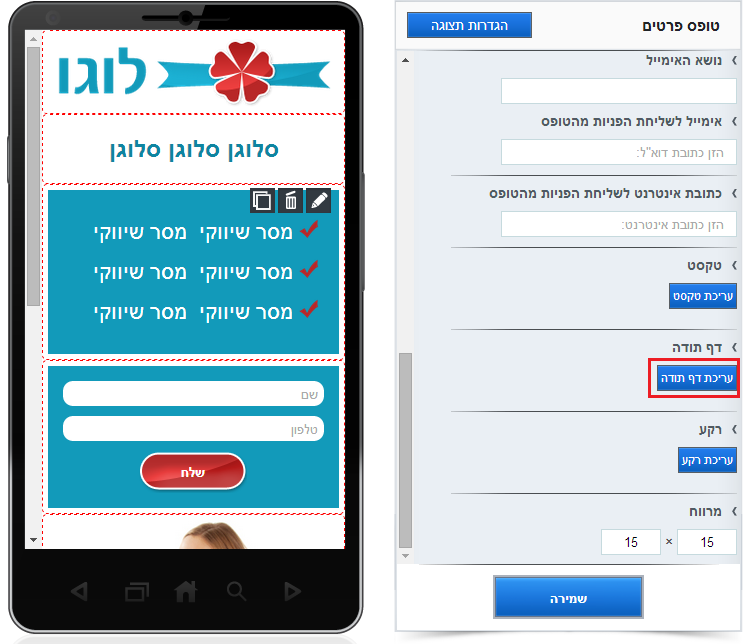 nnכפתור זה יוביל אותך לבימת עריכת דף התודה. העריכה מתבצעת על אותם עקרונות של גרירת פקדים משמאל לבמה ועריכתם באזורי העריכה הייעודיים מימין לה. בסיום יש ללחוץ על סיום וחזרה לעמוד הראשי.nn
 nnשמירת מכלול הגדרות הטופס – בסיום כל הגדרות הטופס יש ללחוץ על "שמירה"nn
 nnבאופן כללי – ניתן לשנות את מיקום הטופס בדף הנחיתה על ידי גרירתו באמצעות העכבר.nnיידוע על לידים נכנסיםnnבכדי לקבל הודעות על לידים נכנסים יש לפנות למסך הגדרות דף הנחיתה ושם לבצע מספר הגדרות, כתלות בהעדפה של בעל הדף:n
- n
- ניתן לקבל אימייל על כל ליד שמילא טופס. בכדי לעשות זאת יש להגדיר כתובת מייל/מיילים לקבלת ההתראות ושורת נדון של המייל המודיע על ליד שנכנס.
- ניתן לקבל אימייל מרכז עם דוח של כל הלידים שהצטברו במהלך החודש הקלנדרי. ניתן להחליט באיזו תדירות ישלח דוח זה (מאחת ליום ועד אחת ל- 30 יום). יש להגדיר את התדירות ואת כתובת המייל/מיילים שיקבלו את הדוח האמור כמו גם את נדון האימייל.
- ניתן לקבל מידע על לידים בצורה תכנותית לכתובת אינטרנט מוגדרת של בעל הדף, באמצעות API . לפרטים יש ללחוץ על קישור מסמך ה- API של המערכת.
n
n
n
n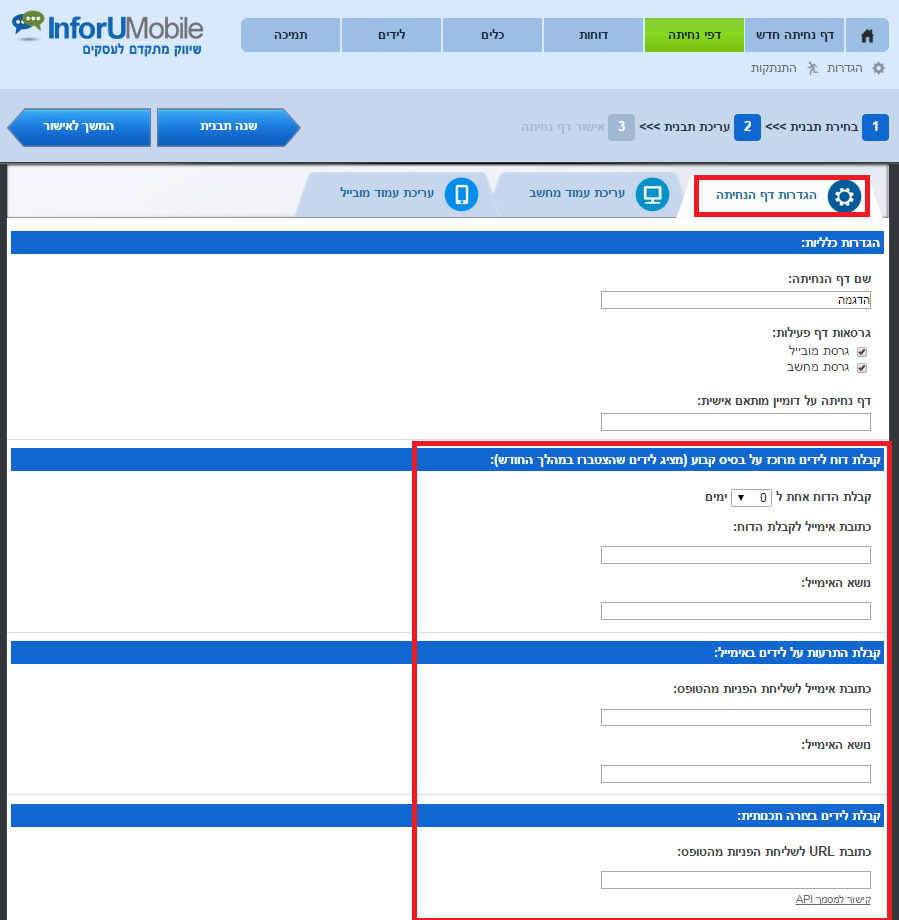 n
n
- n
- ניתן כמו כן לקבל התרעה ב- SMS על כל מילוי של טופס ליד. על מנת לעשות זאת יש להחזיק בחשבון במערכת InfoSMS. יש להגדיר את מספר הטלפון אליו ההודעות על לידים ישלחו, את נוסח ההודעה, את מספר הטלפון ממנו ההודעה נשלחה לצורך זיהוי קל בעת קבלתה, אם שם המשתמש והסיסמה במערכת InfoSMS ׁ(במידה ואין ברשותך חשבון אנא צורך קשר בטלפון 03-9415550 שלוחה 2).
n
n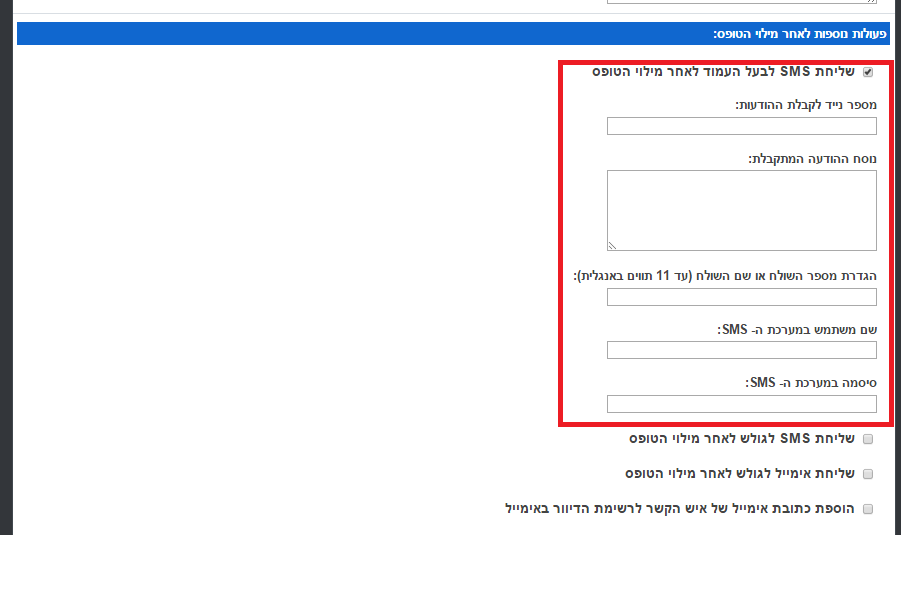 nnבסיום הגדרת שלל הגדרות אלו יש ללחוץ על שמירה בתחתית מסך הגדרות דף הנחיתה.nn nn nn nn nn nn nn nn