


n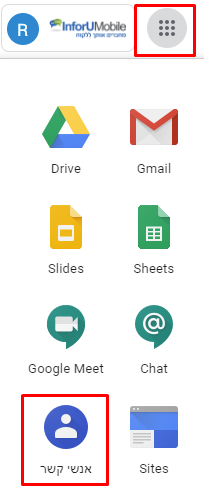

שימו לב שלא מדובר במוצר של InforUMobile ולכן המידע ניתן כפי שהוא (נכון למאי 2019) ולא ניתן לקבל עבורו שירותי תמיכה טכנית.
nnnnייצוא אנשי קשר מ-Gmail
nnnnא. היכנסו ל-Gmail שלכם ולחצו על כפתור 9 הנקודות ולבחור באפשרות אנשי קשר::
nnnnב. עקבו אחר ההוראות המופיעות בקישור הבא:
nnnnייצוא או גיבוי של אנשי קשר (בקיצור: יותר > יצוא > Google CSV > יצוא)
nnnnיש לשמור את הקובץ במחשב שלכם בתבנית תבנית CSV של Google.
nnnnnnnnהמרת הקובץ ל-Excel
nnnnאם אנשי הקשר הם בעברית, יש להמיר קודם את הקובץ לאקסל באמצעות Google Sheets באופן הבא
nnnnא. היכנסו ל-Google Sheets, ולחצו על הסמל + כדי ליצור מסמך חדש.
nnnnב. לחצו על קובץ > ייבוא > העלאה, ובחרו את הקובץ שהורדתם מ-Gmail.
nnnnג. מחקו את העמודות הלא רלוונטיות.
nnnnד. לחצו על קובץ > הורד כ > ובחרו באחת האפשרויות הבאות:
nnnn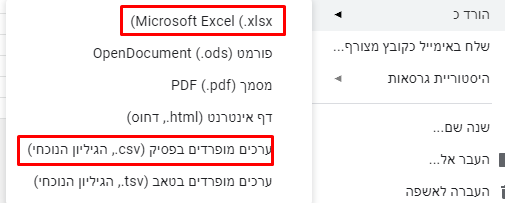
טעינת אנשי הקשר למערכת
nnnnכעת יש לכם קובץ אנשי קשר שניתן לטעון למערכת. לחצו כאן להסבר בנושא.
nnnnn