


סינון הודעות כפולות
nnnnכברירת מחדל, מערכת InforUMobile אינה מאפשרת שליחת הודעות כפולות. כלומר, אם ברשימת הטלפונים שאליהם אתם רוצים לשלוח הודעה יש מספר שמופיע יותר מפעם אחת, המערכת תסנן את הכפולים והוא יקבל רק הודעה אחת.
nnnnהסינון מתבצע כדי שמצד אחד לקוחות לא יקבלו את אותה הודעה מספר פעמים, ומצד שני לחסוך לכם בעלויות כך שתשלחו בדיוק את כמות ההודעות הרצויה לכם.
nnnnnnnnדוגמאות לצורך בשליחה כפולה
nnnnעם זאת, קיימים מקרים שבהם כן תרצו לשלוח הודעות כפולות, לדוגמה:
nnnn- שליחת הודעות להורים של תלמידים בבתי ספר, למשל אם להורה יש יותר מילד אחד בבית הספר, ורוצים לשלוח לו לאותו מספר טלפון את אותה הודעה אך בכל הודעה שם ילד ופרמטרים שונים:
הורה יקר, הילד שלך [שם הילד] עולה לכיתה [כיתה]
nnnn- שליחת הודעות על חידוש פוליסת ביטוח:
לקוח יקר, הביטוח של רכב שמספרו [מספר הרכב] עומד להסתיים, אנא פנה אלינו לחידוש
nnnn- קוד קופון:
איזה כיף, זכית בקופון מתנה, מספר הקופון הוא [מספר קופון], יש להציג אותו בחנות
nnnnאופן הביצוע
nnnn— שימו לב שיש חשיבות לסדר הפעולות —
nnnnתהליך שליחה זה מציע אפשרות לשלב שדות מותאמים אישית בתוך ההודעה, לפי הדוגמאות שלמעלה, אם ברצונכם שכולם יקבלו בדיוק את אותה הודעה בלי תוכן אישי, ניתן לדלג על שלב 1, וכן שלבי בחירת התוכן הפרסונלי שבשלב 3.
nnnnשלב 1 – הגדרת שדות מותאמים אישית
nnnnכדי להעלות אנשי קשר עם שדות אישיים שלא קיימים במערכת, כמו בדוגמאות שלמעלה, [שם הילד], [כיתה], [מספר הרכב], [מספר קופון] וכדומה , יש להגדיר אותם קודם במערכת באופן הבא:
nnnnהיכנסו לתפריט אנשי קשר > ניהול שדות > שדות מותאמים אישית > הוסף שדה מותאם אישית > אחר > (מומלץ לבחור בשדה מסוג טקסט) > כתיבת שם השדה > שמור.
nnnnיש לחזור על הפעולה כדי להוסיף את כל השדות שתרצו.
nnnn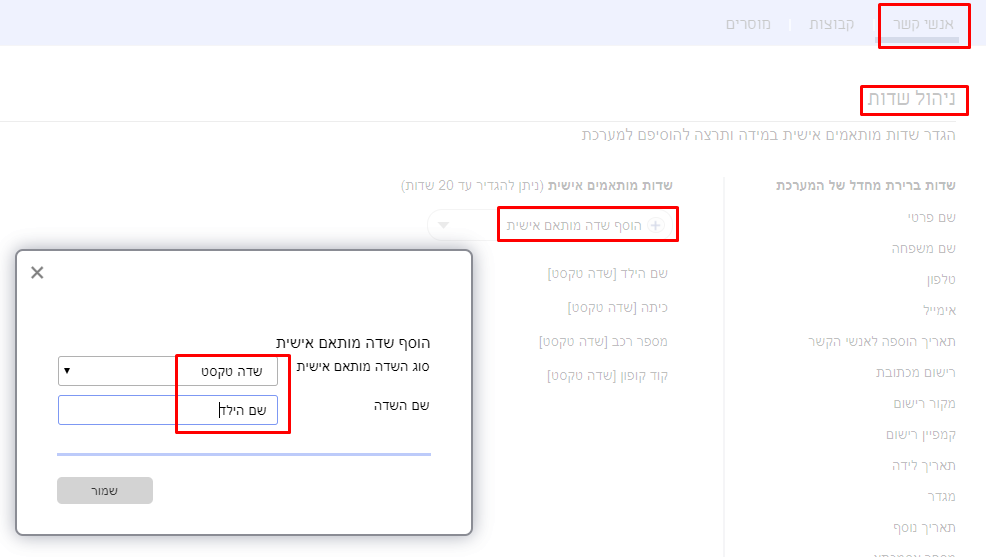
שלב 2 – הכנת קובץ אנשי הקשר
nnnnבשלב הראשון יש להכין קובץ אקסל שיכיל את רשימת אנשי הקשר שאליה יישלחו ההודעות. הכינו את הקובץ לפי מה שאתם צריכים, אך הוסיפו עמודה נוספת עם מספר אסמכתא – מספר כלשהו בסדר עולה, (עדיין לא להעלות את אנשי הקשר למערכת!) לדוגמה:
nnnn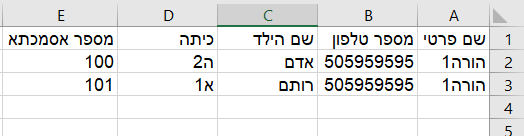
שלב 2 – יצירת קבוצה במערכת
nnnnכעת, צרו קבוצה חדשה ריקה במערכת. היכנסו לתפריט אנשי קשר > קבוצות > צור קבוצה רגילה, הגדירו שם לקבוצה ולחצו על צור קבוצה.
nnnn
שלב 3 – הפעלת אוטומציה עם תוכן ההודעה והקבוצה
nnnnא. לחצו על דף הבית ובחרו בשירות תהליכי אוטומציה > צור תהליך חדש > ובחרו באפשרות תבנית ריקה:
nnnnב. גררו פנימה את הרכיב שייכות לקבוצה, ובמסך ההגדרות שלו בחרו את הקבוצה שיצרתם קודם > הפעל רק על אנשי קשר חדשים בקבוצה > אשר:
nnnn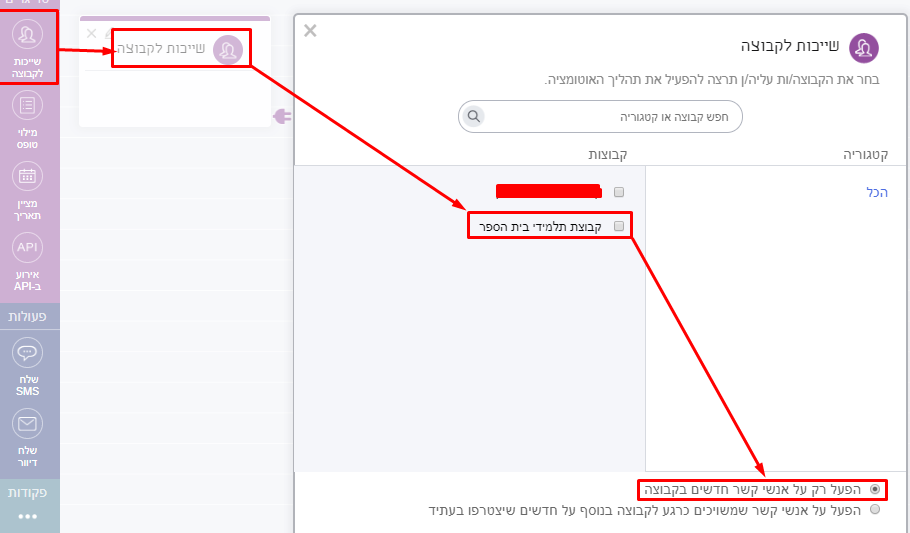
ג. גררו פנימה את הרכיב שלח SMS, ובחלון שייפתח כתבו את נוסח ההודעה הרצוי לכם באופן הבא:
nnnnכתבו את ההודעה כרגיל, אך היכן שתרצו שישולב התוכן הרצוי לכם, הוסיפו אותו על ידי לחיצה על אפשרויות מתקדמות > הוסף תוכן פרסונלי > ולבחור את השדה הרצוי, חזרו על הפעולה לפי הצורך. המערכת תוסיף את שם השדה בתוכן ההודעה, בתוספת [#שם השדה#] כפי המופיע בצילום המסך:
nnnn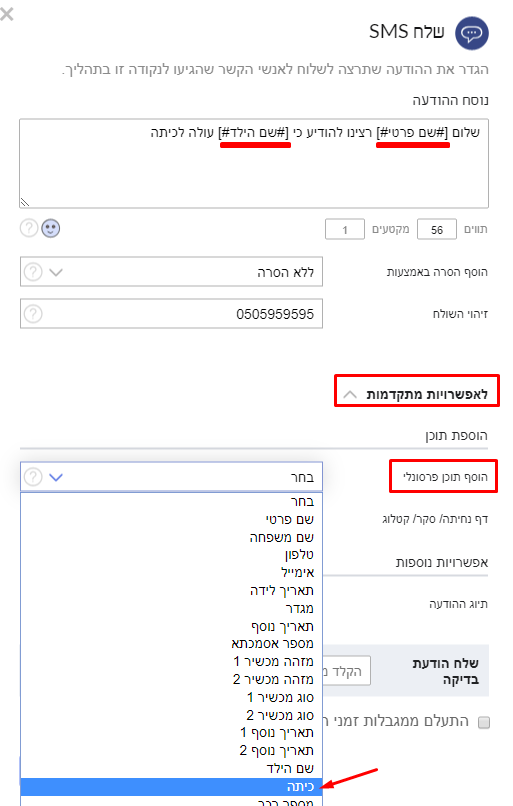
הגדירו את שאר הגדרות ההודעה לפי הצורך (הוסף הסרה, זיהוי השולח וכדומה), ולסיום לחצו על אשר.
nnnnד. הצמידו את הרכיבים עם חץ ביניהם לפי הדוגמה:
nnnn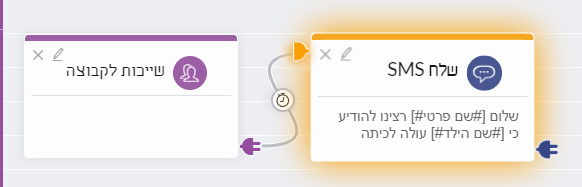
ה. לחצו על שמור ולאחר מכן על הבא, העבירו את האוטומציה למצב מופעל ולחצו על בצע.
nnnn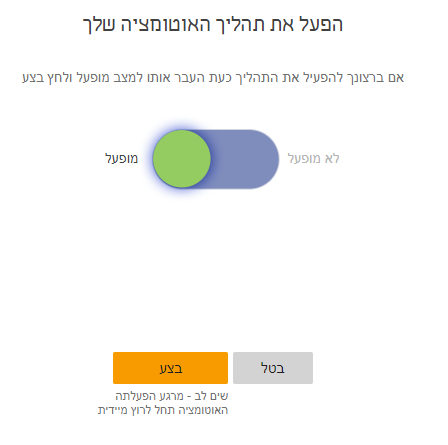
שלב 4 – טעינת אנשי הקשר ושליחת ההודעות
nnnnכעת, כל שנשאר הוא לטעון את אנשי הקשר למערכת והשליחה תתבצע אוטומטית.
nnnnלטעינת אנשי הקשר יש להיכנס לדף הבית > הודעות SMS > אנשי קשר > ייבוא אנשי קשר > טעינה מקובץ > בחירת הקובץ > סימון "כל הפרטים המועלים" > המשך > שיוך השדות לעמודות >
nnnnחשוב! שימו לב לשייך את השדה "מספר אסמכתא"!
nnnnהבא > קבוצה קיימת > בחירת הקבוצה שיצרנו מראש > הבא.
nnnnהמערכת תטען את אנשי הקשר ותשלח את ההודעות.
n