


מפת תמונה מאפשרת להשתמש באובייקט ויזואלי בודד וממנו להפנות את קוראי הדיוור למספר קישורים והפניות חיצוניות (זאת בניגוד לתמונה רגילה ממנה ניתן להפנות לקישור אחד בודד). הכלי מקל על עבודת עריכת הדיוור והינו ייחודי למערכת הדיוורים של InforUMobile. להלן סרטון המדגים כיצד משתמשים בו:nnhttps://www.youtube.com/watch?v=U5l-sYpcVk0nn
nn
ליצירת מפת תמונה יש:
n
- n
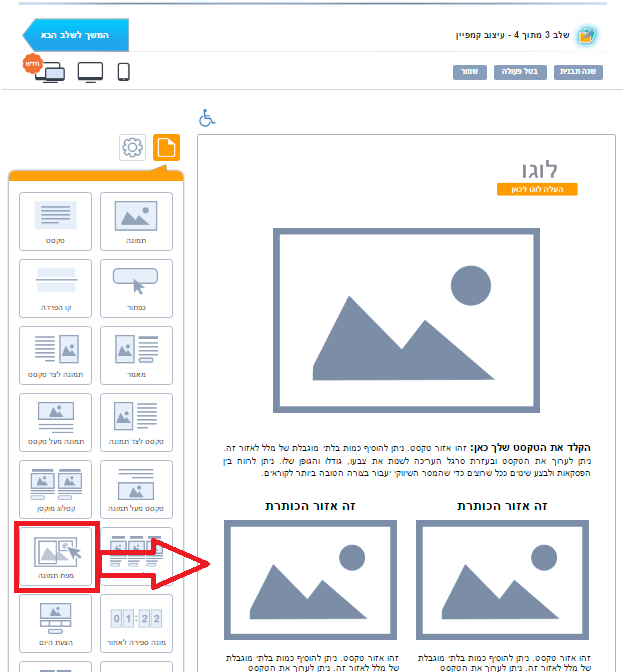
- לגרור לבימת עריכת הדיוור את האלמנט מתפריט הפקדים.

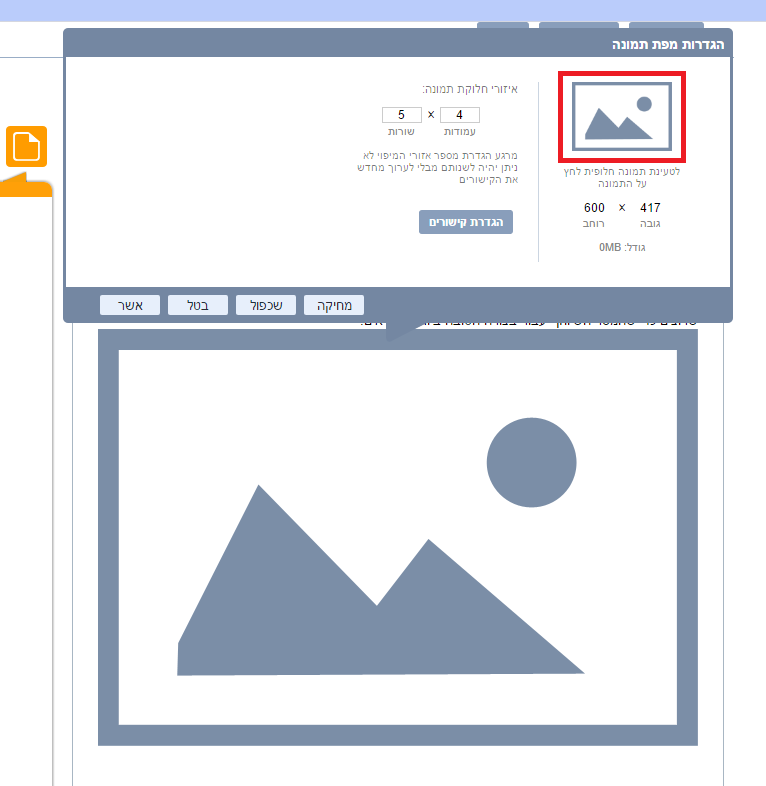
- ללחוץ על אלמנט מפת התמונה בבימת הדיוור. יפתח חלון הגדרות האלמנט.
- ללחוץ על התמונה בחלון ההגדרות על מנת לטעון את התמונה שנרצה למפות:

- להגדיר את כמות העמודות והשורות במידה ורשת ברירת המחדל של המערכת (הכוללת 20 איזורי מיפוי לתמונה) אינה עונה על הצרכים של התמונה אותה אנו רוצים למפות.
n
n
n
n
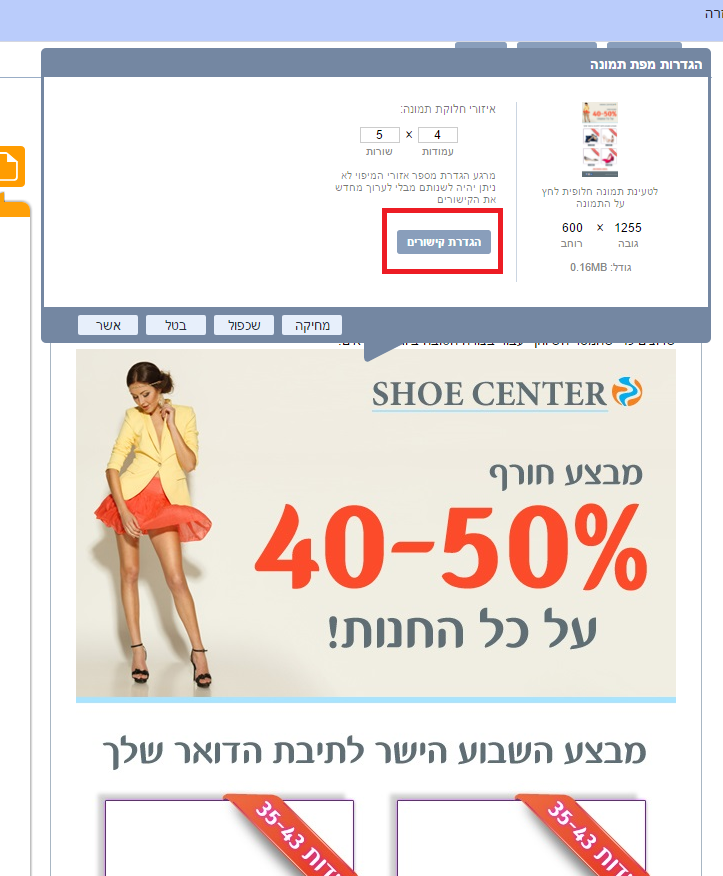
n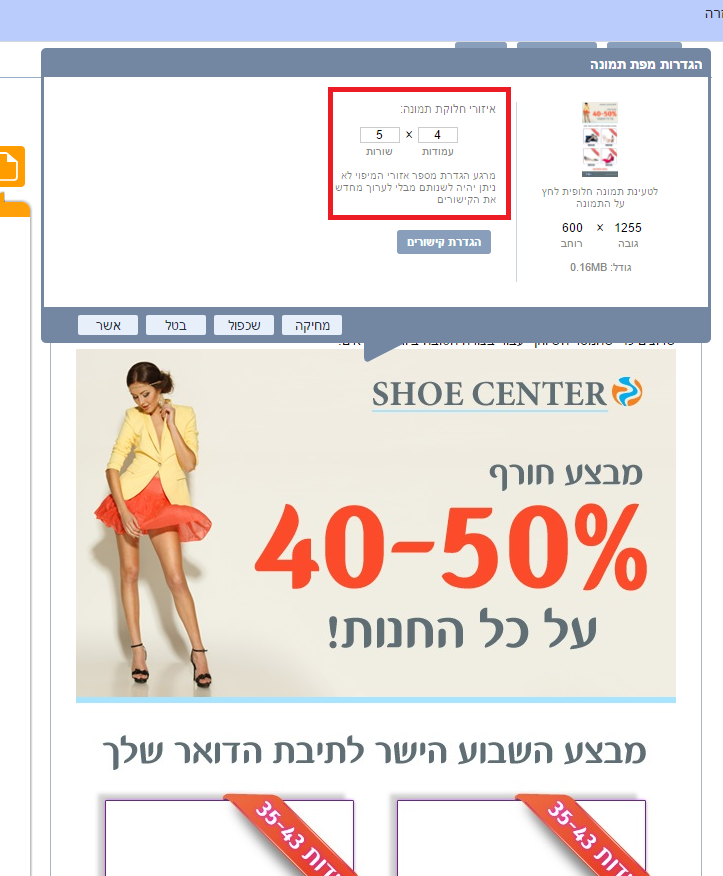 nn5. ללחוץ על כפתור הגדרת קישורים על מנת להתחיל במיפוי:nn
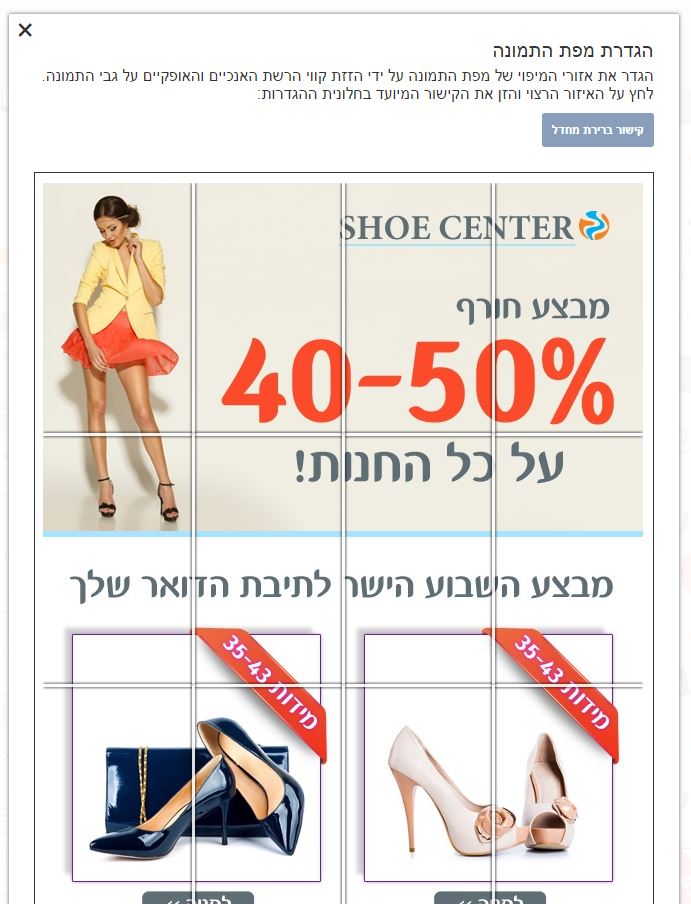
 nn6. יפתח חלון הגדרת הקישורים. לתחום את איזורי המיפוי של התמונה בהזזת קווי האורך והרוחב של הרשת:nn
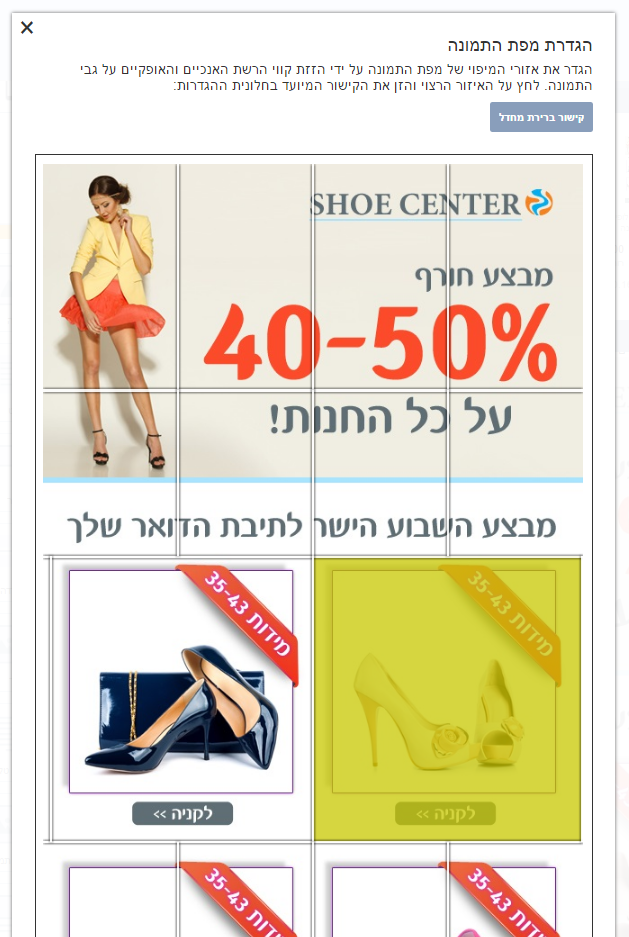
 nn7. לבחור איזור מתוחם שייעדנו לקישור מסויים וללחוץ עליו:nn
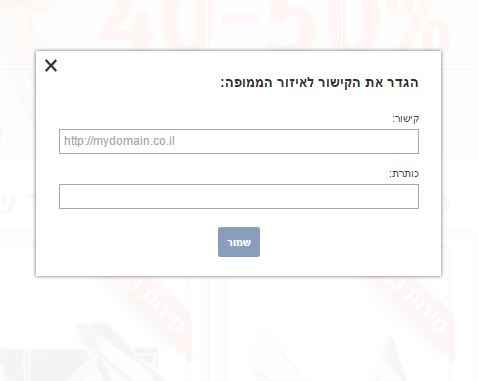
 nn8. יפתח חלון הגדרות הקישור בו יש להזין את הקישורי הייעודי:nn
 nn9. כך נמשיך ונגדיר את הקישורים השונים לכל איזור ממופה. איזורים בהם מוגדר קישור יצבעו בטורקיז. איזורים לא מקושרים ישארו ללא צבע בשעת עריכת מפת התמונה.nn10. ניתן לקבוע קישור ברירת מחדל לתמונה כמכלול, אשר יכסה את כל איזורי המיפוי שלה למעט האיזורים בהם הוכנס קישור ייעודי ונקודתי. כדי לעשות זאת יש ללחוץ על כפתור קישור ברירת מחדל ולהגדיר את הקישור בחלונית ההגדרה.nn
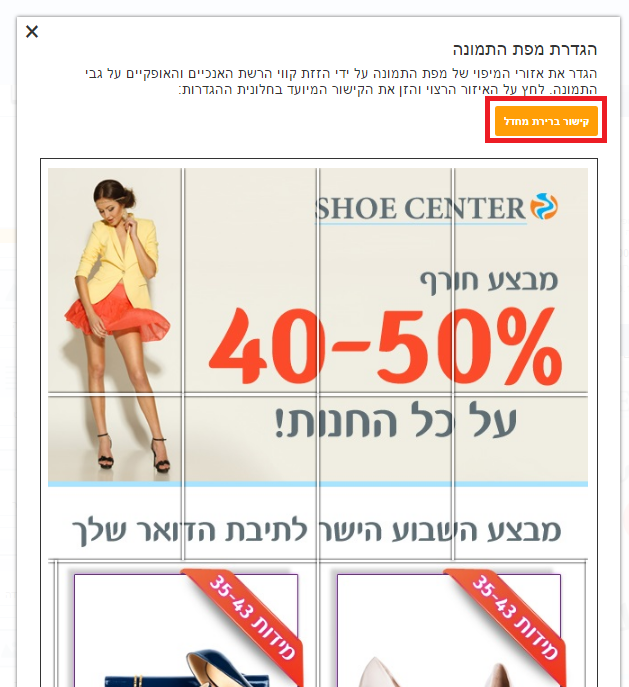 nnמרגע ההגדרה כל איזורי התמונה הכלליים נצבעים בכתום:nn
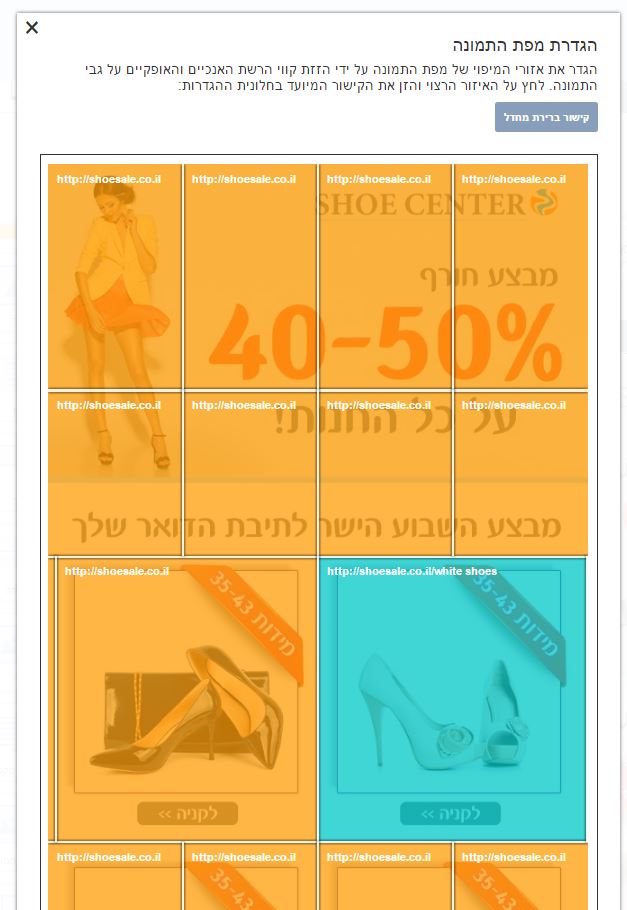 nn11. בסיום ההגדרות יש ללחוץ על כפתור האשר בתחתית חלונית ההגדרות, על כפתור אשר בחלון הגדרות הפקד על בימת העריכה ועל כפתור השמירה של הדיוור.n
דגשים שטוב לזכור:
nא. מפת תמונה מיועדת לשימוש ברוחב דיוור מלא ותיקני. יש לשלב את התמונה הייעודית בבלוק המכיל עמודה אחת של 100% רוחב וגודלה לא יעלה על 600 פיקסל רוחב. התמונה תשולב ממורכזת בבלוק כברירת מחדל. בתמונות עם רוחב 600 אין להוסיף ריווחים צידיים לאלמנט מפת התמונה או לבלוק בהן הוא יושב.nnב. בדיוורים המכילים מפת תמונה ברוב מוחלט מהמקרים למדוור יש רצון להסיר את התאימות למובייל של הדיוור על מנת שהתמונה לא תפורק ותוגש כמקשה אחת. לפיכח ברגע שמשלבים את הפקד בבימת העריכה ולוחצים על השמירה התאימות למובייל מוסרת מהדיוור. במידה ורוצים שכן תהיה תאימות יש לפנות ללשונית מעקב ושיתוף בהגדרות הדיוור ולסמן את אפשרות התאימות. במקרה זה מומלץ שהתמונה לא תעלה על רוחב של 300 פיקסל לקבלת תוצאות מיטביות במובייל.nnג. שינוי פריסת העמודות והשורות ברשת מפת התמונה (חלון הגדרות האלמנט) מאפס את הקישורים שהוגדרו עד כה במידה והוגדרו. לפיכח מומלץ קודם לתכנן את החלוקה ורק לאחר מכן להגדיר את הקישורים.nnד. בהגדרת קישורי ווב בחלון הגדרת הקישורים מומלץ להקליד את הקישור עם תחילית http://.