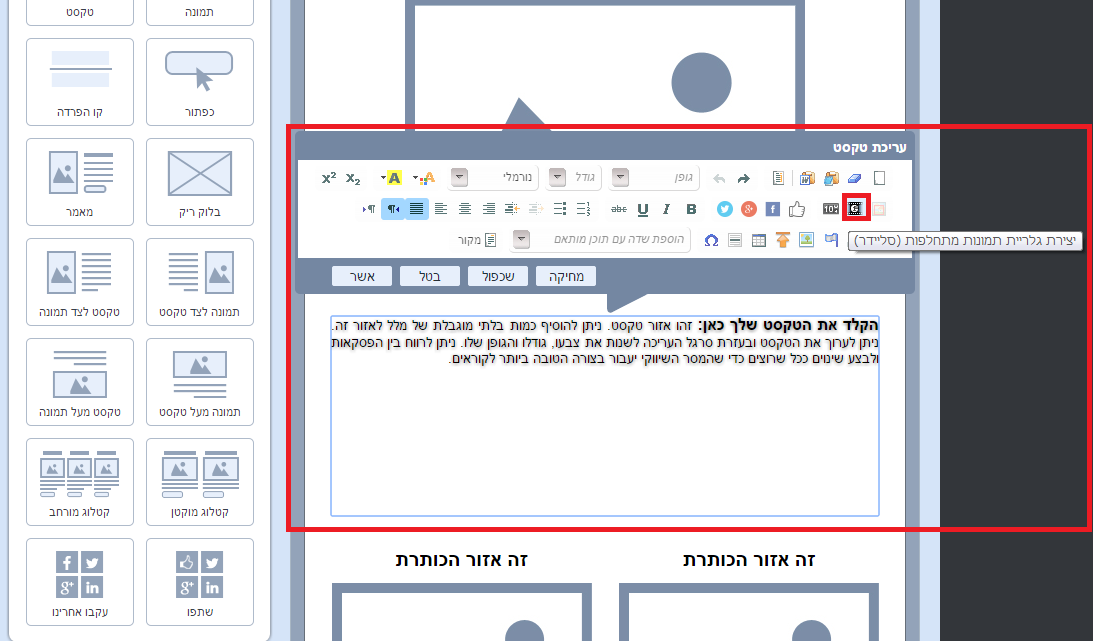
עריכת תמונה מתאפשרת בלחיצה על אלמנט תמונה בבימת העריכה ופתיחת חלון הגדרות התמונה.nnאם ברצונך לעלות תמונה במקום זו המופיעה בדיוור יש ללחוץ על תמונת התצוגה הקטנה בחלון ההגדרות ובחירה בתמונה חלופית מהמחשב.nn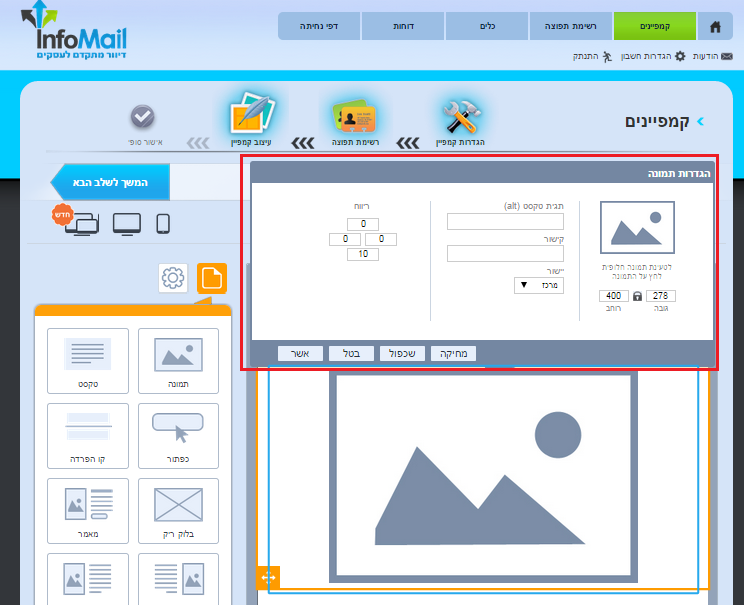 nnניתן לשחק עם הגדרות גודל התמונה בשינוי ערכי האורך והרוחב שלה. לחיצה על המנעול משמרת פרופורציות. הגדרות הגודל גמישות עד גבול רוחב עמודת הבלוק בה התמונה יושבת. לאמור, תמונה שיושבת בעמודת 25% לעולם לא תוכל להיות בעלת רוחב של יותר מ- 150 פיקסל. אם רוצים שתהיה רחבה יותר יש להפחית את מספר עמודות הבלוק ולאפשר לה תושבת יותר מרווחת בעמודה בה היא מצויה.nnלצד זה ניתן להגדיר את תגית הטקסט של התמונה. מדובר בטקסט שמופיע כאשר תיבת הדואר של הנמען אינה מציגה את תמונות הדיוור. על אף שזה יותר ויותר נדיר, מומלץ להכליל תגית לכל תמונה כדי שתקשר מידע כלשהו במידה ואכן יש העדר תמונה.nnכמו כן ניתן להגדיר קישור לתמונה, שבלחיצה עליה יוביל לכתובת אינטרנט חיצונית לדיוור (למשל – אתר בית העסק).nnניתן לשחק עם הגדרות היישור לרוחב של התמונה במסגרת העמודה – בחירה בין מרכז, שמאל וימין וניתן להגדיר את הרווח מעל, מתחת ולצידי התמונה (padding).nnכדי להחיל את ההגדרות על התמונה יש ללחוץ אשר.nnחשוב – לחיצה על אשר בהגדרות האלמנטים והבלוקים אינה מקבילה לשמירה. כדי לשמור שינויים בדיוור יש ללחוץ בכל עת על כפתור שמור בראש המסך או שמור שינויים בתחתית מסך העריכה.nnבמידה ואנו מעונינים לשלב בדיוור תמונות מתחלפות באיזור נתון, להבדיל מתמונה אחת סטטית, באפשרותינו לעשות זאת. הדבר שימושי במיוחד כאשר רוצים לשוות לדיוור מראה רענן, רוצים לנצל טוב יותר את שטח הדיוור להעברת מסרים שיווקיים מרובים ורוצים לייצר דינאמיות ויזואלית מושכת ומסקרנת.nnכדי לשלב את הגלריה יש להיכנס לתיבת טקסט בבימת העריכה (בלחיצה על תיבה קיימת או קודם לכן בגרירת אלמנט טקסט מתפריט הפקדים).nnבסרגל עריכת הטקסט יש ללחוץ על אייקון הוספת גלריית תמונות:nn
 nnיפתח חלון עריכת הגלריה באמצעותו נתבקש לטעון את התמונות שיכללו בגלריה בלחיצה על כפתור העלאת התמונה, וכן להגדיר כמה שניות השהייה תהיינה בין מעבר מתמונה לתמונה בגלריה (הגדרת ברירת המחדל של המערכת עומדת על 5 שניות אותן ניתן לשנות בהקלדת ערך חלופי בשדה הייעודי).nn
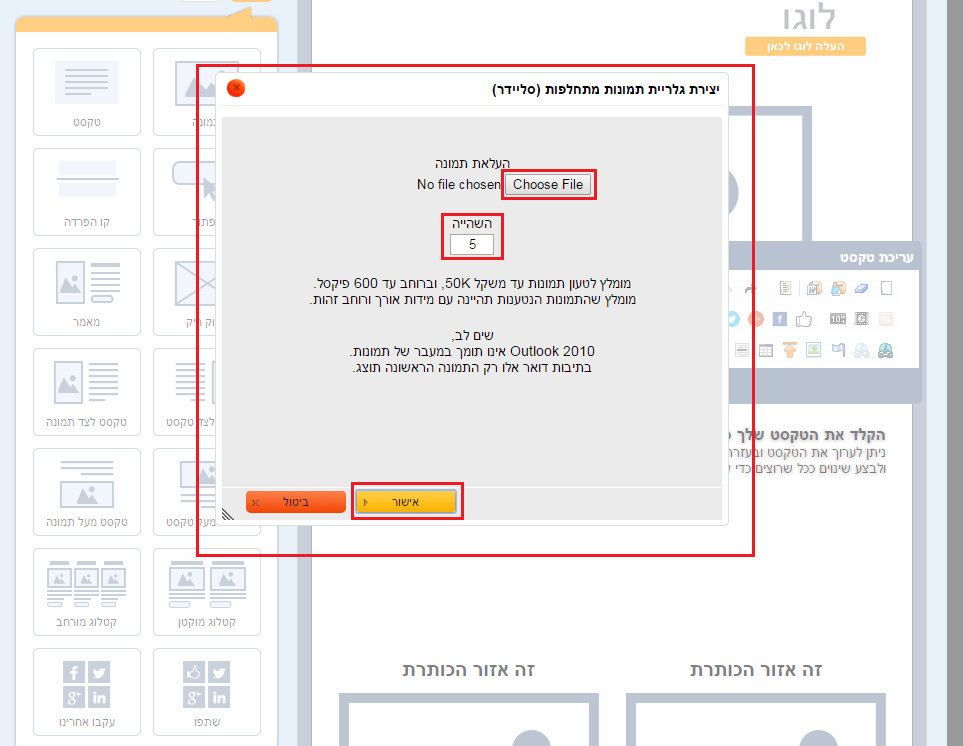 nnלאחר הלחיצה על כפתור האישור המערכת תייצר מהתמונות קובץ בפורמט Animated Gif ותשתול אותו במקום הייעודי בדיוור (הדבר עשוי לערוך מספר שניות).nnלתשומת לבך – Outlook 2010 אינו תומך במעבר בין תמונות. לכן נמענים שיקבלו את הדיוור בתיבות מהסוג הזה יצפו בתמונה הרשונה בסדרה במצב סטטי.


