


כתובות חסומות הן כאלה שאינן פתוחות לקבלת דיוורים ממערכת הדיוור. המדובר בנמענים שאינם מעוניינים לקבל דיוורים, או שמסיבה זו או אחרת בית העסק אינו מעוניין לדוור אותם, ושבהיותם מסומנים ככאלה דיוורים אינם מועברים אליהם באמצעות המערכת, גם במידה וכתובות האימיל שלהם נכללות מסיבה כלשהי ברשימות תפוצה אליהן מופצות דיוורים באופן כללי.nnנמען יכול להיות חסום באחת מכמה נסיבות:nnא. לחץ על קישור ההסרה בתחתית דיוור שקיבל. מאותו רגע הוא חסום לקבלת דיוורים עתידיים.nnב. הוסר ידנית על ידי משתמש המערכת.nnג. יובא כחסום ממקור חיצוני על ידי משתמש המערכת.nnכיצד מבצעים את החסימה בצד משתמש המערכת?nn1. לוחצים על לשונית רשימות תפוצה בתפריט המערכת.nn2. לוחצים על ניהול רשימת חסומים ושגויים במסך רשימות תפוצה.nn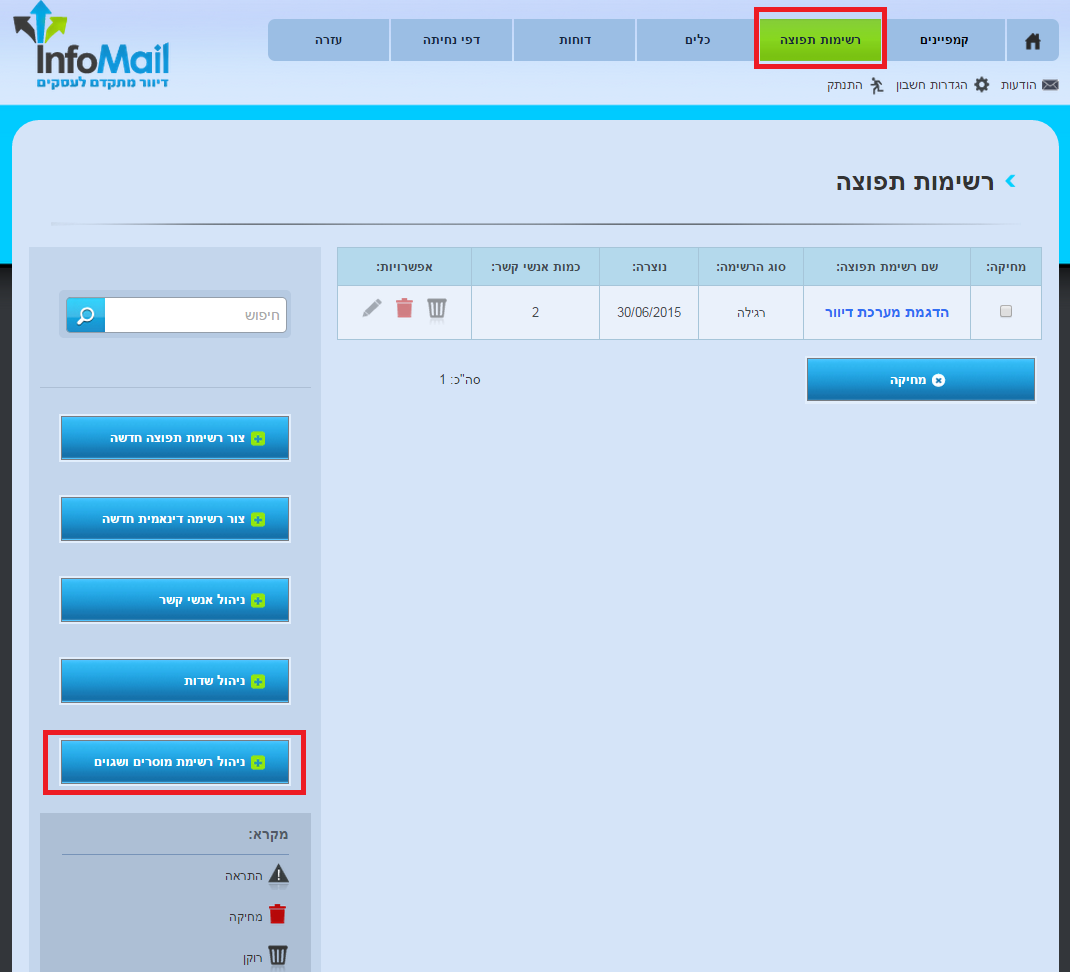 nn3. לוחצים על כפתור הוסף מוסרים ובוחרים באחת משתי אפשרויות – הוספת בודד ידנית או יבוא רשימה.n
- n
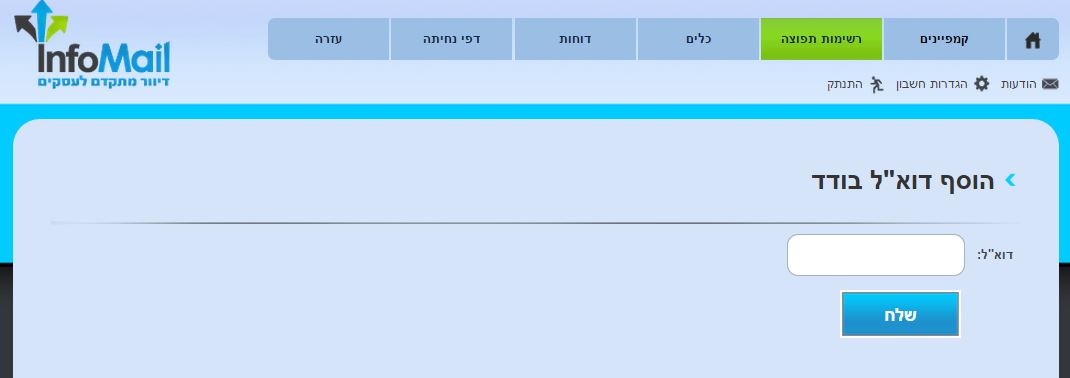
- להוספת בודד מקלידים את כתובת האימייל של הנמען אותו רוצים לחסום ולוחצים על כפתור השלח.
 להוספת רשימה לוחצים על ייבא רשימת מוסרים.יפתח מסך יבוא בו יש לטעון את קובץ הרשימה שיש בידינו בלחיצה על כפתור העלאת גליון אלקטרוני. עם הלחיצה יפתח סייר המחשב בעזרתו נאתר את הקובץ הרלוונטי ונבחר בו לטעינה למערכת. על הקובץ להיות מסוג אקסל ובנוי מעמודה אחת של כתובות דואר אלקטרוני עם שם עמודה דוא"ל. ניתן לראות דוגמא למבנה הקובץ בלחיצה על קישור הורד קובץ לדוגמא.
n
n
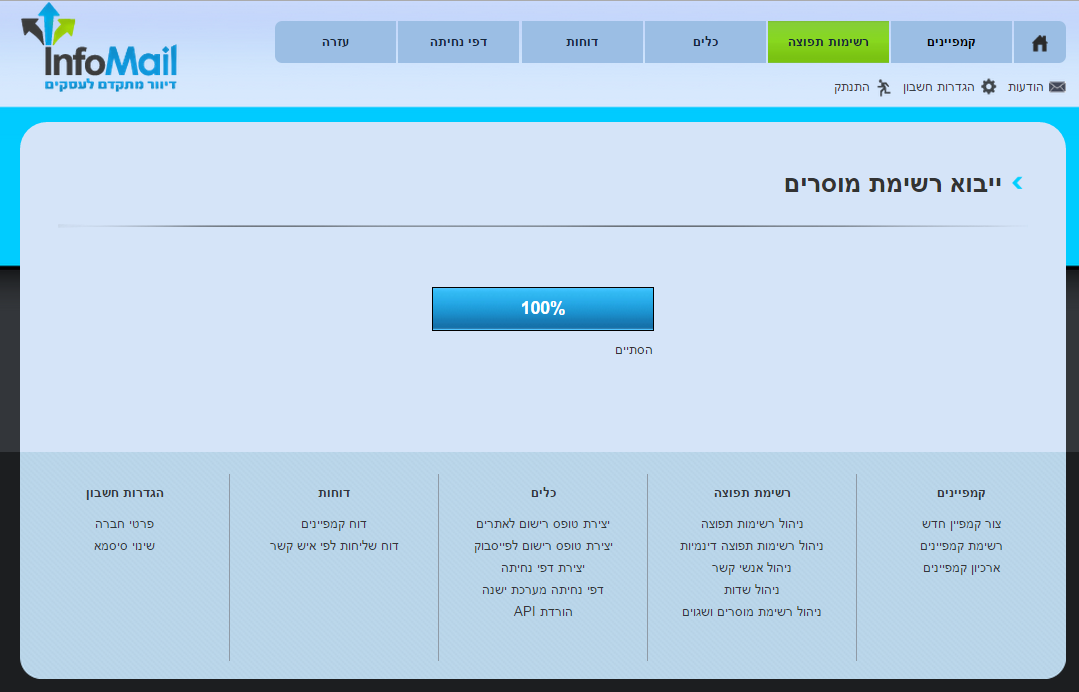
n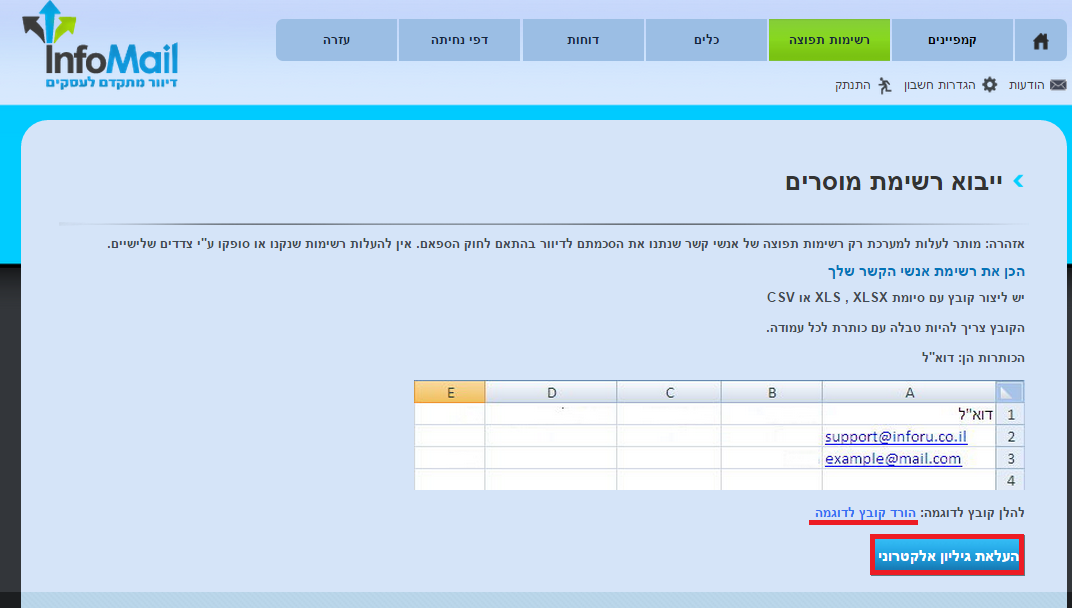 nnעם העלאת הקובץ המערכת תטען את הנתונים. במקרה ויש כפילות, כלומר בקובץ שנטען מופיעות כתובות שכבר מצויות בסטאטוס מוסר במערכת, הן לא תטענה מחדש. בסיום יתקבל חיווי שהתהליך הסתיים:nn
 nnלאחר טעינת הקובץ ניתן לשוב למסך ניהול רשימת מוסרים ושגויים ולראות את הכתובות המוסרות שנקלטו במערכת בסדר כרונולוגי יורד (ממוסר חדש לישן). בתחתית המסך מוצגת כמות המוסרים הקיימים בסך הכל למשתמש במערכת ובעמודה השמאלית מצויינת סיבת ההסרה של כל אחד מהם. במקרה של מוסרים מקובץ תופיע הסיבה "מיובא". במקרה של הסרה ידנית תופיע הסיבה "הסרה ידנית". במקרה של הסרה בצד הנמען תופיע הסיבה "הסרה עצמית".nn
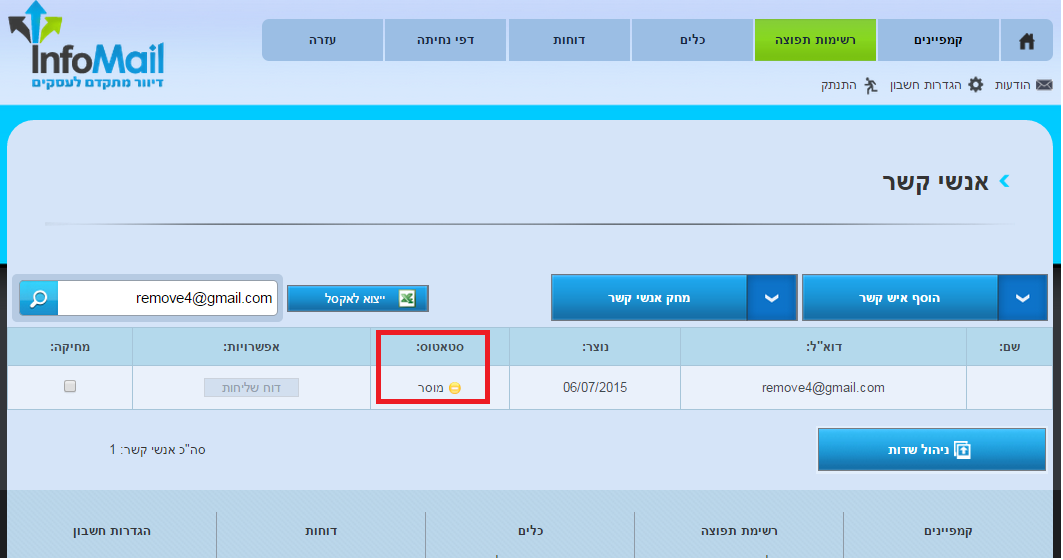
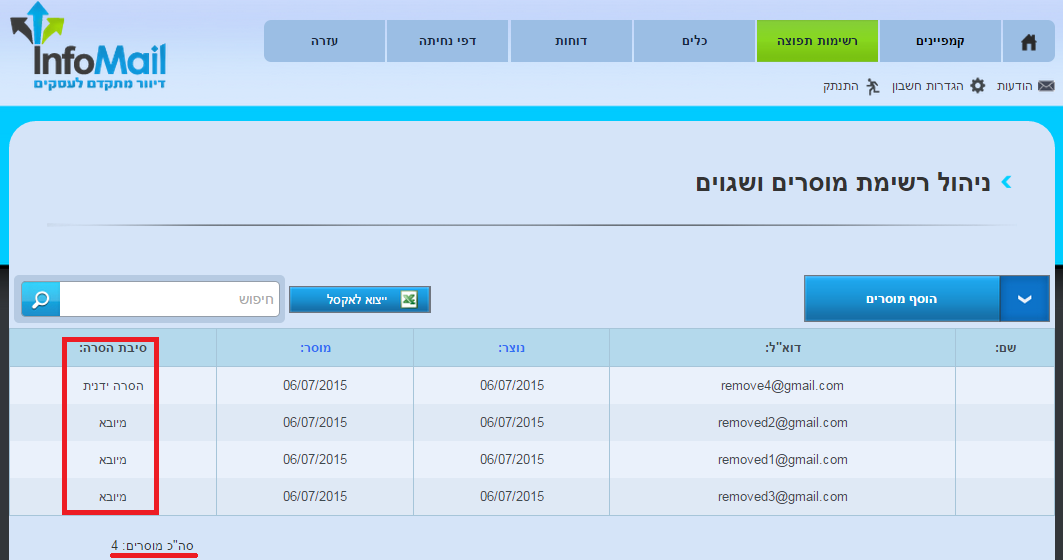 ניתן לייצא את הרשימה לאקסל בלחיצה על כפתור היצוא במסך.nnניתן כמו כן לראות אנשי קשר שהינם מוסרים במסך ניהול אנשי קשר. שם הם יופיעו כבעלי סטאטוס מוסר.nn
 nn
nn