


בכדי להוסיף מספר טלפון חדש לחשבון WhatsApp קיים, בו כבר מוגדר מספר פעיל אחד או יותר, יש לבצע את הפעולות הבאות:
nnnn- n
- נכנסים לחשבון ה- Facebook Business Manager בקישור – https://business.facebook.com/settings/info. nnnn
- מאתרים בתפריט הצד את לשונית Apps ולוחצים עליה. nnnn
- בתפריט שיפתח במרכז המסך מאתרים את האפליקציה שיצרנו לטובת שירות ה- WhatsApp Cloud API, עומדים עליה עם העכבר ולוחצים על כפתור Open in App Dashboard. n
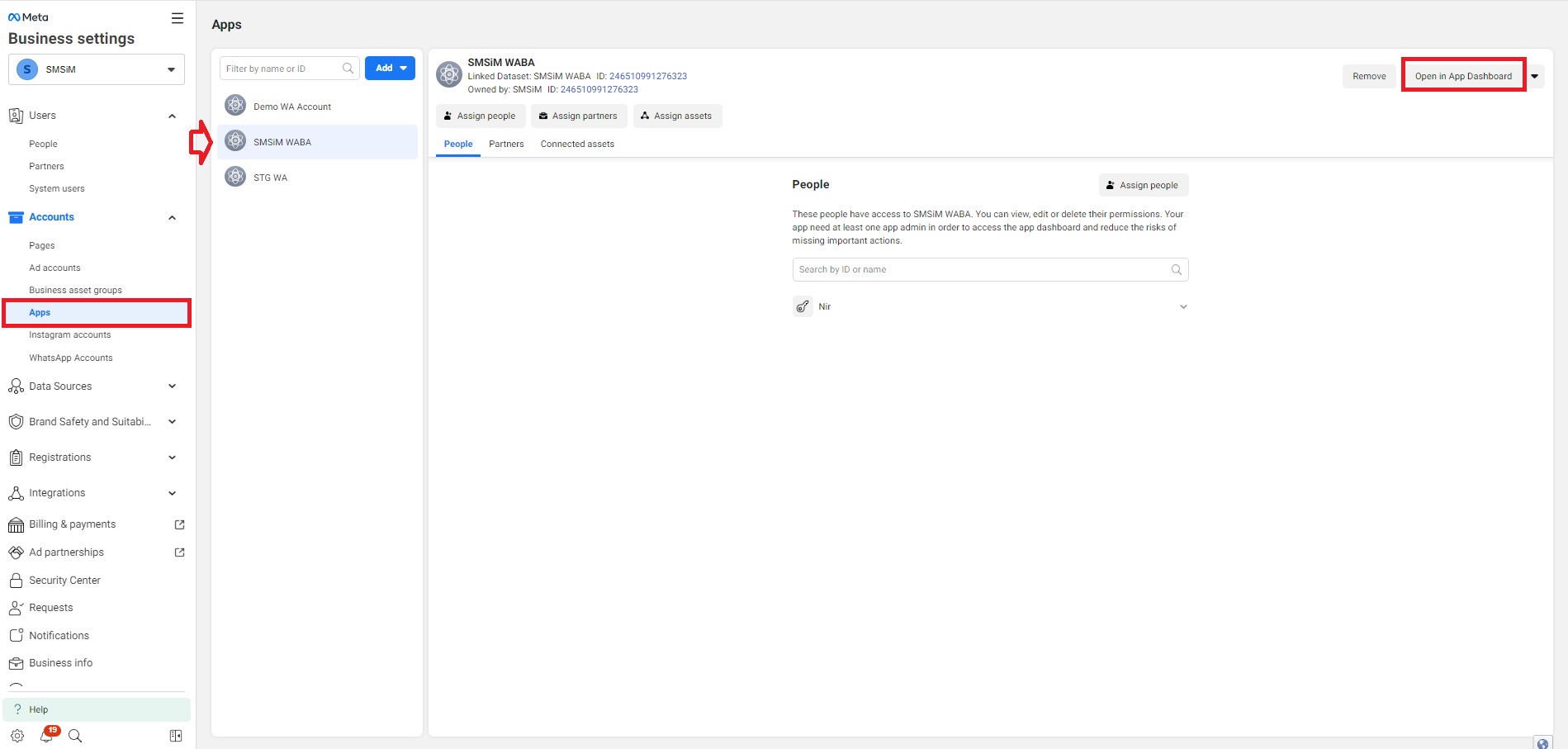
להגדלת התמונה לחצו עליה
nnnnnnnnלחיצה זו תעביר אותנו אל אזור ניהול האפליקציה בתוכו נוסיף את המספר החדש. לשם כך נמשיך:
nnnn4. במסך שיפתח מאתרים את לשונית WhatsAppבתפריט הצד ולוחצים עליה > בתפריט לוחצים על תת לשונית API Setup.
nnnn5. תחת API Setup נלחץ על כפתור Add phone number.
nnnn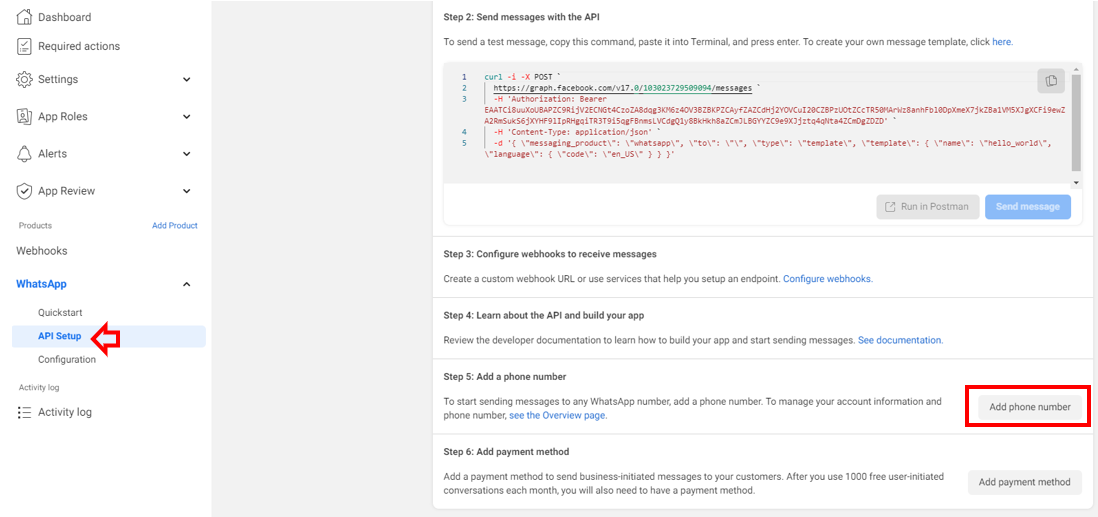
הערה – במידה והכפתור אינו לחיץ אזי שהגעתם לכמות המקסימלית של המספרים המותרים להפעלה בחשבון. בכדי להגדיל את המכסה המותרת על ידי מטא יש לצור קשר עם שירות הלקוחות שלהם ולבקש הגדלה של כמות מספרים. למידע על איך פונים לשירות של מטא ראו הסבר כאן. במידה ובמסגרת הפניה מבקשים מכם לסווג את הפניה יש לבחור ב:
nnnnQuestion Topic: Account and WABA
nnnnRequest Type: Increase Phone Number Limit.
nnnnמטא תקבל את פנייתכם ותהיה עמכם בקשר עם תשובה. לרוב הם עושים זאת דרך המייל לכן מומלץ לעקוב אחר תיקיית החברתי והעדכונים בתיבת המייל שלכם
n6. בהנחה שהכפתור כן לחיץ, תפתח בשלב זה חלונית הגדרת מספר חדש.
nnnn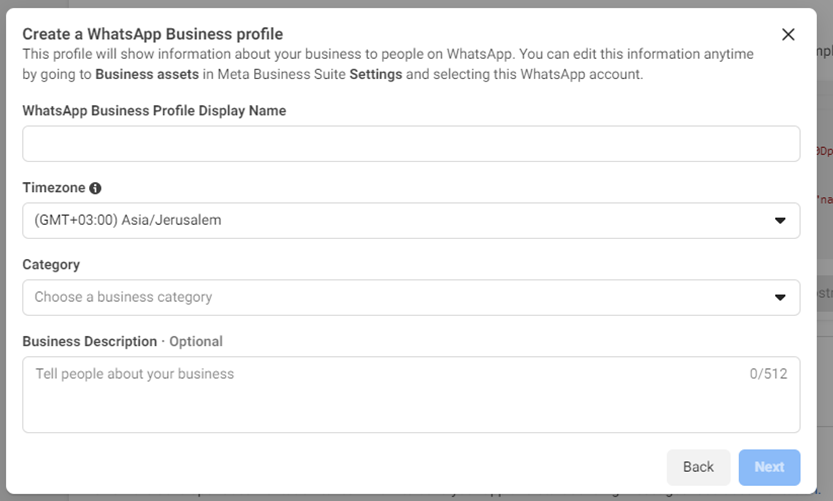
נגדיר בחלונית זו את הפרטים הבאים:
nnnnשם השולח –
nnnn•השם צריך לייצג את המותג/החברה השולחת את ההודעות בצורה נאמנה
nnnn•הוא צריך להיות נוכח בטקסט חיי באתר החברה המוזכר ב- Business Manager
nnnn•אתר החברה צריך להיות פתוח לגלישה מכל יעד בחול לאימות השם
nnnn•השם צריך להיות מוזכר בפרטי העסק ב- Business Manager
nnnn•הוא אינו יכול להיות כללי או גנרי מדיי
nnnnלהלן הנחיות נוספות של Meta בנושא – https://www.facebook.com/business/help/757569725593362
nnnnקטגוריית עסק – לבחירה, אם לא מופיע הסיווג הנכון מבחינתכם בחרו ב- Other
nnnnתיאור העסק – שדה רשות, ניתן תמיד לעריכה בדיעבד, פתוח לטקסט חופשי עד 512 תווים
nnnn7. בסיום ביצוע הגדרות אלו תפתח חלונית הגדרת המספר, יש להזין בה את המספר הרצוי בפורמט בינלאומי ולבחור באמצעי לאימות שלו – בהודעת טקסט או בשיחה קולית.
nnnn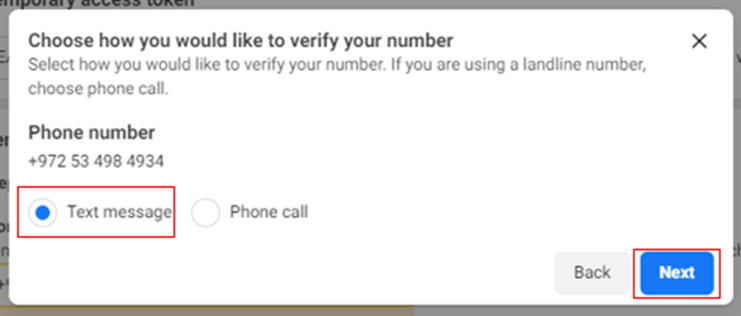
nnnn
באיזה טלפון להשתמש? להלן כללי האצבע לבחירת המספר לשירות:
nnnn- n
- המספר יכול להיות בבעלותכם או שהוא יכול להיות מספר שמסופק על ידי InforUMobile (במקרה זה תהיה עלות חודשית לשכירת המספר, לכן גם לרוב מקובל להשתמש במספר שלכם, אבל זה לחלוטין לבחירתכם). nnnn
- ניתן להשתמש בטלפון נייד או קווי. n
הערה: אם מדובר במספר שלכם שניתן לצלצל אליו (למשל המספר הנייח בבית שלכם או הישיר במשרד) נמענים שיקבלו מכם הודעות עשויים לנסות לחייג אליו (ב- WhatsApp המספר גלוי למקבל ההודעה). לא בטוח שתהיו מעוניינים לקבל את השיחות אמורות, לכן כדאי לקחת זאת בחשבון בבחירת המספר.
nnnn- n
- אין להשתמש במספר שהיה מותקן עליו שירות WhatsApp כלשהו בעבר או בהווה. nnnn
- חובה שזה יהיה מספר שניתן לקבל אליו שיחת אקטיבציה (כלומר שזו לא תהיה מרכזיה שעונה עם נתב שיחות) או הודעת SMS לאימות המספר. אם מדובר במספר נייח שאין לכם גישה רציפה אליו אפשר לעשות עקוב אחרי ממנו למספר אחר על מנת שתוכלו לקבל את שיחת האקטיבציה (לאחר מכן אפשר לבטל את העקוב אחרי כיוון שכבר לא תזדקקו לו מעבר. nnnn
- במידה ומדובר במספר נייד המסופק על ידי InforUMobile סמנו בחלונית האקטיבציה בממשק של מטא את האפשרות אימות בהודעת טקסט SMS וודאו כי יש לכם גישה לחשבון המערכת שלכם על מנת לראות בו את הקוד שישלח. את הקוד תמצאו בחשבון תחת עיגול ה- SMS> תפריט דוחות> דוח הודעות נכנסות. n
nnnnnnnn
לאחר הבחירה באמצעי לקבלת קוד האימות כמופיע בצילום נלחץ Next וישלח קוד אימות למספר. את הקוד יש להזין בחלונית ולהמתין שהמסך יתרענן.
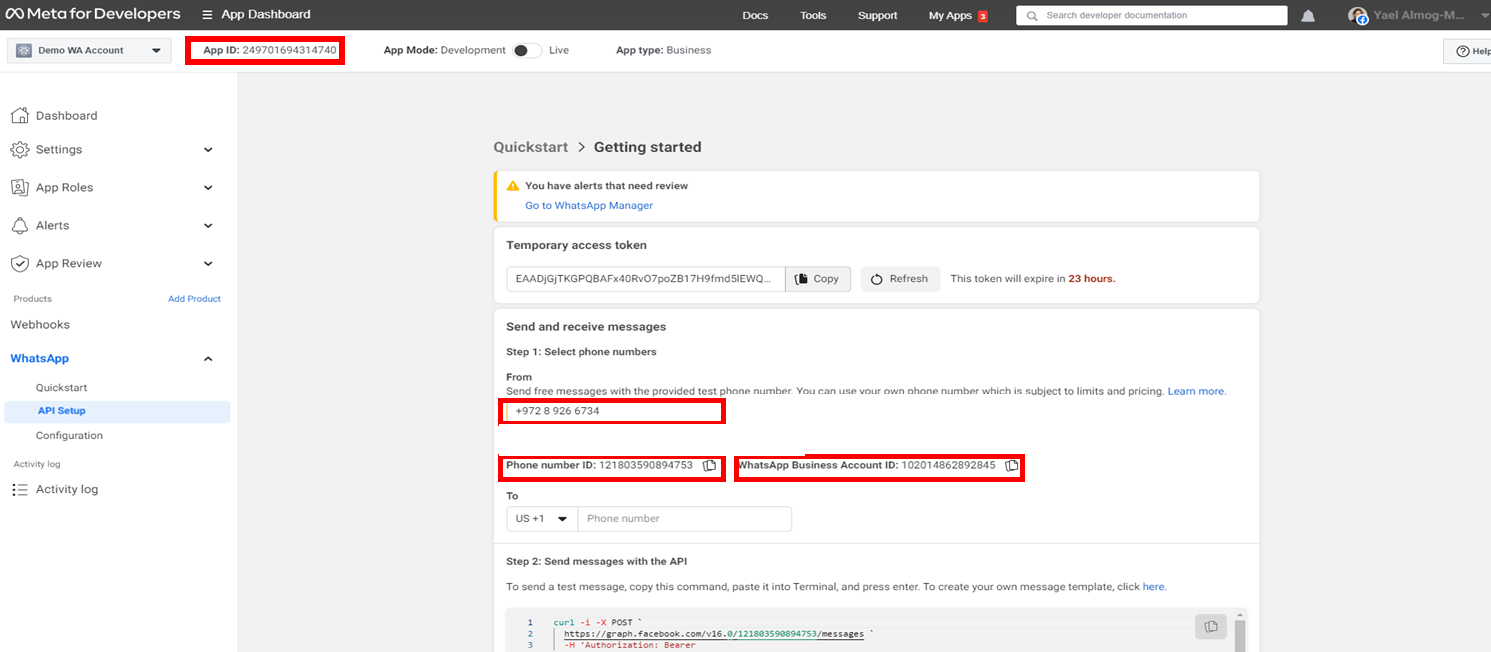
nnnn8. לאחר שהמסך יתרענן נראה את הפרטים המסומנים מטה מופיעים בו:
nnnn- n
- App ID nnnn
- Phone Number – וודאו שמדובר במספר החדש שהגדרתם זה עתה, אם זה לא המספר בחרו את המספר הנכון מהתפריט הנפתח. nnnn
- Phone number ID nnnn
- WhatsApp Business Account ID n
בשלב הזה יתכן ותתבקשו לאשר את פרטי האשראי לכיסוי הוצאות התעבורה של המספר החדש שזה עתה הוגדר. ניתן להשתמש באשראי שמשמש אתכם במספר המקור שהוגדר וניתן גם להשתמש באשראי אחר אם אתם מעדיפים לפצל את אמצעי התשלום. עקבו אחר ההודעות בממשק. במידה ונדרש לעדכן / לאשר פרטי אשראי עברו לאזור ניהול התשלומים בחשבון ה- WhatsApp שלכם (Payment methods) לביצוע ההגדרות עבור המספר החדש.
nnnnבסיום התהליך יש לשלוח את הפרטים הללו המתייחסים למספר החדש שהוספתם זה עתה במייל ל- InforUMobile על מנת שנוכל לחבר את המספר החדש שנוסף אלינו למערכת. כתובת המייל למשלוח הפרטים היא: [email protected].
nnnnיחד עם הפרטים האמורים יש לציין במייל לאיזה מחלקה מבין המחלקות הקיימות תחת חשבון הלקוח שלכם במערכת יש לשייך את המספר החדש. לתשומת ליבכם – כל מספר WhatsApp צריך להיות מקושר למחלקה ייעודית במערכת InforUMobile על מנת שניתן יהיה להשתמש בו. לפיכך אם יש בידיכם רק מחלקה אחת תחת חשבון הלקוח שלכם, שאליה מחובר כבר מספר WhatsApp אחד, וברצונכם לחבר מספר נוסף עליכם לצור מחלקה נוספת ייעודית עבור המספר החדש ולעדכן אותנו במספר שלה. אם יש לכם כבר יותר ממחלקה אחת אנא רק ציינו במייל לאיזה מבין המחלקות הקימות, לא כולל זו שכבר מוקצה לה מספר שולח, יש לשייך את המספר החדש.
nnnnאיך נדע איזה מספר משויך לאיזו מחלקה? פשוט נכנס למשתמש כלשהו במחלקה נתונה, נעבור לערוץ ה- WhatsApp במשתמש זה, במסך שליחת הודעות ה- WhatsApp נבדוק מה רשום בשדה זיהוי השולח. אם לא מצוין מספר אזי שהמחלקה זמינה להקצאת מספר. אם כן רשום מספר אזי שלמחלקה מחובר כבר מספר, כמו בדוגמא כאן, ולכן היא אינה מתאימה להקצאת המספר החדש:
nnnn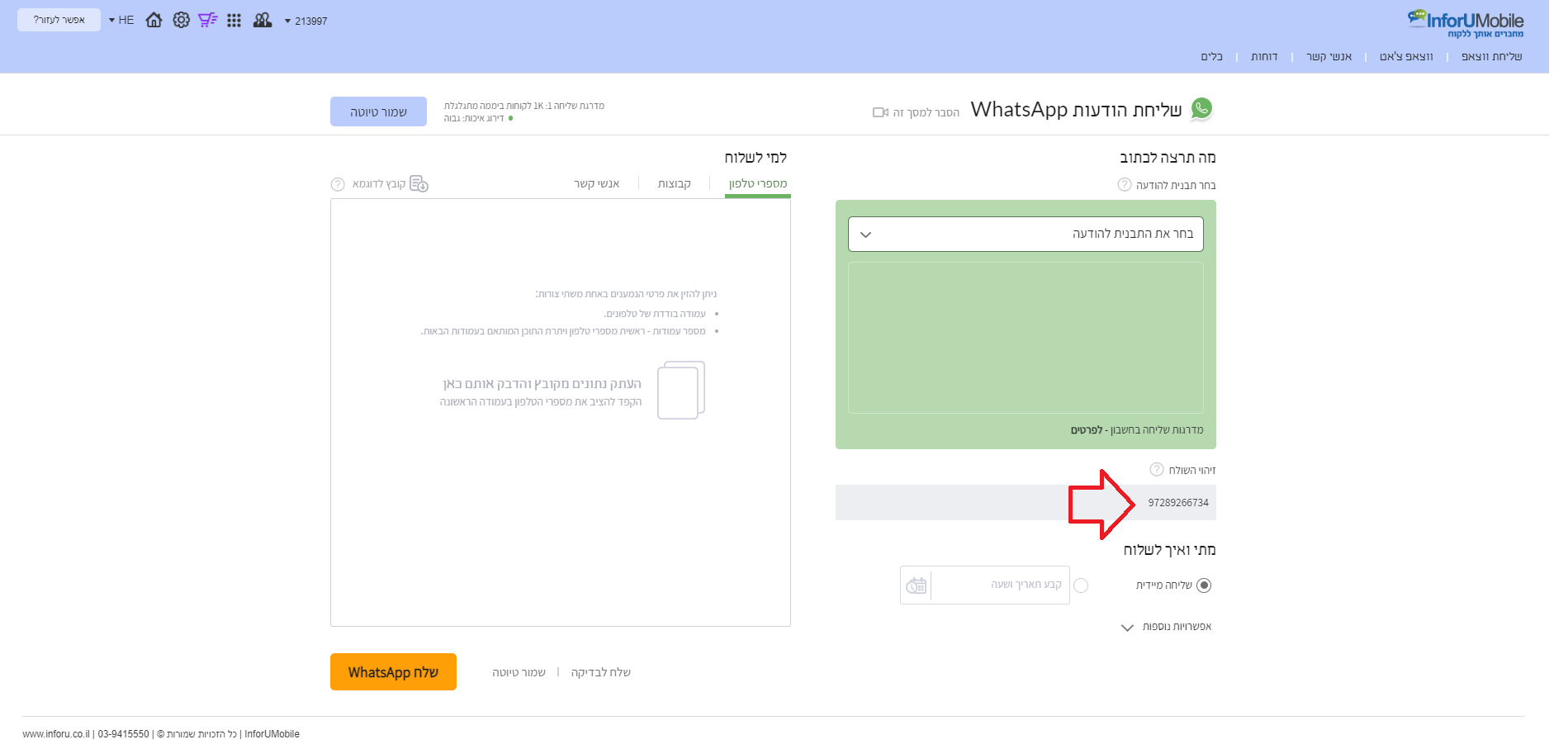
להגדלת התמונה לחצו עליה
nnnnnnnnבמידה ויש לכם שאלות בנושא זה, או כל דבר אחר הקשור בהוספת מספר טלפון נוסף לחשבון ה- WhatsApp Cloud API שלכם, ניתן לצור קשר עם מחלקת הצלחת הלקוחות שלנו במייל [email protected]
nnnnnnnnחשוב! על מנת שהמספר הנוסף יחובר בהצלחה אין לבצע שום שינוי בהגדרות הקודמות שביצעתם בחשבון ה- Business Manager, באפליקציה או בחשבון ה- WhatsApp שלכם, כאשר הקמתם במקור את השירות. כל יתר ההגדרות יוותרו כפי שהן ללא שינוי ואין צורך לעשות כל פעולה נוספת מעבר למפורט כאן מעלה.
nnnnn