כדי לדעת אם הגדרתם כראוי פיקסל של פייסבוק או קוד של גוגל אנליטיקס ניתן לבצע את הפעולות הבאות (מתאים למשתמשים בדפדפן Chrome):nnלמידע נוסף על הגדרת פיקסל של פייסבוק או קוד המרה בדפי הנחיתה היכנסו לשאלה הנפוצה כיצד מכניסים קוד המרה לדף נחיתה?nn————————————————–nnפיקסל של פייסבוק:n
- n
- יש להוריד ולהתקין את התוסף Facebook Pixel Helper וללחוץ על "הוסף ל-Chrome". תוכלו לראות שבסרגל הכלים של הדפדפן מופיע הסמל
 .
. - היכנסו לדף הנחיתה שלכם ולחצו על הסמל של התוסף ().
- אם הפיקסל מוגדר כראוי תוכלו לראות אותו בחלונית שתיפתח (ראו דוגמה) >

n
n
n
n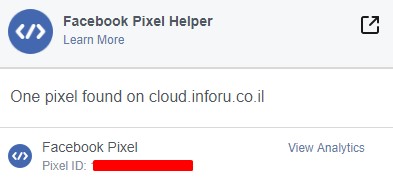 nn————————————————–nnקוד של גוגל אנליטיקס/ Tag Manager:n
- n
- יש להוריד ולהתקין את התוסף (Tag Assistant (by Google וללחוץ על "הוסף ל-Chrome". תוכלו לראות שבסרגל הכלים של הדפדפן מופיע הסמל .
- היכנסו לדף הנחיתה שלכם ולחצו על הסמל של התוסף ().
- בחלון שייפתח תידרשו ללחוץ על Enable כדי להפעיל את המעקב.
- לאחר מכן יש לרענן את התצוגה של הדף על ידי לחיצה על מקש F5 במקלדת, ולאחר מכן ללחוץ שוב על הסמל של התוסף.
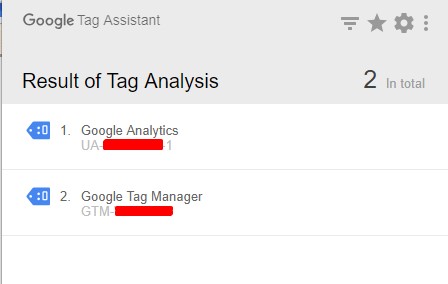
- אם הקוד מוגדר כראוי תוכלו לראות אותו בחלונית שתיפתח (ראו דוגמה. בדוגמה ניתן לראות גם קוד של גוגל אנליטיקס וגם Google tag manager) >

n
n
n
n
n
n