


תכנון של קמפיין מדיה אפקטיבי ברשת התוכן (Display Network) של גוגל דורש תכנון וידע מעמיק.
לאחרונה גוגל איחדו 3 כלים וותיקים שלהם (Contextual Targeting Tool, Placement Tool ו- Google Ad Planner) לתוך כלי מאוחד ומשופר – Google Display Planner.
Google Display Planner מאפשר לכם המפרסמים למצוא בקלות את קהל היעד שלכם ברשת התוכן של גוגל ועל ידי כך לבצע פרסום יעיל של הקמפיינים שלכם הן באינטרנט והן בסלולר.
הנה סרטון של גוגל כיצד להשתמש בכלי על קצה המזלג (הסבר מפורט יותר בהמשך הפוסט):
מה מאפשר Google Display Planner ?
אתם מזינים לתוך הכלי את קהל היעד שלכם או מילות המפתח שקשורות למוצר שלכם והכלי מייד מציע את אפיקי הפרסום המתאימים: אתרים רלוונטים ברשת התוכן, אפליקציות סלולריות רלוונטיות לתחום שניתן לפרסם בהן, ערוצי וידאו רלוונטים שכדאי לשלשב את המודעות שלכם בהם וכו'.
איך משתמשים ב- Google Display Planner ?
1. כנסו לחשבון ה- Adwords שלכם כאן https://adwords.google.com
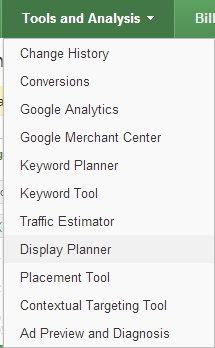
2. כנסו לתפריט Tools and Analysis ותבחרו Display Planner
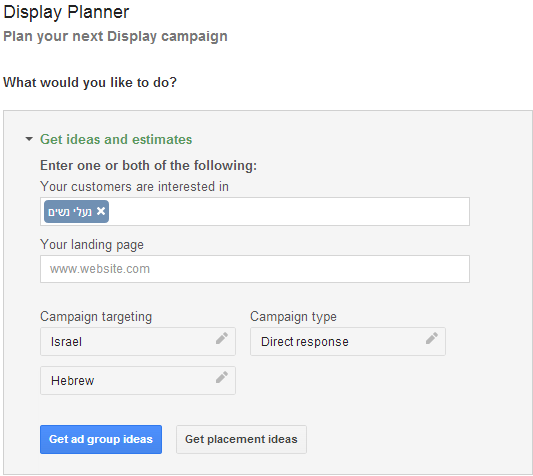
3. במסך הראשי של הכלי הכניסו את מילות מפתח של הקמפיין שלכם או שמות המוצרים שאתם מוכרים או לינק לדף הנחיתה שלכם ואז גוגל יקח את כל המידע לבד.
בנוסף, לא לשכוח לשנות את השפה לעברית.
כמו כן יש להגדיר את מטרת קמפיין שלכם. אפשר Direct Response כלומר פרסום שמוביל למכירה או פעולה מיידית של הלקוח או Branding כלומר רק מיתוג.
בסוף ההגדרות לוחצים על Get Ad Group Ideas.
בדוגמא הזו נניח שאנו רוצים לפרסם נעלי נשים:
מה מקבלים כתוצאה ?
לפי ההגדרות שהכנסנו, אנו מקבלים עושר עצום של מידע.
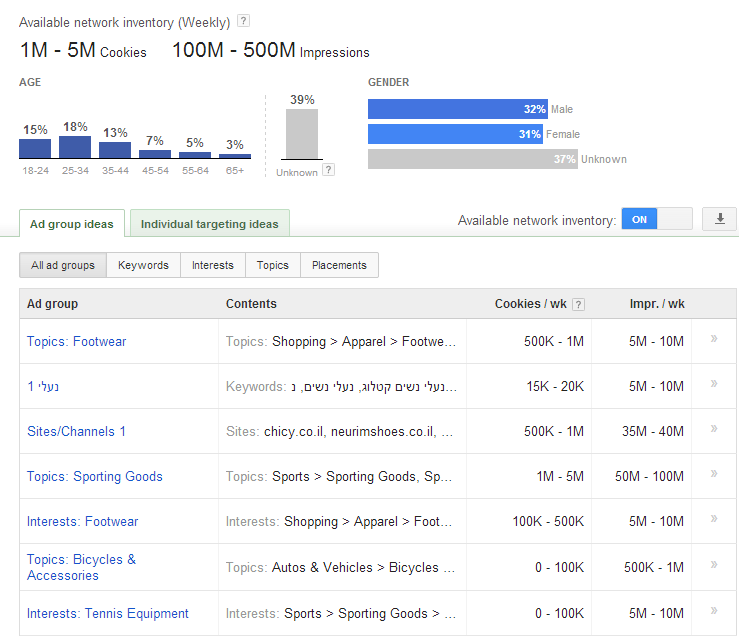
Keywords
אם תלחצו על Keywords תקבלו קבוצות של מילים רלוונטיות. גוגל ישלב את המודעה שלכם בעמודים ברשת התוכן בהם המילים הללו מופיעות במסגרת הטקסט.
Interests
גוגל פילח לנו את הקהל ונותן לנו אפשרות לפרסם לאנשים שיש להם תחומי עניין בנושא שלנו ומציע לנו את תחומי העניין הללו.
Placements
רשימה של אתרים שגוגל חושב שמתאימים לפרסום המודעות שלנו בנושא.
ליד כל הצעה לפרסום, הכלי כותב לנו הערכה כמה גולשים רלוונטים נמצאים בתוך קהל היעד שלנו.
איך יוצרים את הקמפיין על סמך ההמלצות של Google Display Planner ?
מימין לכל הצעה למקום פרסום/קהל יעד, יש סימון של שני חיצים שלחיצה עליהם מוסיפה של סוג הפרסום הזה לתוך "תוכנית הפרסום" שלכם שמופיעה בצד ימין.
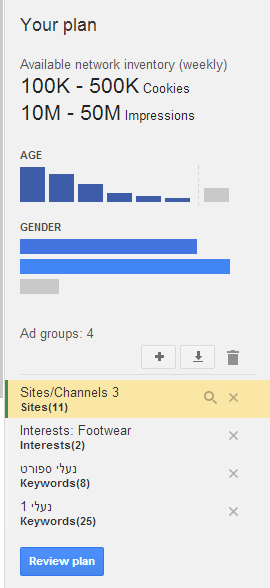
לחיצה על Review Plan תציג לכם פירוט של תוכנית הפרסום שלכם ולחיצה על כפתור Save to Account יוצרת בצורה אוטומטית את הפרסום אצלכם בחשבון ה- Adwords.
רוצים לדעת עוד על פרסום בסלולר, ראו את הסרטון הבא כחלק מהקורס החינמי לשיווק סלולרי
אם אתם מעוניין לבצע קמפיין פרסום סלולרי או אינטרנטי, אנא השאירו את הפרטים שלכם בטופס ונשמח לסייע לכם בנושא זה.