


⚠️ לתשומת לבכם – שיטה זו לפתיחת חשבונות במטא אינה רלוונטית עוד ואינה נתמכת.
קיים כיום תהליך חדש ומעודכן – יש להתעלם מההנחיות בדף זה.
למידע עדכני והכוונה בתהליך החדש, אנא פנו למחלקת הצלחת לקוחות.
לביצוע ההקמה וודאו כי יש בידיכם:
- אתר אינטרנט של בית העסק הנגיש בגלישה מאובטחת https והפתוח לגלישה מארה"ב, יש לוודא כי באתר מופיעים הפרטים המלאים של בית העסק לרבות שם וכתובת ותאור קצר של תחום הפעילות.
- גישה לפרופיל הפייסבוק שלכם, לרבות שם משתמש וסיסמת גישה. על הפרופיל להיות פעיל ובשימוש שוטף ואישי של הגורם שבאמצעותו מקימים את חשבון ההודעות (שימו לב כי לא מדובר בגישה לדף העסקי אם קיים אלא לפרופיל אישי ברשת).
- גישה ל- Business Manager הארגוני במידה וקיים. אם אין לכם חשבון, ניתן ליצור אחד לפי ההנחיות שבקישור.
- מספר טלפון המיועד לשירות – קווי או נייד, שלא היה מותקן עליו שירות WhatsApp בעבר או בהווה ושזמין לקבלת קוד אימות ב- SMS או שיחה קולית במעמד הקמת החשבון.
- פרטים מלאים של כרטיס אשראי להזנה בממשק של מטא בעבור הוצאות התעבורה על ההודעות שישלחו ברגע שהחשבון יהיה פעיל.
בהנחה שיש לכם את הנדרש התחילו לפעול לפי השלבים המפורטים במדריך זה.
(הערה – יתכנו הבדלים קטנים בין התצורה שתראו את המסכים מהקצה שלכם לבין צילומי המסך במדריך זה. למרות ההבדלים הללו בניואנסים של הממשק, כפי שמטא מציגה אותם במכוון למשתמשים השונים שלה, רוח הדברים זהה ותואמת לפרטים במדריך).
שלב 1 – כניסה לחשבון Meta Business Manager והכנת התשתית לפתיחת חשבון WhatsApp
א. מתחברים לפרופיל פייסבוק שמאפשר לנו גישה לחשבון ה- Business Manager של החברה/ הארגון, לאחר מכן נכנסים לחשבון ה- Facebook Business Manager דרך הקישור.
הערה – שימו לב כי הפרופיל הוא המשתמש שלנו בפייסבוק, החשבון שאליו נכנסים עם שם משתמש וסיסמה. זהו לא הדף העסקי שיתכן ויש לנו גישה לניהול שלו בלי קשר לפרופיל האישי.
לאיתור חשבון Business Manager קיים או הקמת חדש במידה ולא קיים עדיין – ראו הסבר כאן.
ב. מוודאים כי פרטי העסק מוזנים בלשונית Business Info, אם הם אינם מלאים או חסרים יש להוסיפם כמודגם כאן.
המלצה – שימרו בדפדפן את הקישור https://business.facebook.com/settings/info לשימוש חוזר. זה שער הכניסה לחשבון ה- Business Manager
ג. מוודאים כי למשתמש שדרכו אנו עובדים יש הרשאות פיתוח (Developer) ב- Meta. נעשה זאת באופן הבא:
-
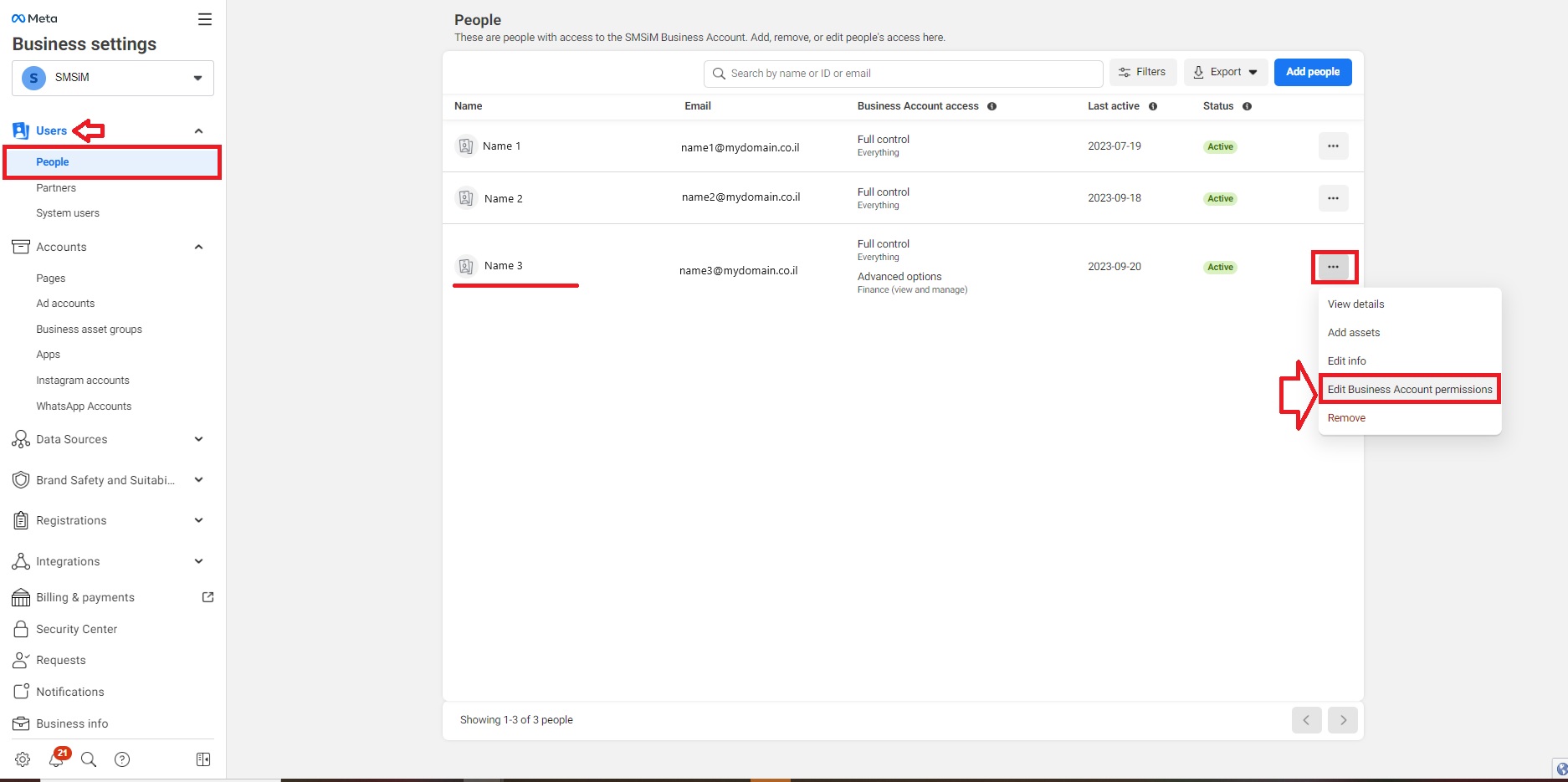
- נלחץ על לשונית Users בתפריט הצד בחשבון ה- Business Manager ולאחריה על תת לשונית People. נאתר את המשתמש שלנו במסך ונלחץ על כפתור Edit Business Account Permissions תחת השלוש נקודות.
לצפייה בתמונה מוגדלת לחצו עליה
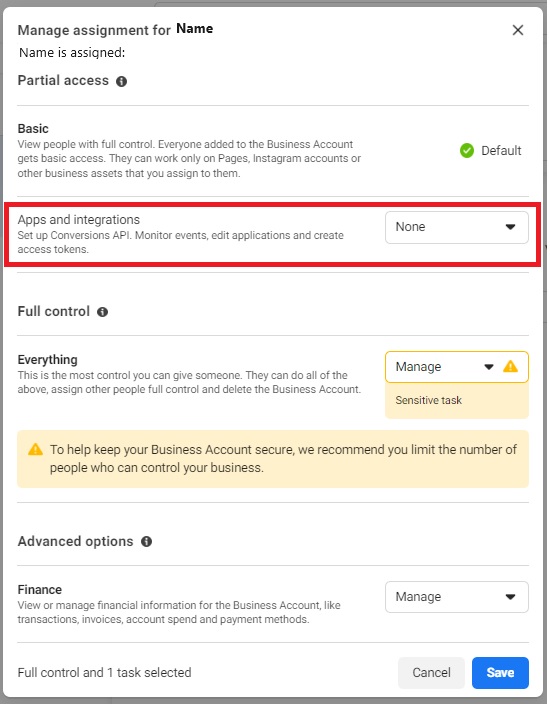
2. תפתח חלונית הגדרות; תחת סעיף Apps and Integrations נוודא כי למשתמש שלנו מוגדר View and manage. אם זה לא מוגדר כך נעדכן את ההגדרה בבחירה בכפתור הרדיו המתאים ונלחץ Save בתחתית החלונית לשמירת ההגדרות.
לצפייה בתמונה מוגדלת לחצו עליה
הערה – יתכן ובנקודה זו תתקלו בשגיאה לפיה מטא לא מאפשרת להגדיר את ההגדרה הנדרשת עבור המשתמש שבחתם. במקרה כזה התקדמו ובצעו את סעיפים 3 עד 8 כמפורט כאן מטה. לאחר שתשלימו את הסעיפים חזרו לסעיף 2 לביצוע מחדש של הגדרת הרשאת Developer למשתמש הנבחר והמשיכו לשלב הבא במדריך.
3. נוודא כי על פרופיל הפייסבוק דרכו אנו עובדים (המוזכר בשלב 1א') מוגדרת כניסה באמצעות אימות דו שלבי. אם ידוע לנו שאמצעי האבטחה הזה מופעל בחשבון נדלג על שלב זה ונעבור לסעיף הבא. אם אנו לא בטוחים יש להכנס לאזור הגדרות החשבון > אבטחה והתחברות> אימות דו שלבי > לבצע הפעלה של אימות (באמצעות SMS או אפליקציה).
הערה – במידה ובניסיון להגדיר את האימות הדו שלבי מוצגת שגיאה לפיה לא ניתן כרגע לבצע את ההגדרה, יש להגדיר אותה דרך הפייסבוק בטלפון הנייד. לאחר מכן יש לחזור למדריך זה ולהמשיך עם ההגדרות על פי הסעיפים מטה.
4. נגלוש למרכז המפתחים של פייסבוק בקישור https://developers.facebook.com/.
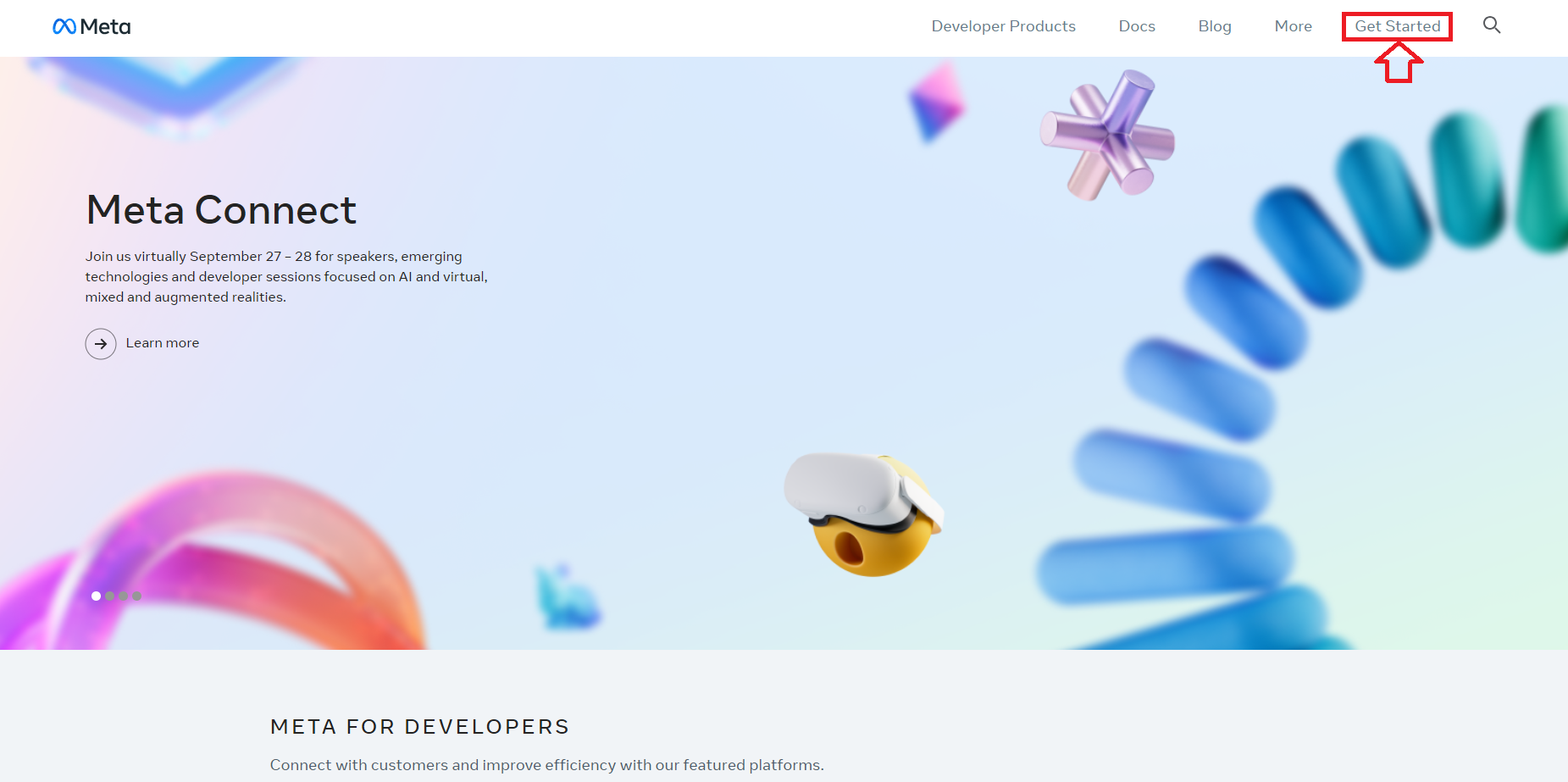
5. נלחץ על הקישור Get Started בפינה הימנית העליונה.
[במידה ואינכם רואים את הקישור אזי שאתם כבר רשומים כמפתחים וניתן לדלג לשלב 2 במדריך זה].
לצפיה בתמונה מוגדלת לחצו עליה
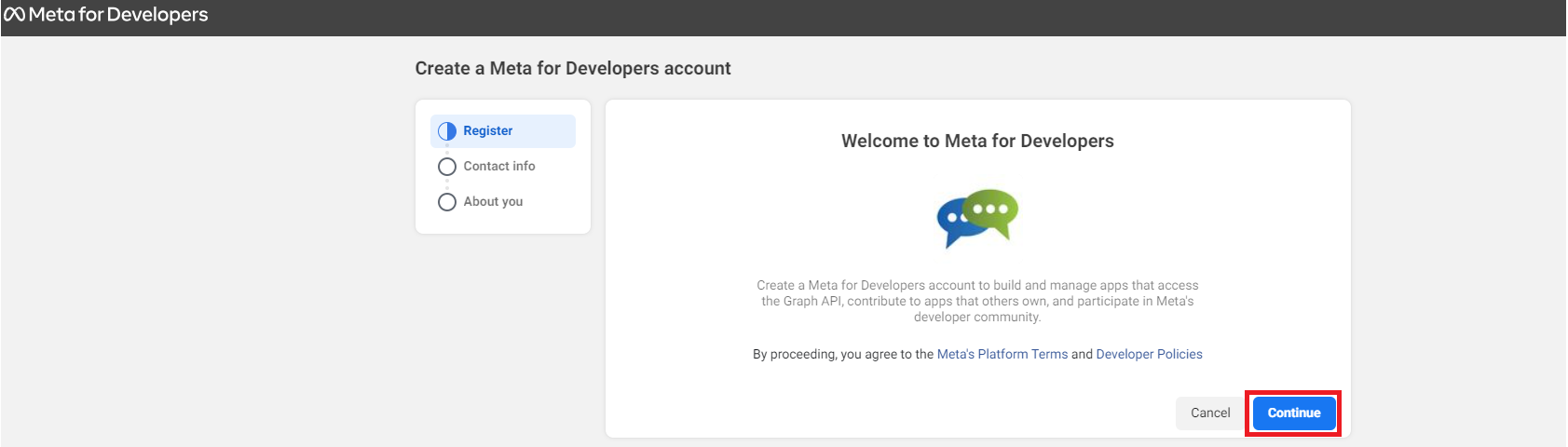
6. הלחיצה תוביל אתכם אל אשף רישום המפתחים בו נתבקש לאשר את תנאי השימוש ברשת בלחיצה על כפתור Continue.
לצפיה בתמונה מוגדלת לחצו עליה
7. לאחר לחיצה זו נוודא כי כתובת המייל שבעזרתה עשינו לוגאין לפרופיל הפייסבוק שלנו היא הכתובת שרשומה במסך, נסמן את תיבת הסימון ונלחץ על כפתור Confirm Email.
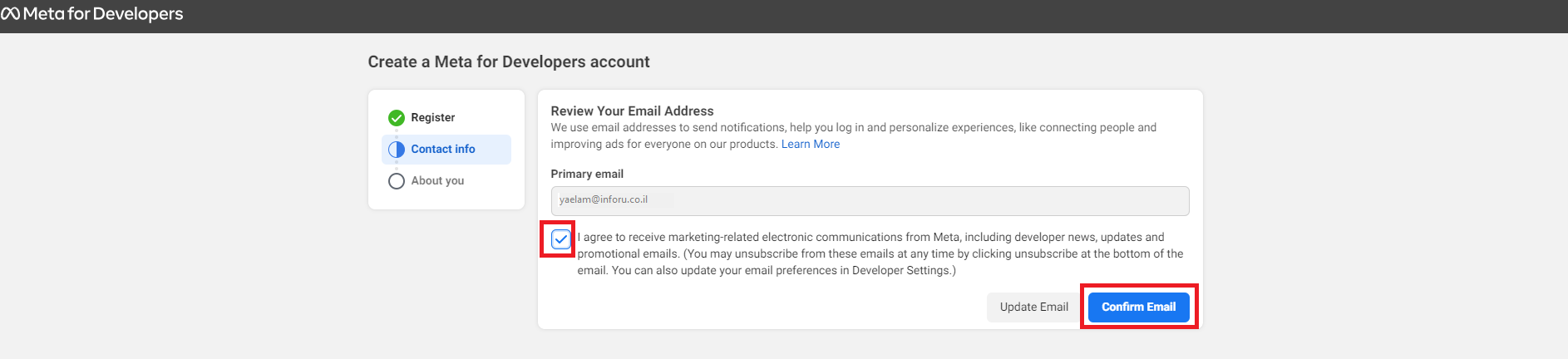
לצפייה בתמונה מוגדלת לחצו עליה
8. כעת נתבקש להגדיר מה הרקע שבגינו אנו מבקשים הרשאות פיתוח. בחרו באחת מבין האפשרויות המוצגות ולחצו על כפתור Complete Registration.
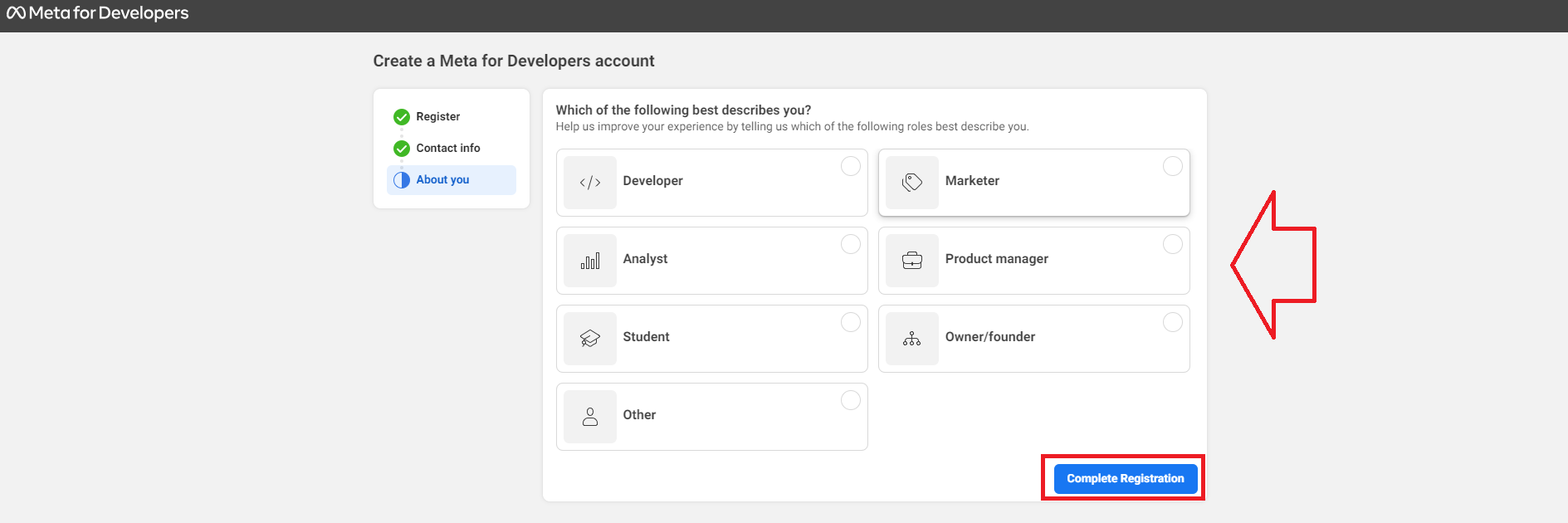
לצפייה בתמונה מוגדלת לחצו עליה
בסיום ההליך הזה ישלח אליכם מייל שמאשר את הרישום לכתובת שאוזכרה מעלה. כעת יש לחזור לממשק ה- Business Manager להמשך פעולות פתיחת חשבון ההודעות.
שלב 2 – יצירת אפליקציה
טיפ להתמצאות:
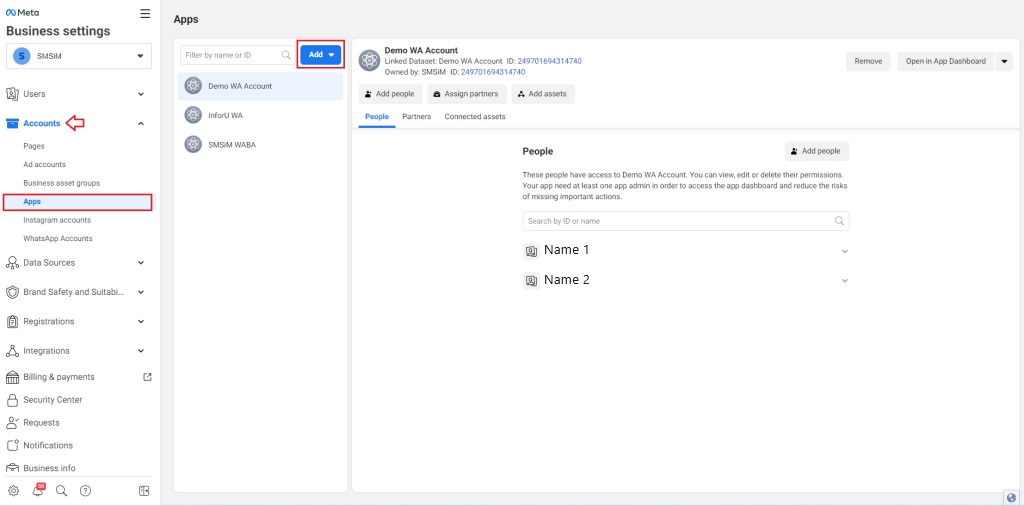
יש להיות מחוברים ל- Business Manager דרך הקישור ששמרנו במסגרת ההמלצה בשלב 1: https://business.facebook.com/settings/info > נתמקד בתפריט הצד ונאתר בו את לשונית Accounts > נמשיך לפי הפעולות המפורטות מטה.
א. לוחצים על לשונית Accounts > לוחצים על תת לשונית Apps > לוחצים על כפתור Add באזור המסך שנפתח לצד התפריט (במידה וטרם יצרתם אפליקציה תראו כפתור גדול ליצירת אפליקציה ראשונה במרכז המסך)
ב. בוחרים באפשרות Create a new app ID
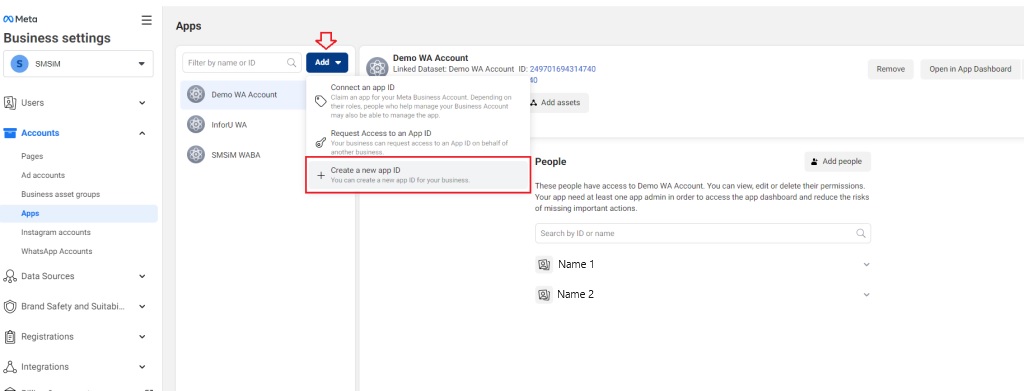
הערה – במידה וכפתור יצירת אפליקציה חדשה אינו לחיץ אזי שלא השלמתם את הגדרתכם כמפתחים. פעלו צעד צעד לפי סעיפים ג' 1 עד 8 מעלה. לאחר מכן חזרו להסבר זה והמשיכו בשלבים לפי המפורט במדריך זה.
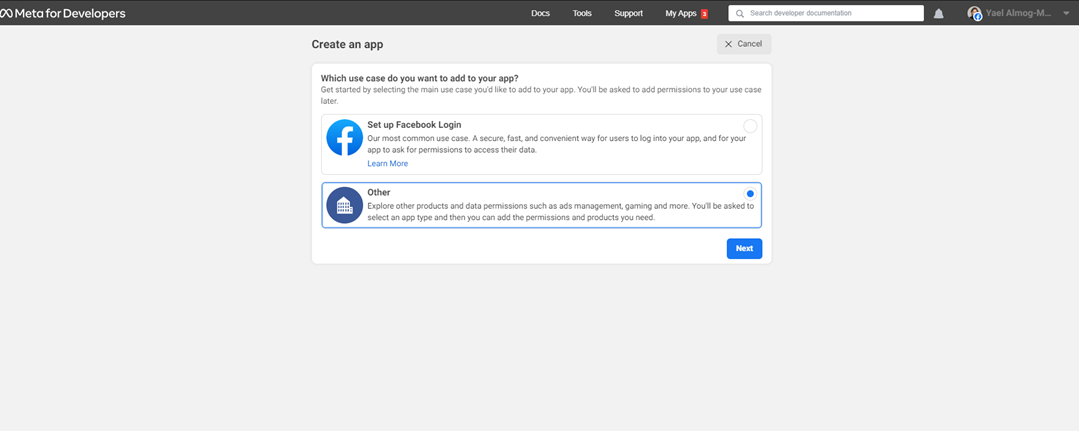
ג. הלחיצה מובילה אותנו אל אזור ניהול האפליקציות, בוחרים באפשרות Other ולוחצים Next
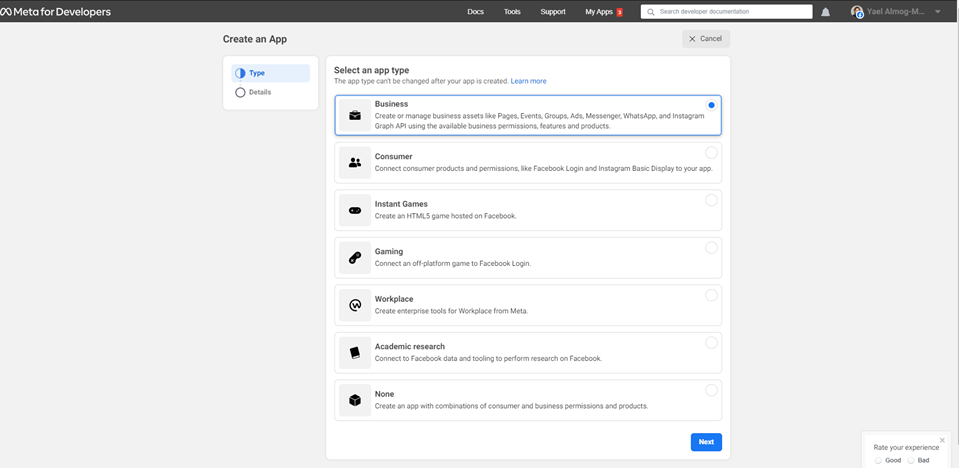
ד. בוחרים באפשרות Business ולאחר מכן Next
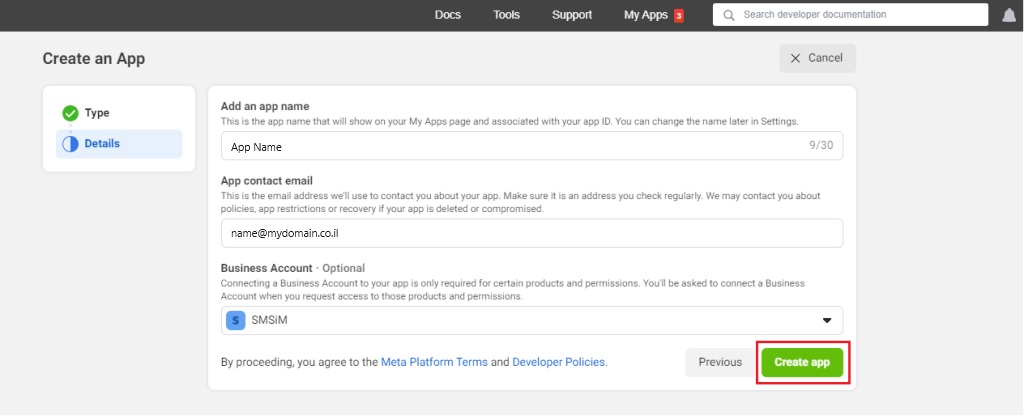
ה. בשדה הראשון נותנים שם לבחירתכם לאפליקציה, למשל InforU WA , בשדה הבא מוודאים שכתובת המייל שלכם מוזנת תקין וכמוה גם מוודאים ששם חשבון ה- Business Manager אליו יש לשייך את האפליקציה כמופיע בשדה השלישי תקין, לאחר מכן לוחצים על כפתור Create app
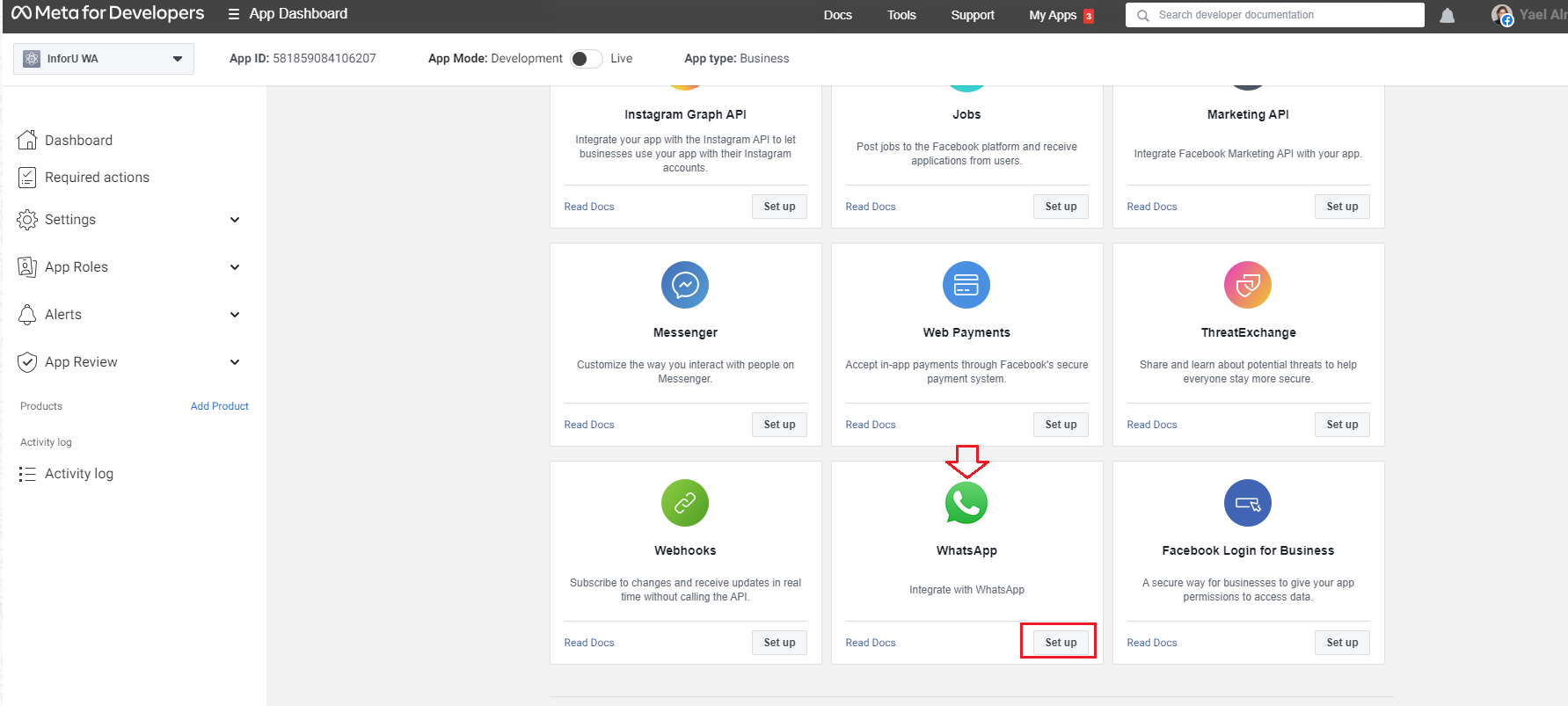
ו. גוללים את מסך ממשק האפליקציות למטה ולוחצים על כפתור Set up בקוביית WhatsApp
ז. תפתח חלונית, נוודא בה שה- Business Manager הבחור הוא הנכון ונלחץ על Continue.
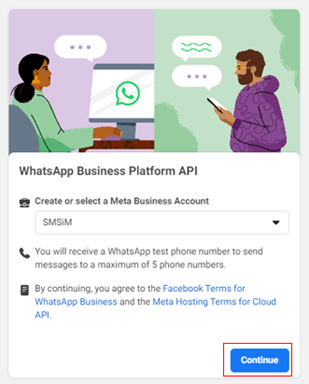
הערה – במידה ובנקודה זו קיבלתם שגיאה שלא מאפשרת להתקדם יש לצור קשר עם צוות תמיכה של Meta. להסבר על פתיחת קריאת שירות ב- Meta ראו כאן.
ח. תחת לשונית API Setup נלחץ על הקישור Configure webhooks
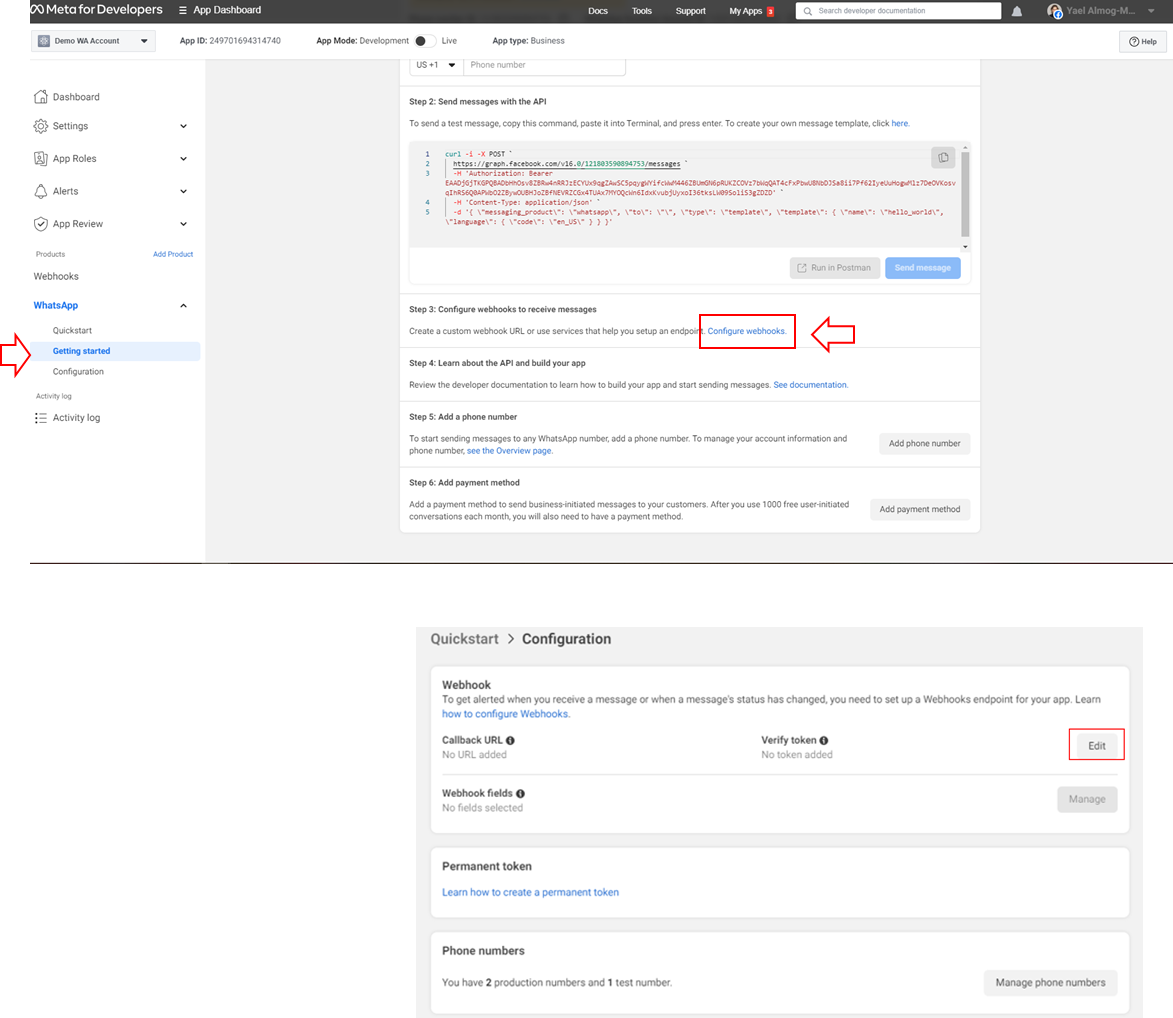
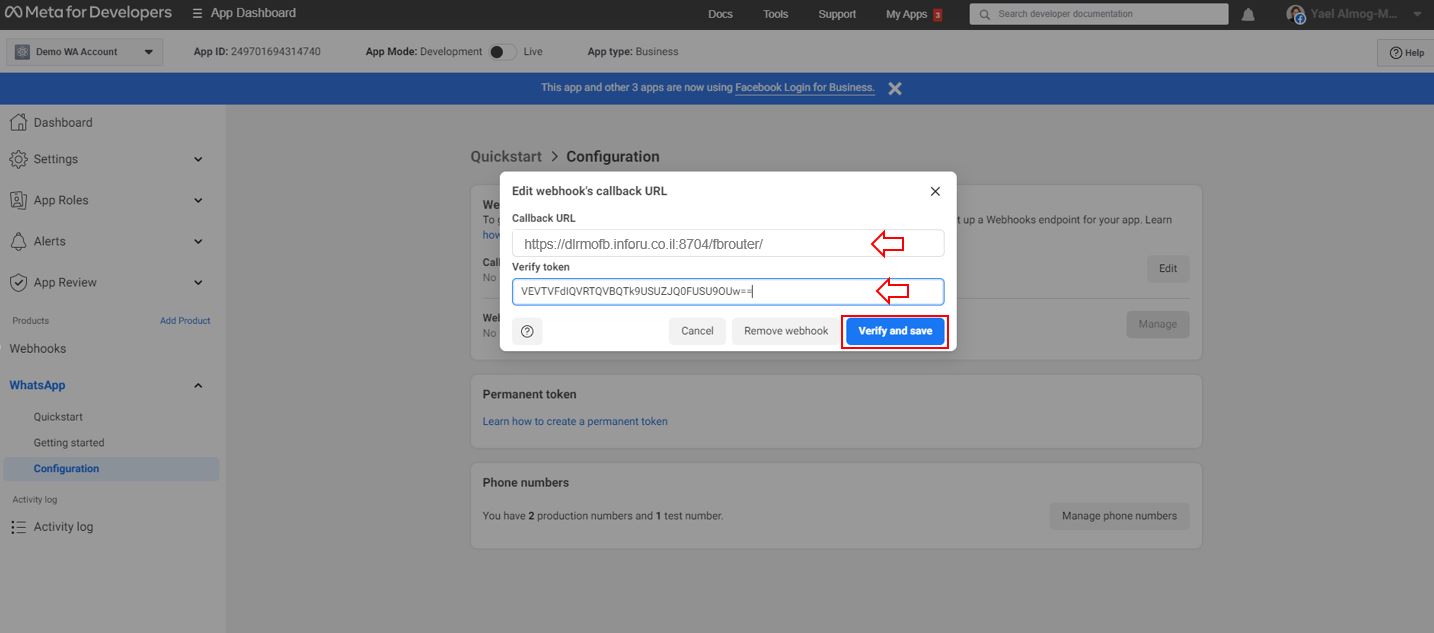
ט. נגדיר את הערכים בחלונית בהעתקה מכאן:
קישור – https://dlrmofb.inforu.co.il:8704/fbrouter/
טוקן – VEVTVFdIQVRTQVBQTk9USUZJQ0FUSU9OUw==
ונלחץ Verify and save
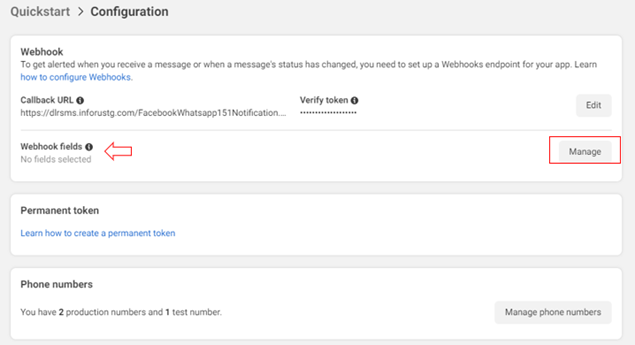
י. תחת Webhook Fields נלחץ על Manage
יא. נסמן את כל תיבות הסימון תחת עמודת Subscribe בחלונית
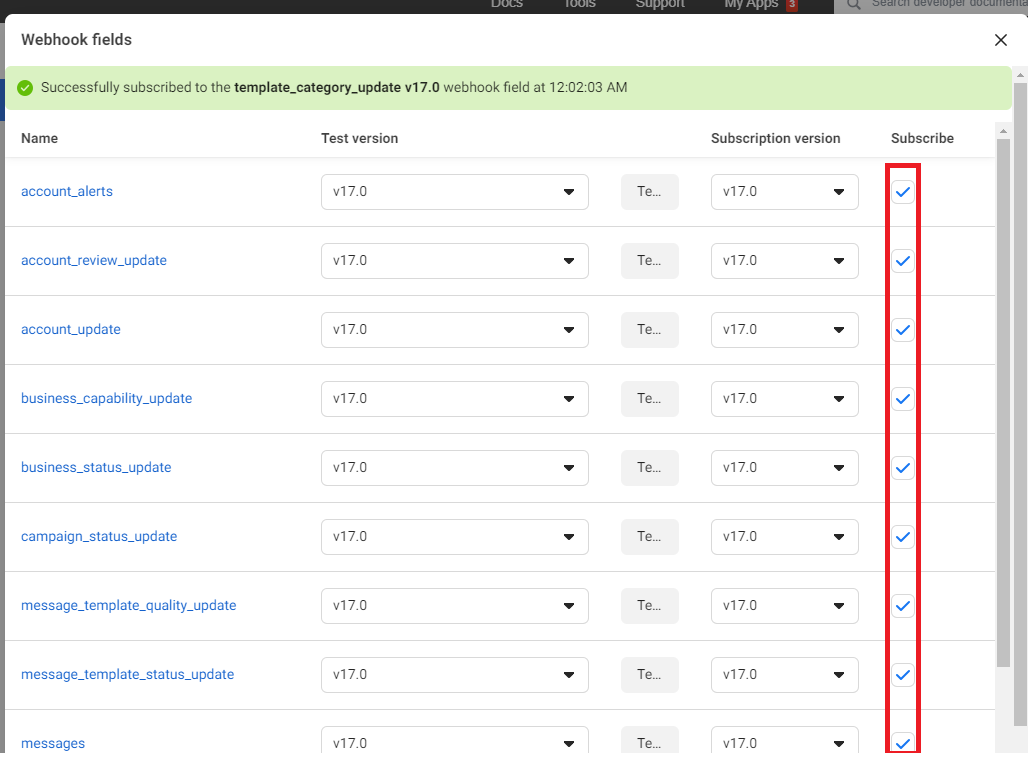
להגדלת התמונה לחצו עליה
חשוב – יש לסמן את כל תיבות הסימון כולל ולרבות אלו שמתחת לגלילה הכפולה
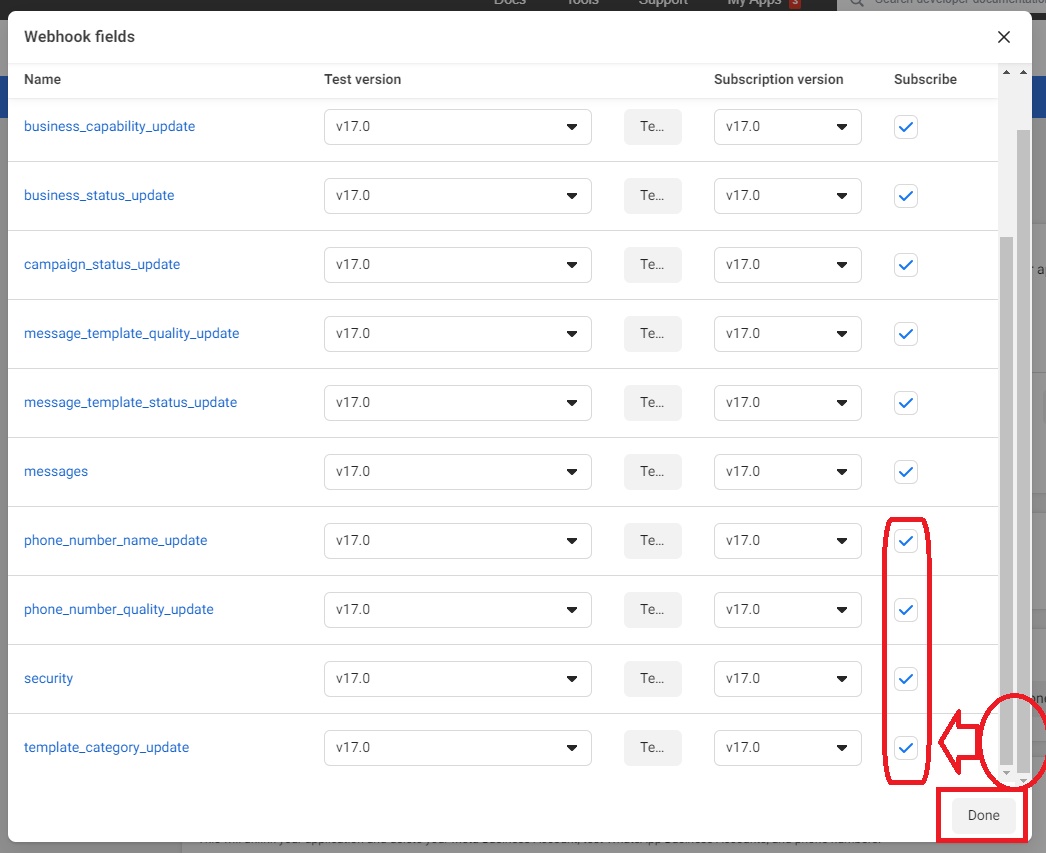
להגדלת התמונה לחצו עליה
בסיום נלחץ על Done.