


מערכת InforUMobile מאפשרת לבנות סקרים ושאלונים. דעת קהל, שביעות רצון, משוב חוויית לקוח, סקר תחומי עניין ועוד ניתנים לניטור בקרב קהל היעד של בית העסק בקלות בעזרת המערכת. הדבר מתבצע על ידי שילוב של טופס פרטים בדף הנחיתה ובו שאלות מוכוונות סקר בתצורה הרלוונטית מבין שלל האופציות שהמערכת מציעה ובהתאם לצרכי הסוקר.nnhttps://www.youtube.com/watch?v=MSk1FsWy3Ron
אז איך בפועל מבצעים את זה?
nלוחצים על כפתור צור דף נחיתה חדש במערכת. הכפתור מוביל ללובי תבניות שם בוחרים בתבנית הרצויה. מומלץ לגלול למטה לאיזור תבניות הסקרים הייעודיות. nn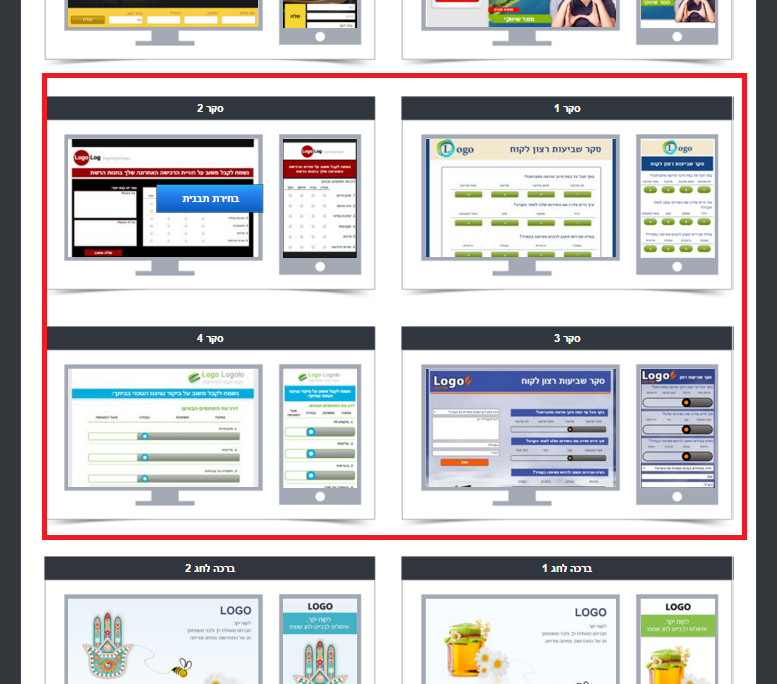 nnיצויין שאין חובה לבחור בתבנית סקר כדי להרכיב סקר. כל דף נחיתה יכול לשמש לצרכי סקר ובלבד שהוא מכיל טופס פרטים.n
עריכת שאלות הסקר
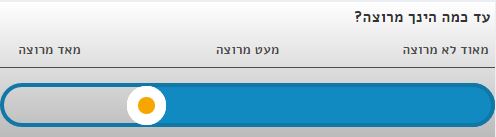
nבוחרים בתבנית הרצויה בלחיצה עליה ומתחילים לערוך את הסקר. באופן כללי, עקרונות העריכה זהים לעריכה של כל דף נחיתה. להרחבה על עריכת דף נחיתה ראה כאן.nnעריכה של שאלות הסקר מתבצעת במסגרת טופס הפרטים של דף הנחיתה (בין אם מובנה בדף כחלק מהתבנית ובין אם הוספנו אותו לדף במידה ויצאנו מבתנית ללא טופס כדוגמת התבנית הריקה). לחיצה על עט העריכה בצידו הימני העליון של הפקד פותחת את חלון ההגדרות שלו וניתן לבצע בו שינוים, לרבות להוסיף שדות, למחוק, לשכפל ולערוך כל שדה:nn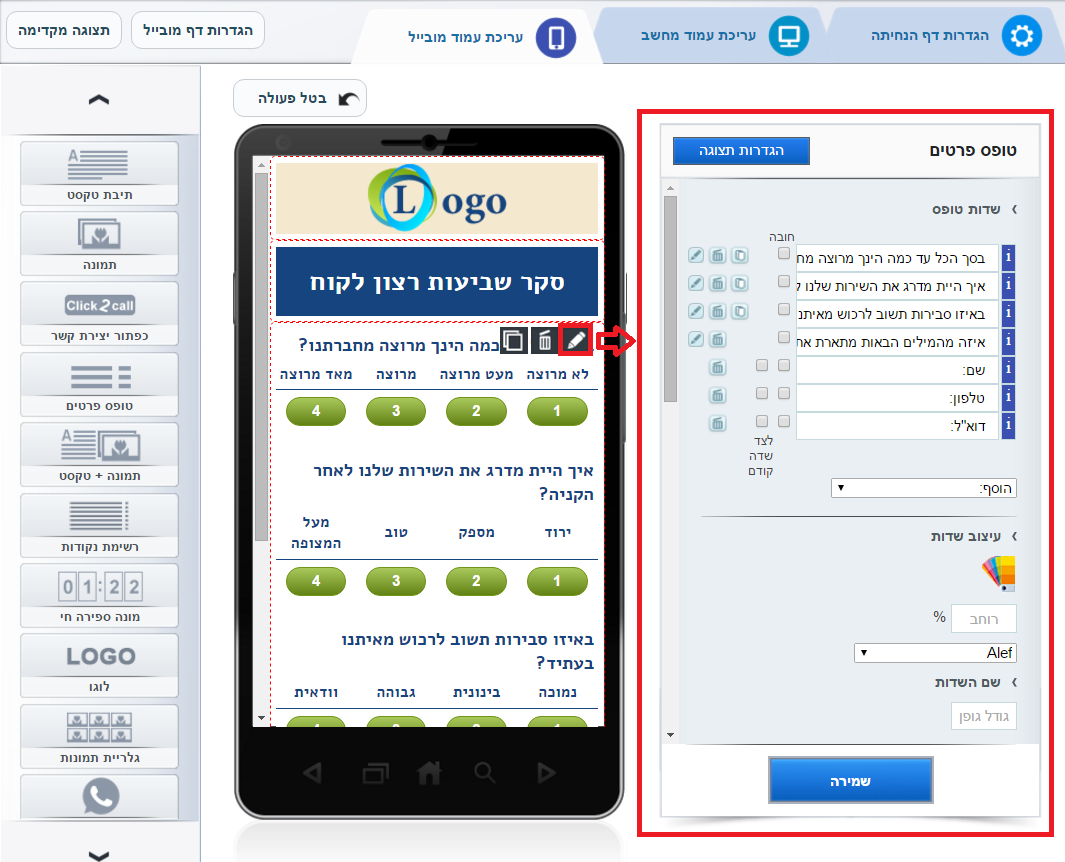 nnקיימים במערכת מספר שדות טופס סקריים מובהקים:nnדירוג אופקי – בודד או מרובה:nn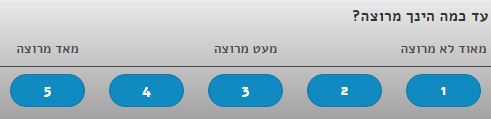
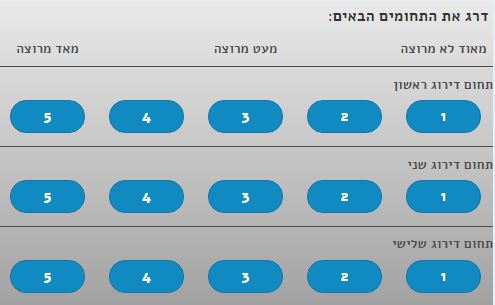 nn
nn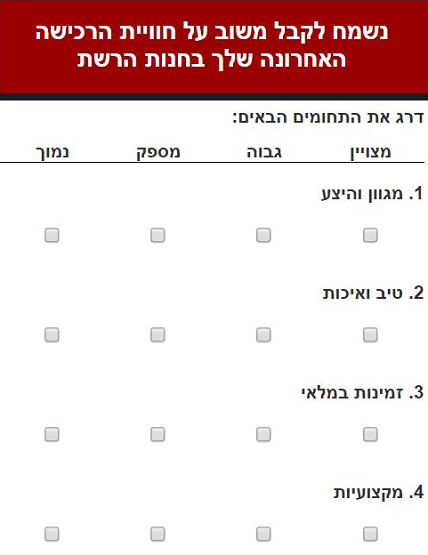 nnדירוג בגרירה – בודד או מרובה:nn
 nn
nn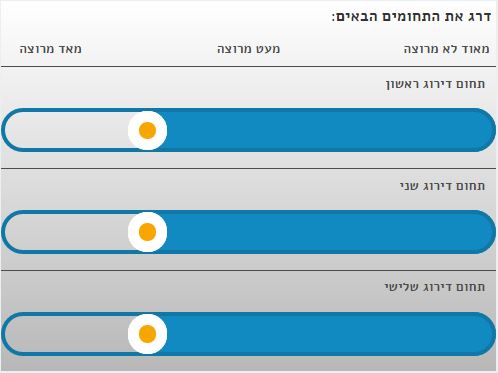 nn
nn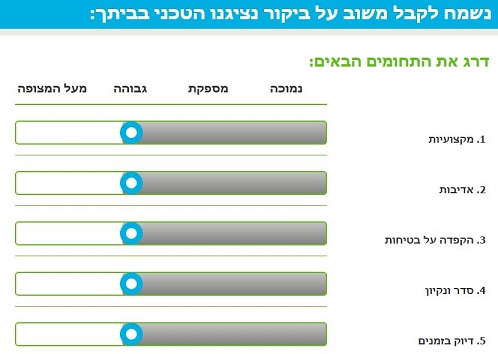 nnכל פקד שכזה ניתן לעריכה לפי צרכיו וטעמו של המשתמש. הגמישות מלאה וכוללת הגדרות של:n
- n
- מאפייני עיצוב
- סוג הלחצנים
- נראות הטקסטים
- נראות הלחצן הנבחר בעת המענה על הסקר
- תצורת הסליידר במקרה של פקדי גרירה
- מרווחים בתוך ומסביב לאלמנטים
- מרכיבי עריכה נוספים המשווים לסקר נראות רצויה והתאמה ספציפית לשאלות שרוצים להציג לגולשים:
n
n
n
n
n
n
n
n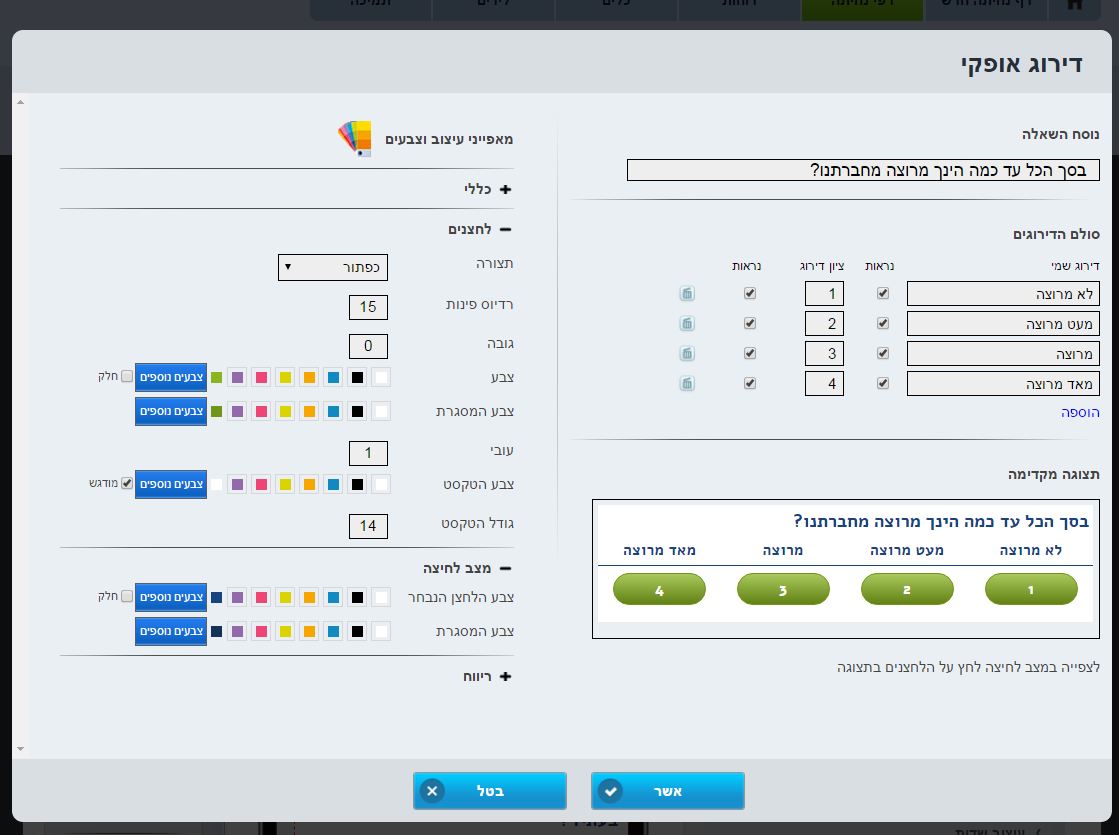 nn
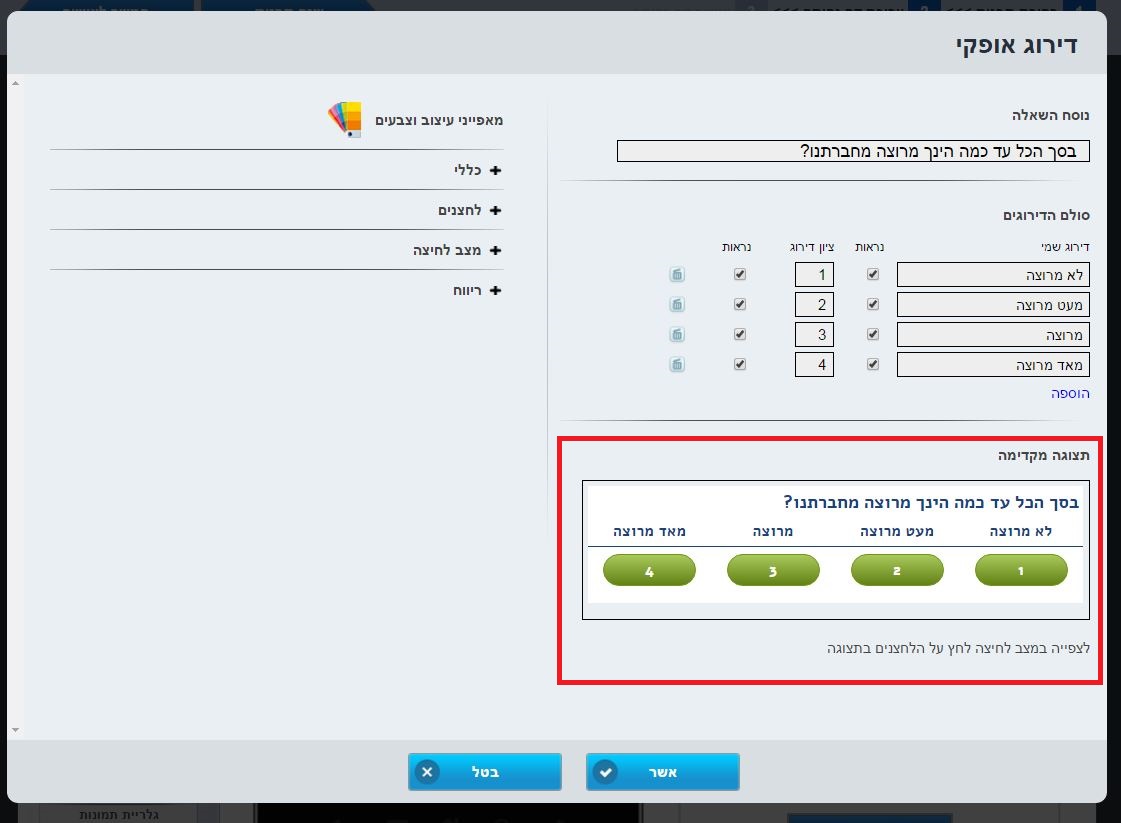
nn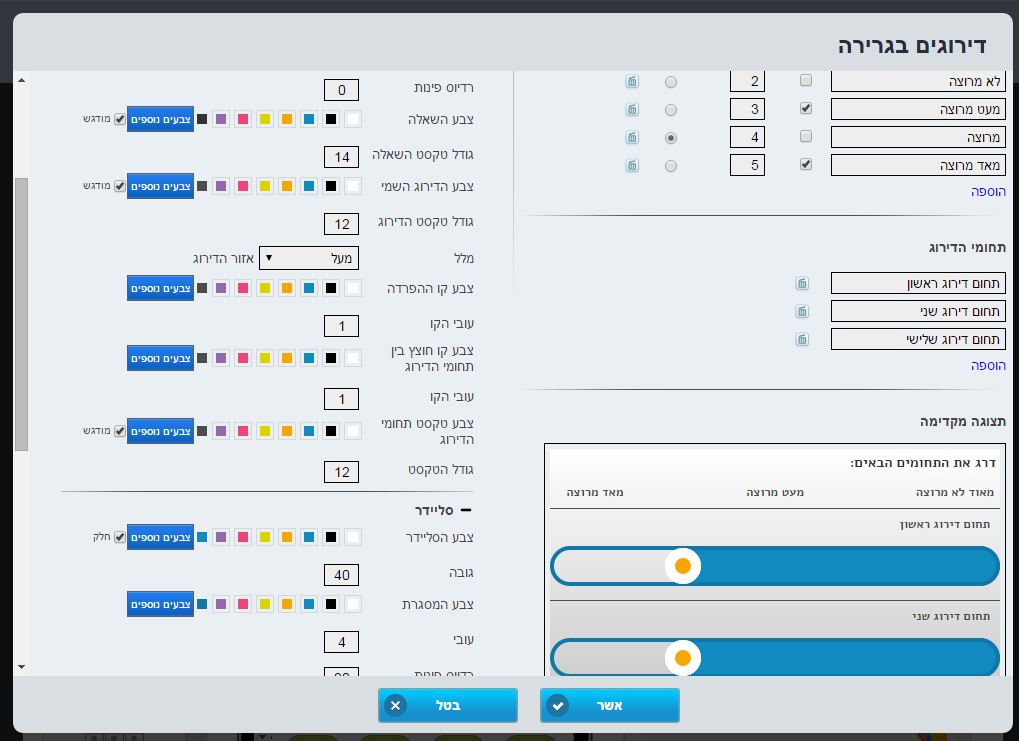 nnכל שינוי טקסטואלי וצורני בפקד סקר בא לידי ביטוי בתצוגה המקדימה שלו מה שהופך את העריכה לנוחה וקלה:nn
 n
n
הוספת פקדי סקר לטופס בדף נחיתה
nבמידה ויש לנו בטופס פקד סקר ואנו רוצים להוסיף פקדים זהים לו, רק בשינוי כזה או אחר, אין צורך להגדיר את ההגדרות שלו מחדש. ניתן לשכפל את הפקד ולערוך את השינוים על בסיסו.nnשכפול פקד סקר בדף מובייל:nn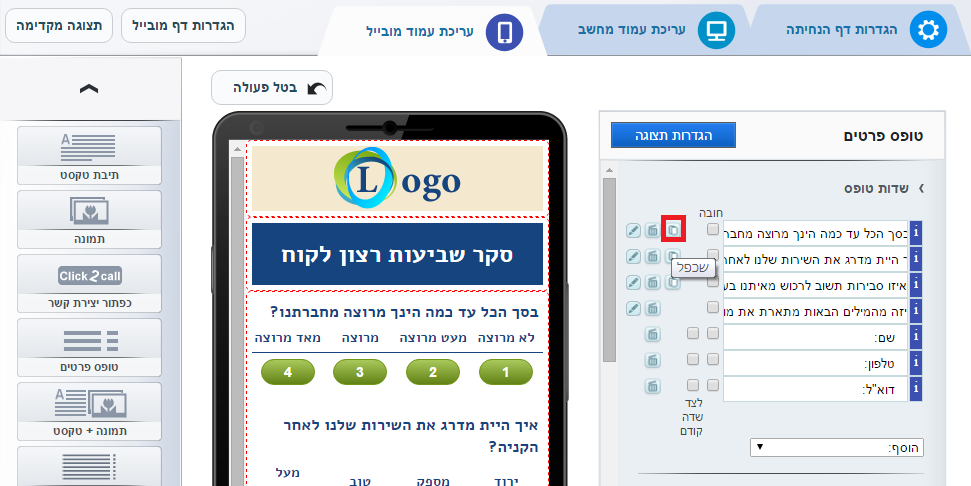 nnשכפול פקד סקר בדף ווב:nn
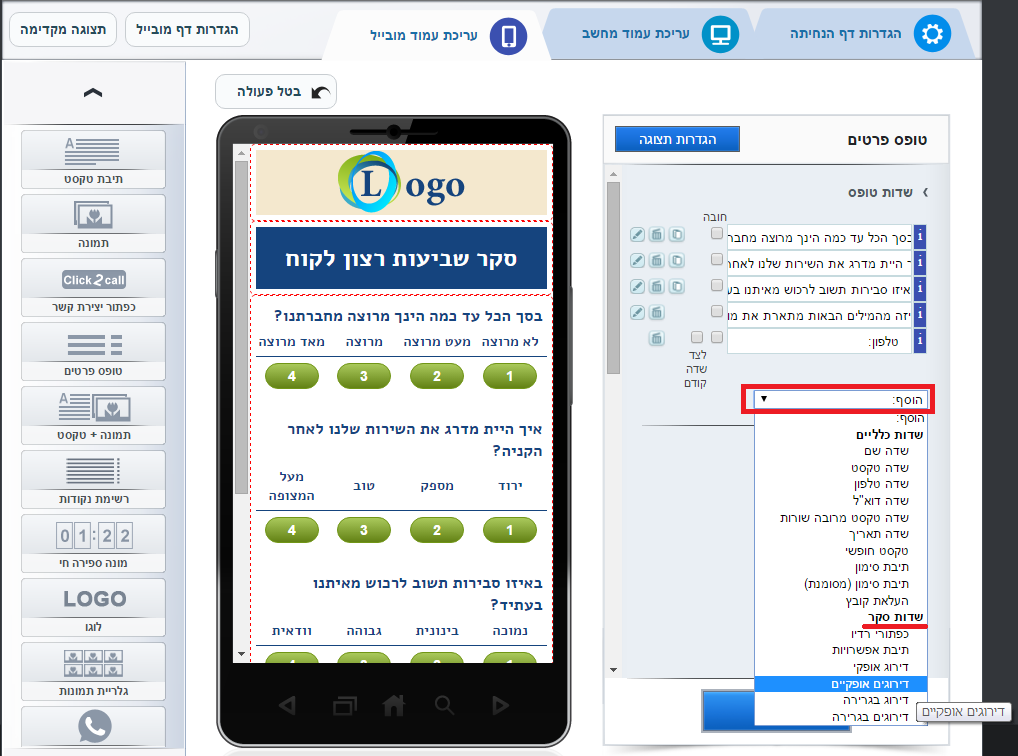
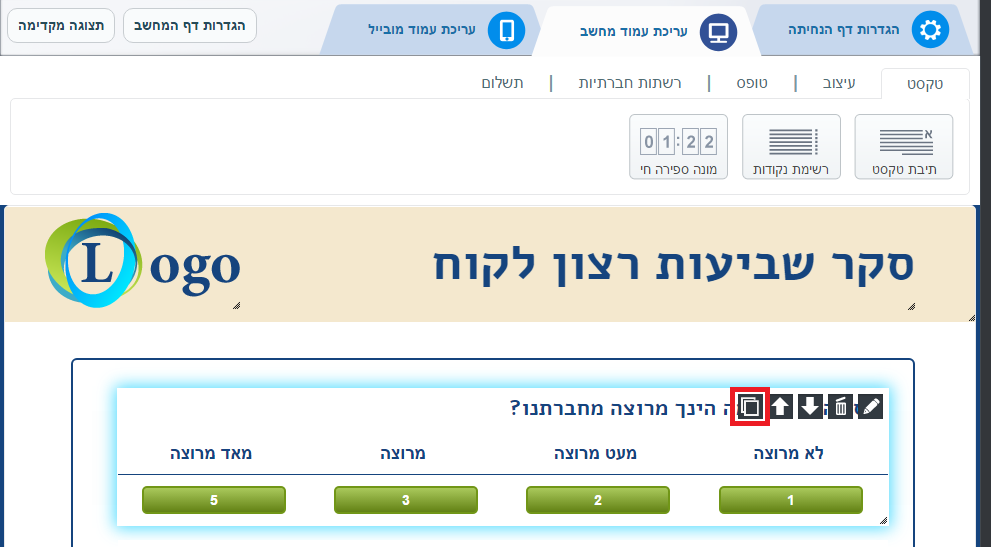 nnלהוספת שדות חדשים בדף מובייל יש לפתוח את לשונית הוסף ולבחור את השדה הרצוי לפי הסוגים האפשריים:nn
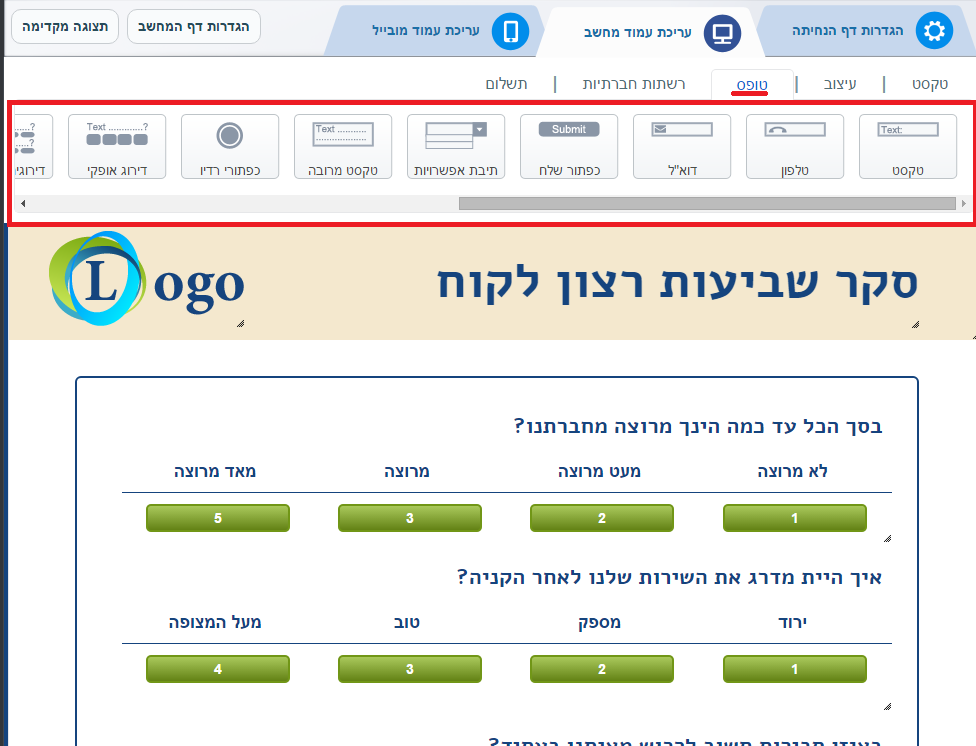
 nnבדף ווב יש לבחור את השדה הרצוי מתפריט פקדי הטופס בראש בימת העריכה:nn
 במידה ואנו גוררים פקדי סקר מרובים לדף הווב ונזקקים להאריך את הדף על מנת שכלל פקדי הסקר יוצגו בו ניתן לעשות זאת על ידי לחיצה על הגדרות דף המחשב:nn
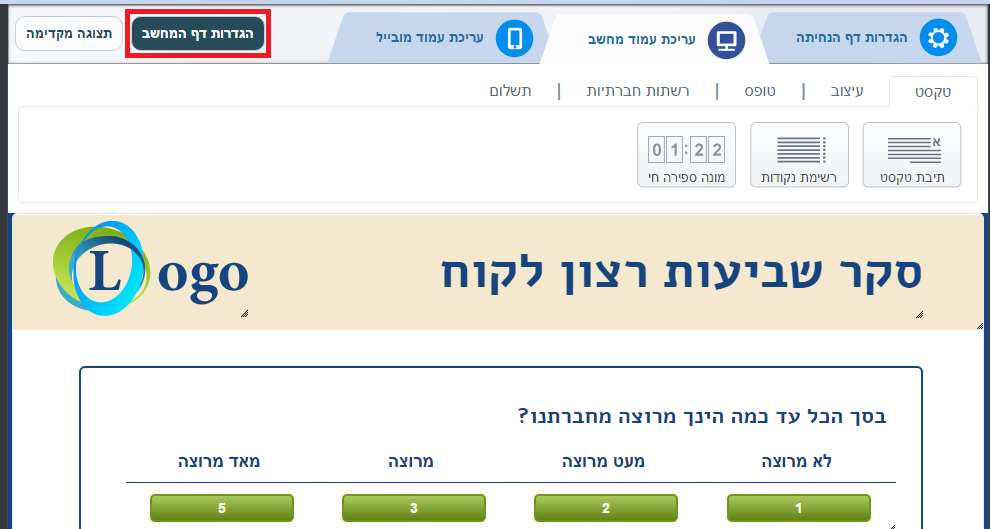 nnוהגדרת אורך הבמה הרצוי בחלון ההגדרות הכלליות של דף הווב:nn
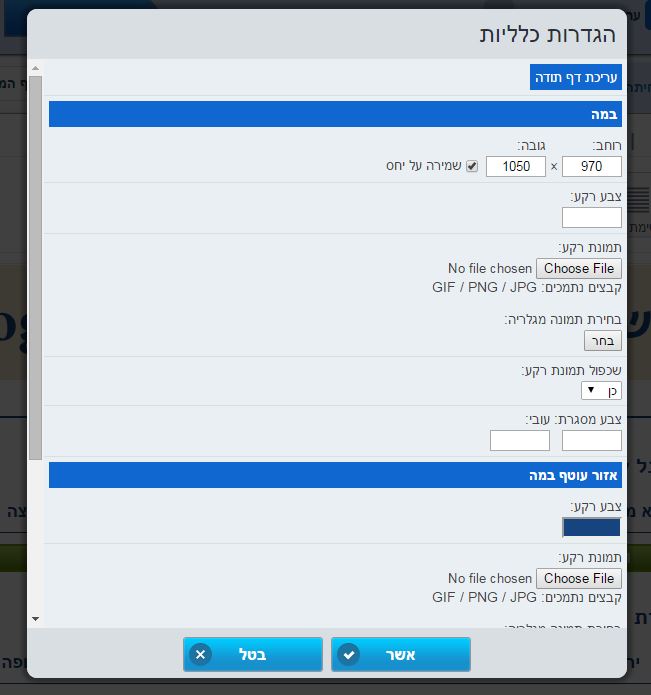 במידה ורוצים להגדיל את אורך הדף מבלי לשנות את רוחבו יש להסיר את ה- V מסעיף שמירה על יחס ורק לשנות את גובה הדף. הגדרת המחדל של דובה דף נחיתה סטנדרטי ללא גלילה הינה 600 פיקסל. בדוגמא מעלה ניתן לראות שגובה הדף עומד על 1050 פיקסל כיון שמדובר בדף סקר מרובה שאלות.nnבסיום שינוי ההגדרות יש ללחוץ על כפתור אשר בחלונות ההגדרה השונים על מנת שההגדרות תשמרנה.n
לאחר הכנת הסקר – הפצתו
nניתן להפיץ את הסקר במספר דרכים:nn1. לשלוח הודעת SMS ממערכת InfoSMS ובה קישור לדף הנחיתה עם הסקר הסלולרי. נמעני ההודעה יקבלו אותה, ילחצו על הקישור הכלול בה ובמספר רגעים קטנים ימלאו את הסקר מהטלפון שלהם. תשובותיהם תתקבלנה במיידי במערכת, תוכלו לקבל על כך התראה באימייל או SMS ותוכלו לנתח את הדוחות והנתונים המצטברים.nn2. לשלוח דיוור אלקטרוני ממערכת InfoMail ובו כפתור המקשר לדף הנחיתה עם הסקר בתצורת הווב והסלולר שלו. גם במקרה הזה תוכלו לנטר את התוצאות בזמן אמת.nn3. להדפיס את ה- QR Code של דף הסקר (זה המופיע במסך אישור דף הנחיתה) ולהציבו במרחבים הפיזיים בזיקה לבית העסק שלכם (לצד הקופה, בתאי ההלבשה, בקטלוג המוצרים, על חשבוניות הקנייה, על שקיות המוצרים, על כרטיס מועדון הלקוחות ועוד). הקהל הבא במגע עם אותם מרחבים פיזיים יוכל לסרוק את הקוד עם הטלפון שלו ולהגיע לדף הסקר אותו ימלא בזמנו הפנוי ולרווחתכם.n
לאחר ההפצה – ניתוח התוצאות
nהמענה על שאלות הסקר, כמו על שאלות אחרות הכלולות בטופס פרטים בדף נחיתה, מתבטא בדוחות המערכת. nnניתן לצפות בתצוגה גרפית של תוצאות הסקר ולראות בעין מגמות בצורה נוחה ופשוטה.nn ניתן לייצא את תשובות המשיבים על הסקר בלחיצה על כפתור ייצא פרטי טופס של דף הסקר במסך דוחות המערכת. יתקבל דוח אקסל nn nnניתן גם לראות את המענה במסך ניהול לידים.