עריכת תמונה מתבצעת בלחיצה עליה בבימת העריכה, אז נפתח חלון הגדרותיה. כדי לעלות תמונה במקום זו המופיעה יש ללחוץ על תמונת התצוגה הקטנה שלה מימין למעלה ולבחור תמונה חלופית מהמחשב.nn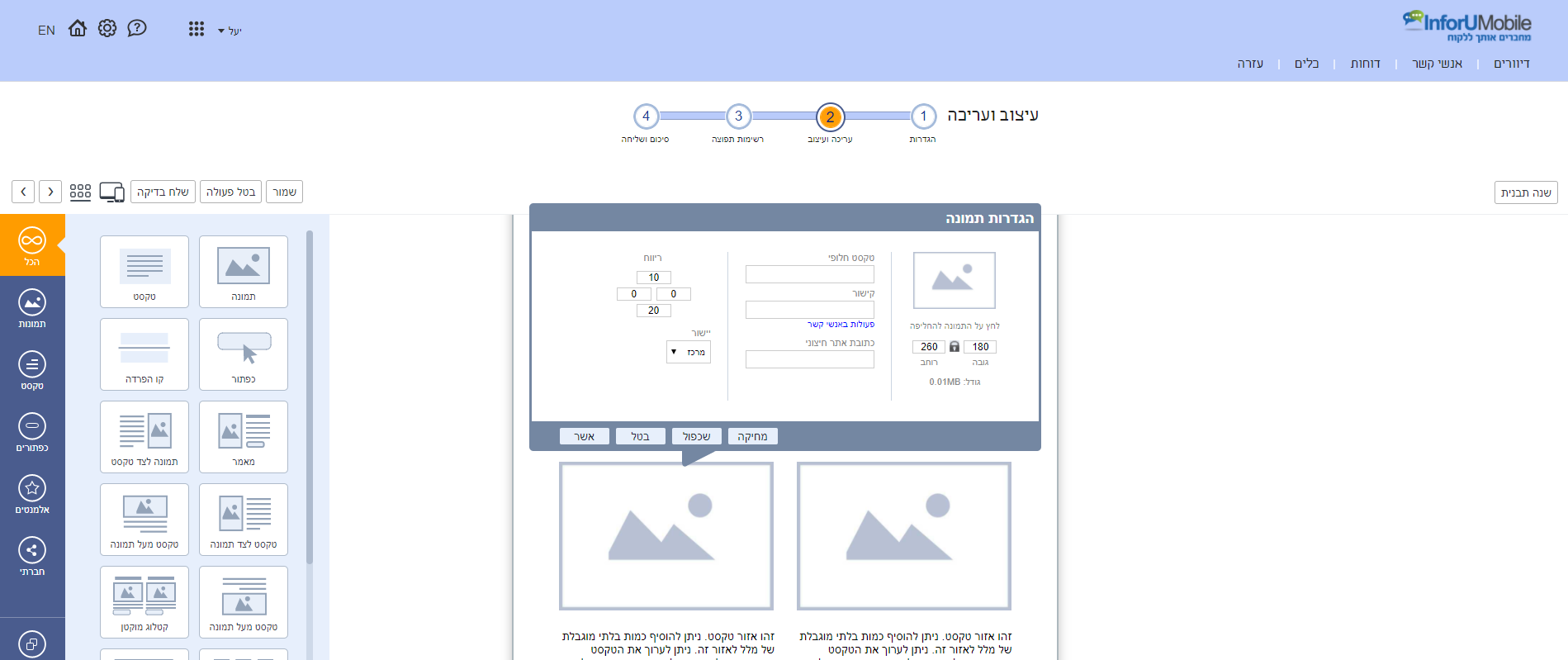 nnעם הלחיצה יפתח מאגר הקבצים שלנו במערכת. במאגר זה נמצאים כל הקבצים שטענו עד כה ושבחרנו לשמור בו.nn
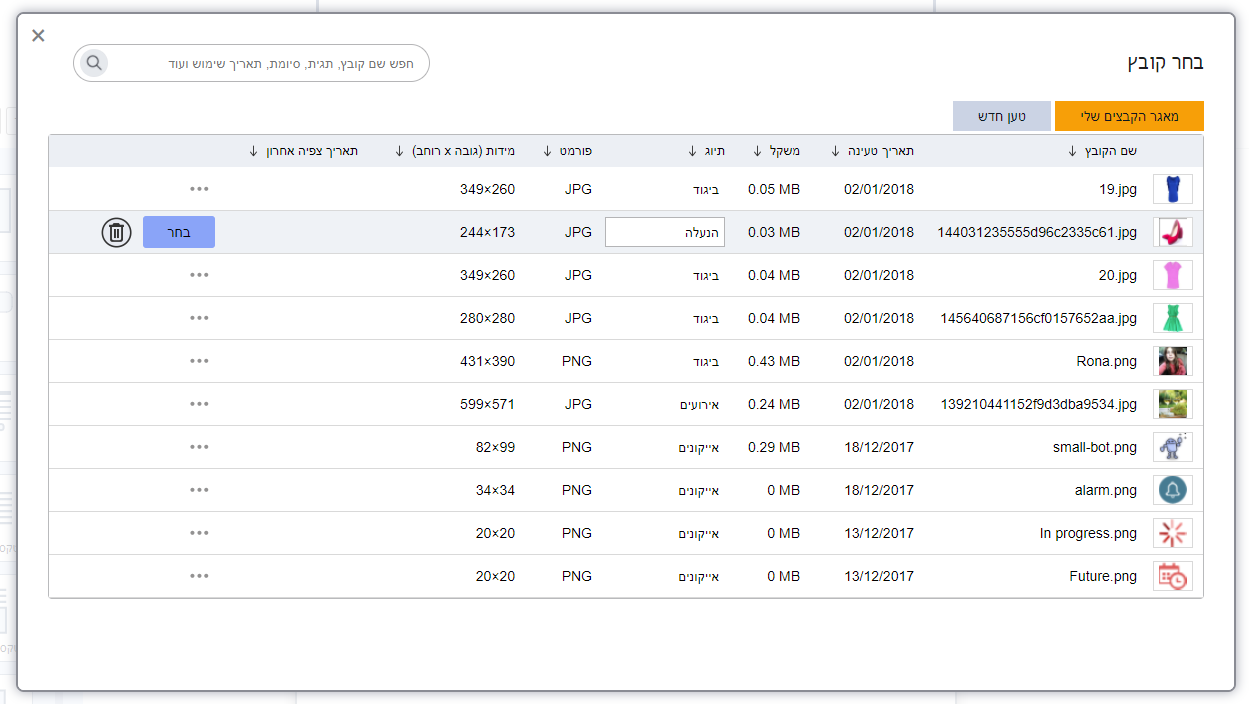
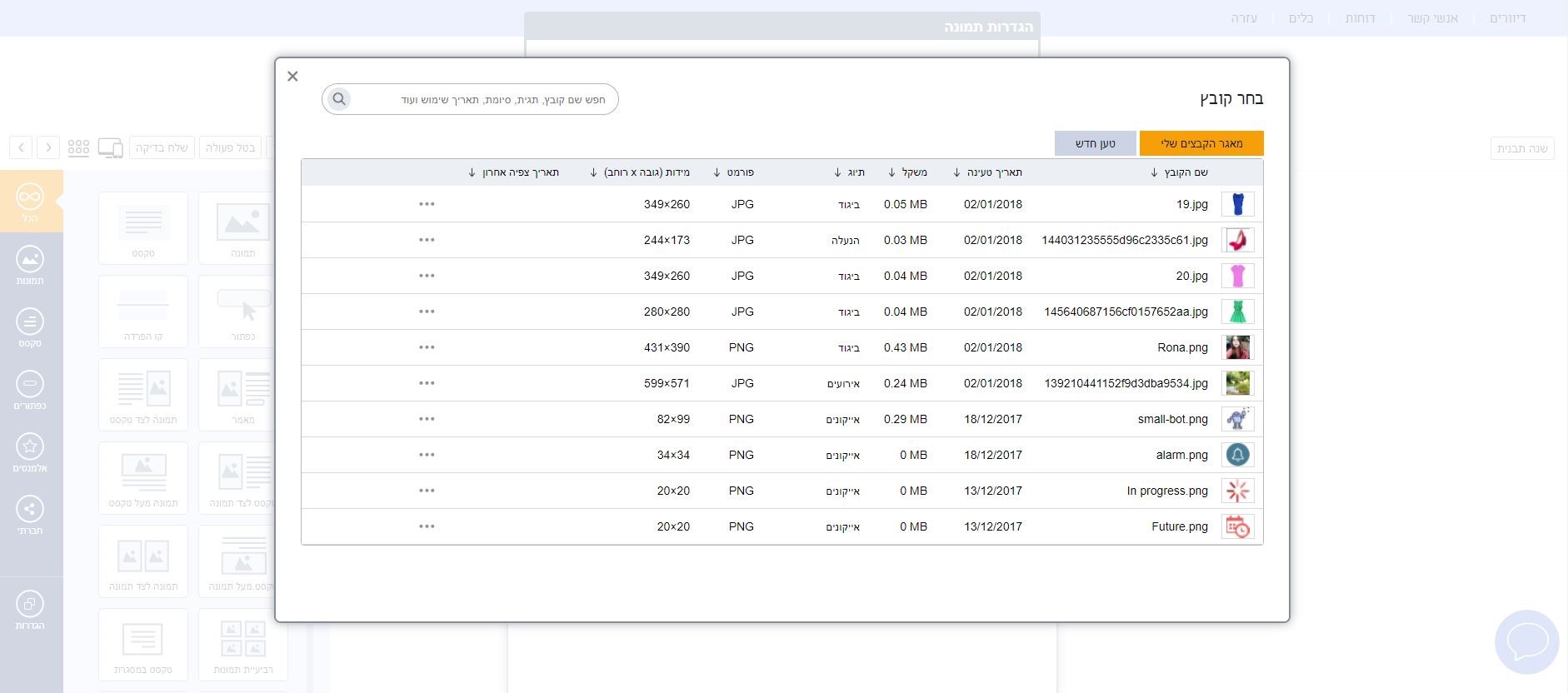 nnניתן למיין את הקבצים לפי שם, תאריך טעינה, משקל, פורמט ועוד. לכל קובץ ניתן להצמיד תגית תיוג ובכך לעשות קטגוריזציה של קבצים לפי נושאים. ניתן לראות מתי בפעם האחרונה הקובץ נצפה. במקרה של דיוורים אלקטרונים תאריך צפייה אחרון הוא התאריך העדכני ביותר בו הקובץ הוצג בתיבת הדואר של איש קשר שפתח את הדיוור. ניתן למחוק קבצים מהמאגר וכמובן לטעון חדשים.nnאם נרצה לשלב בדיוור קובץ תמונה שכבר קיים במאגר נעמוד על השורה הרלוונטית ונלחץ על כפתור בחר:nn
 nnאם נרצה לשלב בדיוור קובץ שלא קיים במאגר נלחץ על לשונית טען חדש ולאחריה על כפתור טען קובץ:
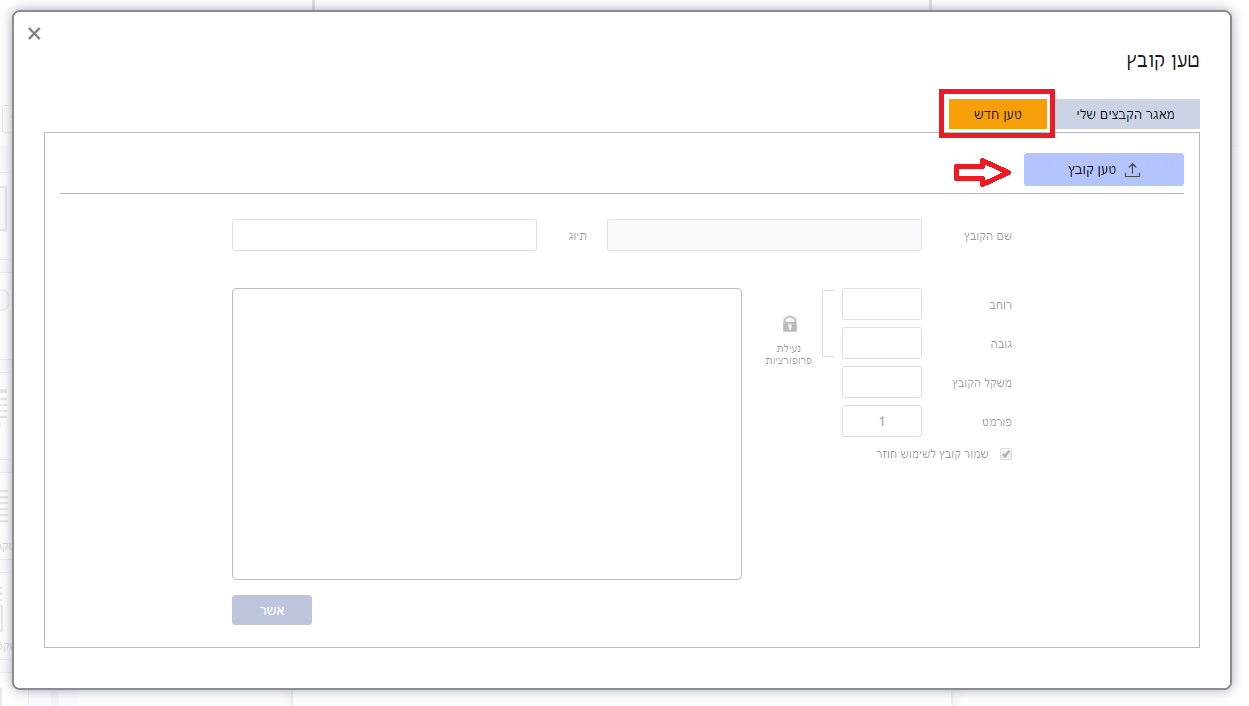 nnנעלה את הקובץ מהמחשב שלנו ונבצע התאמות במידה ונרצה. נוכל למשל להגדיר את התיוג שלו, דבר שיעזור לנו לאתר אותו בעתיד במאגר.nn
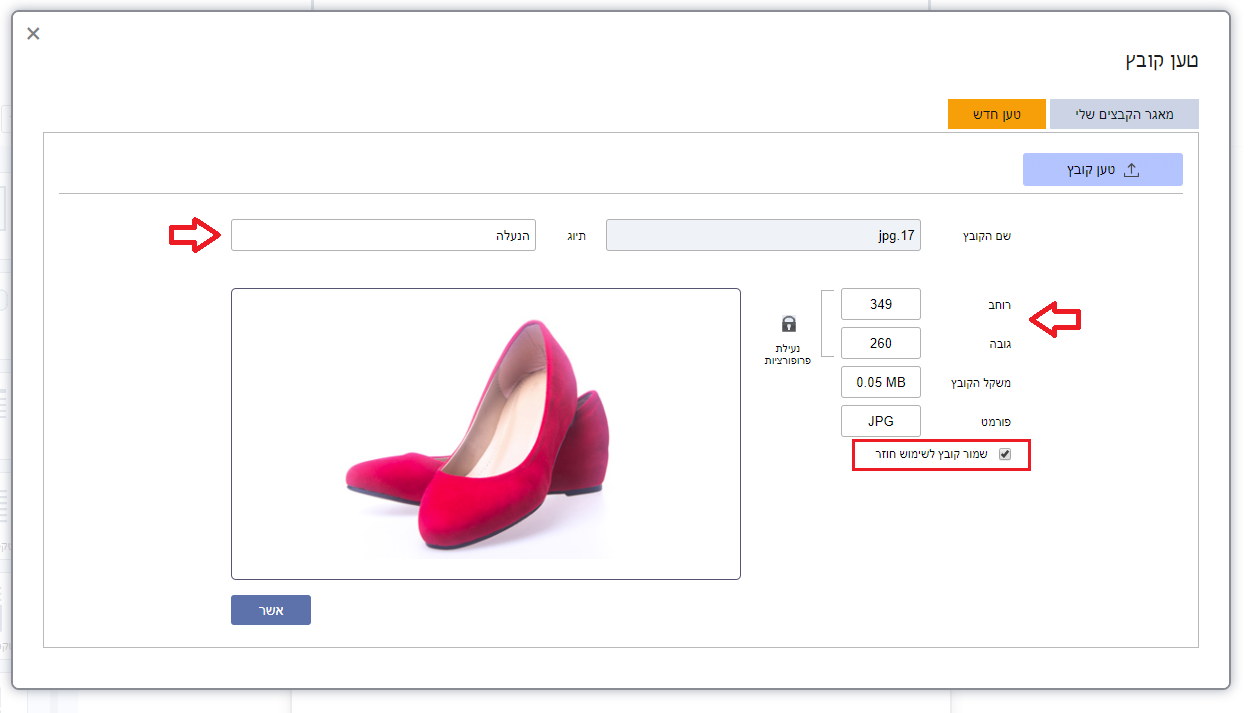 nnחשוב– על מנת שהקובץ יעמוד לרשותנו במאגר (יופיע ברשימת הקבצים תחת לשונית מאגר הקבצים שלי) יש לוודא כי אפשרות שמור לשימוש עתידי מסומנת.nnבסיום נלחץ אשר. חלונית המאגר תיסגר ונוכל לראות את הקובץ משולב בדיוור שלנו.nnגם בחלונית הגדרות התמונה בבימת עריכת הדיוור ניתן לשחק עם הגדרות גודל התמונה בשינוי ערכי האורך והרוחב שלה. לחיצה על המנעול משמרת פרופורציות והפוך. הגדרות הגודל גמישות עד גבול רוחב עמודת הבלוק בה התמונה יושבת. לאמור, תמונה שיושבת בעמודת 25% לעולם לא תוכל להיות בעלת רוחב של יותר מ- 150 פיקסל (רבע מ- 600 פיקסל). במידה ואנו רוצים שהתמונה תהיה רחבה יותר יש להפחית את מספר עמודות הבלוק כדי לאפשר לה תושבת יותר מרווחת בעמודה בה היא מצויה.nnניתן להגדיר בחלונית את תגית הטקסט של התמונה. מדובר בטקסט שמופיע כחלופה לתמונה במקרים בהם זה נחוץ (למשל לצורך הנגשת הדיוור לכבדי ראיה)..ניתן להגדיר פעולות באנשי קשר שיבוצעו ביחס לנמענים שלחצו על התמונה (הוספה לקבוצה, גריעה מקבוצה, סימון שדה מותאם אישית ועוד) וכמובן ניתן להגדיר קישור לתמונה שבלחיצה עליה יוביל לכתובת אינטרנט חיצונית לדיוור (למשל – אתר בית העסק).nnניתן לשחק עם הגדרות היישור לרוחב של התמונה במסגרת העמודה – בחירה בין מרכז, שמאל וימין – וניתן להגדיר את הרווח מעל, מתחת ולצדי התמונה (padding).nnכדי להחיל את ההגדרות על התמונה יש ללחוץ אשר.nn
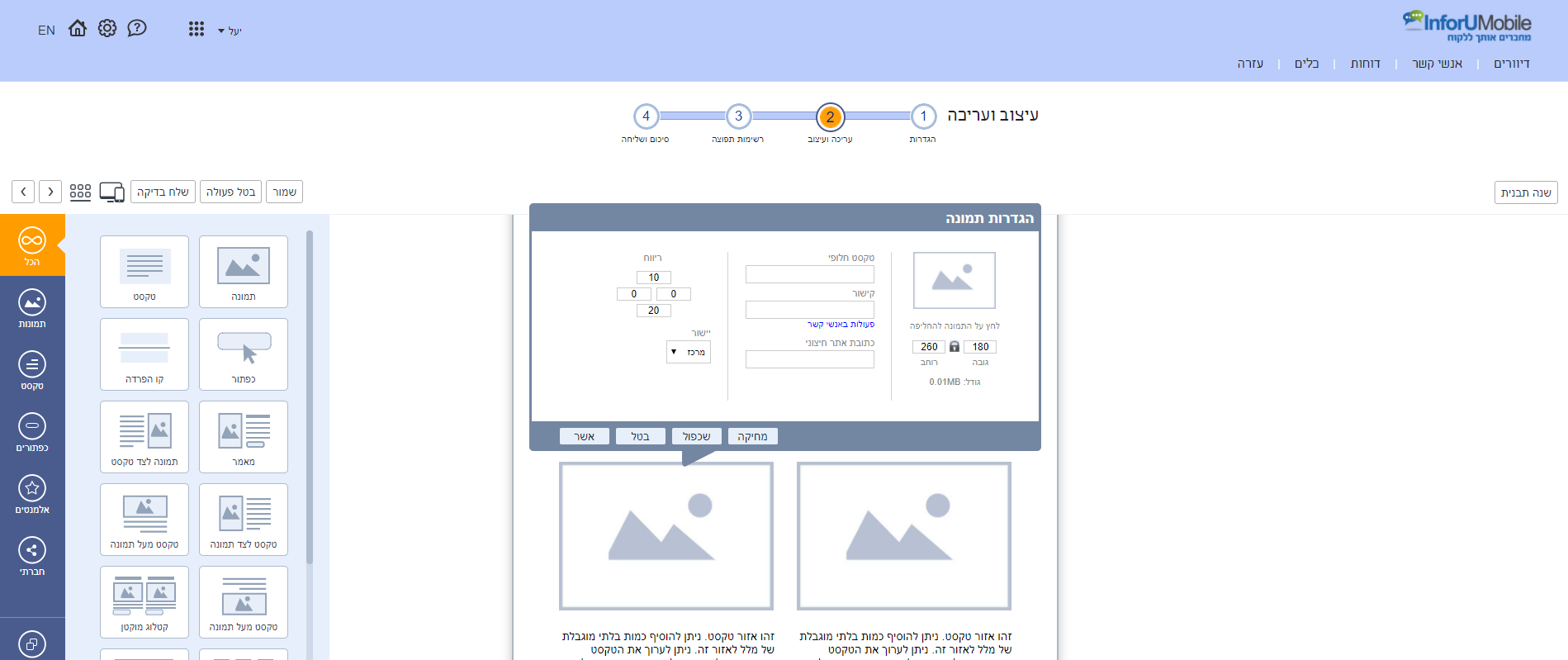 nn nnחשוב – לחיצה על אשר בהגדרות האלמנטים והבלוקים אינה מקבילה לשמירה. כדי לשמור שינויים בדיוור יש ללחוץ בכל עת על כפתור שמור בראש או בתחתית המסך.


