


לאחר שאנו שולחים דיוור דרך מערכת InforUMobile, המערכת מתחילה לאסוף מידע ונתונים על תוצאות הדיוור והשליחות.לאחר שהדיוור נשלח, המערכת שלנו מתחילה לאסוף עליו מידע לגבי תוצאותיו.
nnnnלצפייה במידע יש להיכנס לערוץ הדיוור וללחוץ על דוחות, ולאחר מכן על שם הדיוור הרצוי.
nnnnדוחות
nnnnמסך הדוח מציג סיכום של הדיוור ששלחנו, ומכיל 3 חלקים:
nnnn- שורת סיכום של הנתונים
- תצוגה גרפית של משפך הדיוור
- תפריט דוחות מפורטים יותר
צילום מסך לדוגמה:
nnnn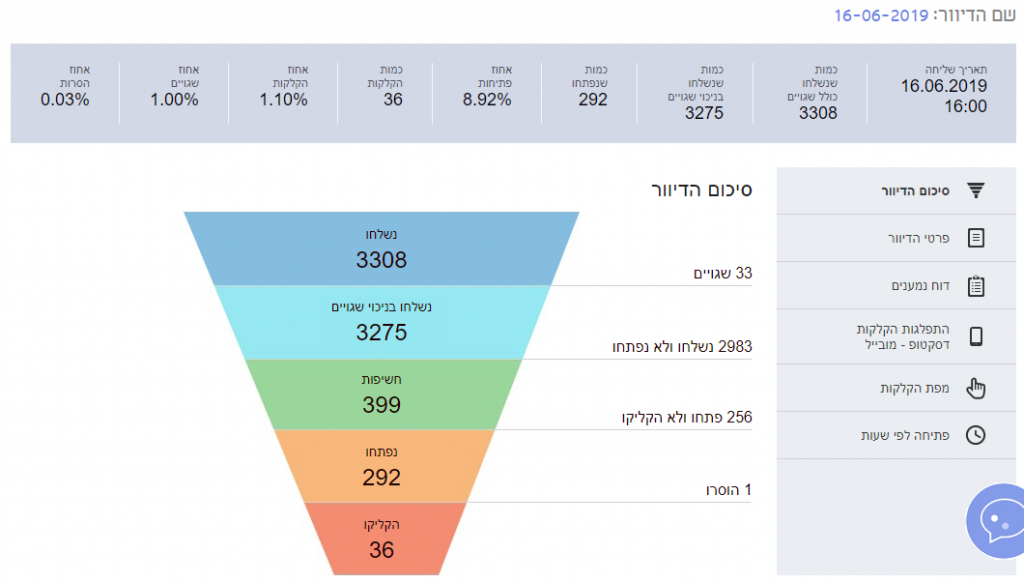
א. שורת סיכום
nnnnשורת הסיכום מציגה נתונים סטטיסטיים על הדיוור:
nnnn- תאריך שליחה
- כמות שנשלחו כולל שגויים
- כמות שנשלחו בניכוי שגויים
- כמות שנפתחו
- אחוז פתיחות
- כמות הקלקות
- אחוז הקלקות
- אחוז שגויים
- אחוז הסרות
ב. תצוגה גרפית של משפך הדיוור
nnnnדוח זה מציג של משפך הדיוור, כלומר השורה העליונה ביותר מציגה את כלל הנמענים וכל שורה מתחתיה מציגה כמה מתוך השורה שלמעלה ביצעו פעולה נוספת בדיוור. להלן הסבר על סוגי הנתונים:
nnnnנשלחו
nnnn– כמות הנמענים הכוללת שהמערכת שלחה אליהם את הדיוור (לאחר סינון כפולים).
nnnnנשלחו בניכוי שגויים
nnnnסך כל הדיוורים שנשלחו לנמענים, לאחר קיזוז כתובות מייל שקיבלנו עליהן חיווי שמדובר בכתובות שגויות – כתובות לא קיימות, כתובות קיימות שאין אפשרות לשלוח אליהן בשלב זה, כתובות ששרתי הדואר של הנמענים דיווחו שאינם יכולים לקבל את הדיוור עבורם וכדומה.
nnnnחשיפות
nnnnחשיפה היא כל כל חשיפה של הדיוור עצמו.
nnnnמספר החשיפות בדרך כלל גבוה יותר ממספר הפתיחות, מכיוון שיכול להיות שאיש קשר נחשף לדיוור יותר מפעם אחת.
nnnnדוגמה: אם נמען פתח את הדיוור פעם אחת במחשב בעבודה, פעם אחת במחשב בבית ופעם אחת במכשיר הטלפון שלו, המערכת סופרת 3 חשיפות אך רק פתיחה אחת.
nnnnנפתחו
nnnnשורה זו מציגה את כמות אנשי הקשר שפתחו את המייל לפחות פעם אחת.
nnnnהסעיף הבא יסנן אנשי קשר שפתחו את הדיוור אך לא הקליקו על אף אחד מהקישורים (אם ישנם) שהיו בו.
nnnnכלומר – אם 5 אנשי קשר פתחו את הדיוור אך רק 3 לחצו על קישורים בתוכו, המערכת תפחית בשלב זה את שני אנשי הקשר שפתחו אך לא הקליקו על שום דבר.
nnnnהקליקו
nnnn– כמות אנשי הקשר שהקליקו על הדיוור לפחות פעם אחת. כלומר, אם הדיוור שלכם כולל קישורים להקלקה, למשל כפתור "קרא עוד", תמונה שלחיצה עליה מובילה לקישור של אתר האינטרנט שלכם, לחיצה על "אם אינך רואה מייל זה לחץ כאן" וכדומה, המערכת תציג את מספר אנשי הקשר שלחצו על קישורים בדיוור לפחות פעם אחת (ולא את כמות הקליקים הכוללת).
nnnnהוסרו
nnnn– כמות האנשים שבחרו להסיר עצמם מרשימת התפוצה ולא לקבל יותר דיוורים מכם.
nnnnלחיצה על כל אחת מהשורות תוביל אתכם לדוח מפורט הכולל את אנשי הקשר שנכללים בסטטיסטיקה זו.
nnnnnnnn
ג. דוחות מפורטים
nnnnבצידו הימני של המסך מופיע התפריט הבא האפשר לנו לצפות בדוחות מפורטים הכולל את הנמענים שבבסיס הדוח:
nnnn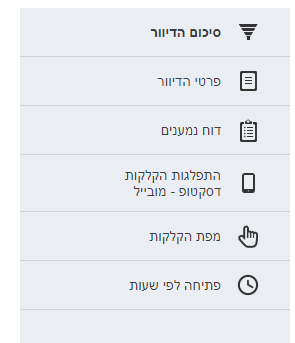
סיכום הדיוור
nnnnמכיל את הסיכום הגרפי שהוצג למעלה וכן שורת נתונים סטטיסטית המציגה את מועד השליחה, כמויות השליחות, הפתיחות וההקלקות וכן נתונים באחוזים: אחוז הפתיחות, ההקלקות, השגויים והמוסרים.
nnnnא. פרטי הדיוור
nnnnמציג את שם הדיוור (קישור שלחיצה עליו תציג את תוכן הדיוור, שם וכתובת השולח, שורת הנושא, מועד השליחה, רשימות התפוצה שאליהן נשלח הדיוור ופרטים נוספים.
nnnnב. דוח נמענים
nnnn– דוחות מפורטים המציגים את אנשי הקשר שנכללו בדוח בהתאם לסעיפים הבאים:
nnnnנשלחו, נפתחו, הקליקו, חזרו (מיילים שגויים ו/או שיש בעיה לשלוח אליהם) וכתובות שהוסרו (בהתאם להסברים המפורטים לעיל).
nnnnג. התפלגות ההקלקות בדסקטופ ובמובייל:
nnnnמציג התפלגות באחוזים של כמה מההקלקות בוצעו ממכשיר טלפון נייד וכמה ממחשב נייח (דסקטופ).
nnnnד. מפת הקלקות
nnnnדוח שמראה את הדיוור כפי שנשלח כאשר ליד כל קישור שהיה בדיוור מוצגים סיכום של הנתונים ואחוז וכמות הנמענים שלחצו לפחות פעם אחת על קישור מסוים בדיוור.
nnnnסיכום מפת הקלקות
nnnnנתונים סטטיסטיים על כל ההקלקות שבוצעו בדיוור, להלן דוגמה:
nnnn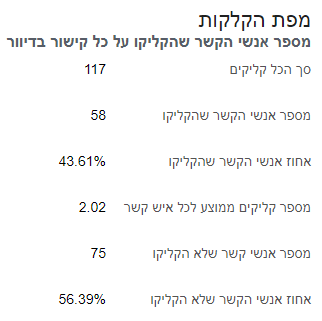
אחוז וכמות אנשי הקשר שהקליקו על קישורים בדיוור
nnnnתצוגה גרפית של הדיוור כאשר ליד כל קישור מופיעה תיבה המציגה באחוזים ובמספרים כמה מתוך כלל הנמענים שקיבלו את הדיוור לחצו על אותו קישור.
nnnnלמשל אם 200 אנשים קיבלו את הדיוור, ומתוכם 50 לחצו על קישור מסוים, אחוז ההקלקות יהיה 25% ובסוגריים תופיע כמות הנמענים (50). לחיצה על התיבה שבה מוצגים הנתונים תפתח דוח מפורט המציג את הנמענים הכלולים בו.
nnnnה. פתיחה לפי שעות
nnnn– דוח המציג כמה דיוורים נפתחו בכל שעה בפרק זמן מסוים
nnnnבפינה השמאלית ניתן לבחור את פרק הזמן שעבורו תוצג הסטטיסטיקה. למשל, ב-24 שעות הראשונות, ב-48 השעות הראשונות מאז השליחה וכו'.
nnnnסיכום
nnnnהמידע המפורט בדוחות הללו מאפשר לדעת מה קרה לדיוור לאחר ששלחנו אותו, מי הם הנמענים שכדאי להתמקד בהם בדיוורים הבאים, איזה שגויים אפשר לתקן או להסיר, מתי כדאי לשלוח ולהפיק לקחים חכמים יותר המבוססים על אחוזי הפתיחות, החשיפות, הקליקים ושעות השליחה, כך שנוכל לשפר את הדיוורים העתידיים שלנו ולהשיג תוצאות טובות יותר והמרות רבות יותר.
n