


לצד אינספור תבניות מעוצבות שמערכת InforUMobile מעמידה לרשות משתמשיה, המערכת גם מאפשרת לנו ליצור תבניות דיוור מותאמות אישית ולהנגיש אותן למשתמשים שלנו. למעשה כל דיוור שאנו יוצרים במערכת, בין אם שלחנו אותו ובין אם לא, יכול להפוך בלחיצת כפתור לתבנית ייעודית לנו, העונה על הצרכים הממוקדים שלנו.
nnnnאיך אם כן יוצרים תבנית דיוור מותאמת אישית?
nnnnיצירת תבנית דיוור מותאמת אישית מתחילה מיצירה של דיוור במערכת ויציקת תוכן לתוכו – עיצוב ומלל. התוכן הוא זה שיומר לתבנית.
nnnnלאחר שהדיוור מוכן, בין אם מצוי בסטאטוס טיוטה ובין אם כבר נשלח, נאתר אותו במסך "הדיוורים שלי", נעמוד על כפתור הפעולה "תבנית מותאמת אישית" ונלחץ על אפשרות "צור תבנית".
nnnn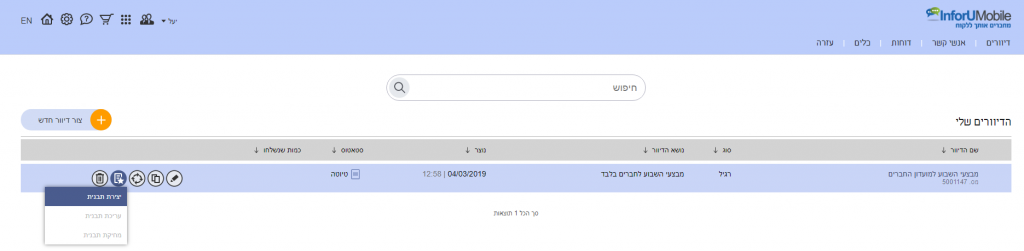
הלחיצה תוביל אותנו אל מסך הגדרת התבנית:
nnnn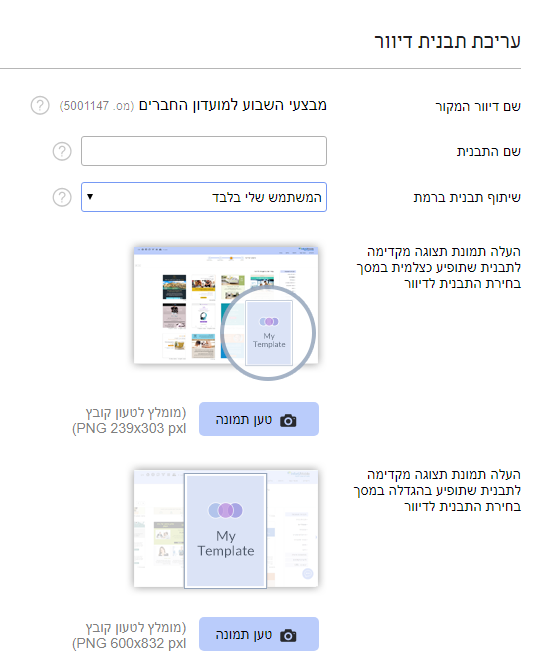
בראש המסך נראה אינדיקציה לדיוור המקור שבחרנו לתבנת. כעת נדרש להגדיר בעזרת השדות מידע משלים:
nnnnא. שם התבנית – השם שנרצה לתת לתבנית כפי שהוא יופיע מתחת לתמונת התצוגה שלה במסך בחירת התבניות, אותו נפגוש כאשר נצור דיוור חדש ונרצה להסתמך על התבנית החדשה שאנו יוצרים כעת. השם יאפשר לנו אם כן לזהות בקלות את התבנית אליה אנו מכוונים.
nnnnב. רמת השיתוף של התבנית – אנו יכולים לקבוע כי התבנית שאנו יוצרים תהיה זמינה רק לנו במסך בחירת התבניות לדיוור, תהיה זמינה לכלל המשתמשים שאנו מנהלים במידה ויש כאלה, או תהיה זמינה למשתמש ספציפי שאנו מנהלים ושעבורו אנו יוצרים את התבנית.
nnnn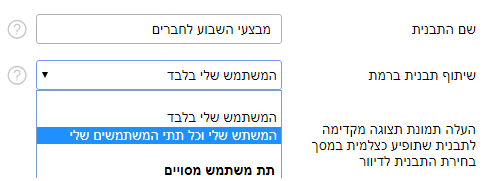
ג. תמונת מוקטנת של התבנית – זו תשמש אותנו במסך בחירת התבניות ותסייע לנו לזהות את התבנית בנוחות. ניתן לראות בשלב בחירת תבנית לדיוור שאנו יוצרים כי כל תבנית במערכת מאופיינת בתמונת תצוגה, לתבניות המותאמות אישית שאנו יוצרים עבור עצמינו ניתן בצורה דומה להצמיד תצוגה מקדימה. ניתן לטעון כל קובץ תמונה, אם כי מומלץ להשתמש בפורמט PNG שלרוב יותר חד מפורמטים אחרים. יצויין כי אין חובה לטעון תמונה, זו אופציה שקיימת במידה ורוצים בה.
nnnnד. תמונה מוגדלת של התבנית – תשמש אותנו כאשר נלחץ על הזכוכית המגדלת של התבנית במסך בחירת התבניות בבואנו לצור דיוור חדש. גם במקרה זה אין חובה לטעון תמונה ואם עושים זאת ניתן לטעון כל פורמט של קובץ תמונה.
nnnnבסיום ההגדרות נלחץ על כפתור השמירה בתחתית המסך.
nnnn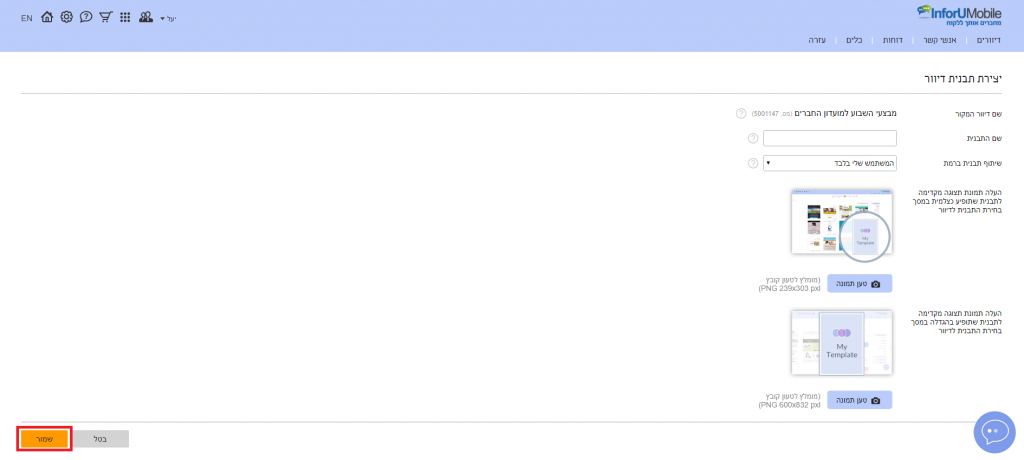
המערכת תאשר לנו שהתבנית נוצרה בהצלחה.
nnnnמרגע זה כשנעמוד על שורת הדיוור במסך "הדיוורים שלי" ונשתהה על כפתור הפעולה "תבנית מותאמת אישית" נראה כי שתי אופציות חדשות לניהול התבנית התווספו לנו:
nnnnעריכת התבנית – מאפשרת לחזור בחזרה למסך הגדרת התבנית ולשנות בו פרטים, למשל – לשנות את שם התבנית, לעדכן את ההרשאות להשתמש בה או לעדכן את תמונות התצוגה. לביצוע העדכון יש ללחוץ על כפתור השמירה בתחתית המסך.
nnnnמחיקת התבנית במידה ואנו לא רוצים שהיא תונגש יותר לנו / לכל משתמש אחר.
nnnn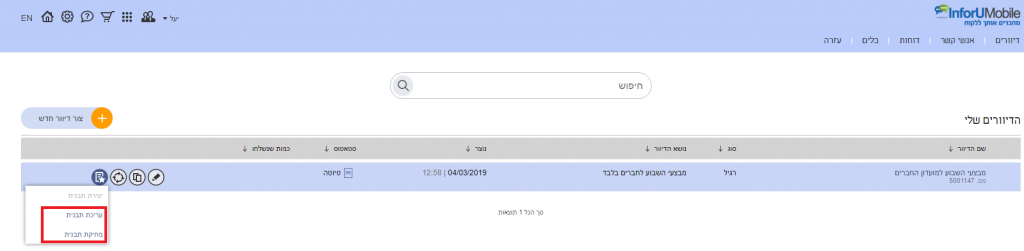
יצויין כי אם אנו רוצים לערוך את תוכן הדיוור שמשמש כתבנית נלחץ על עט העריכה של דיוור עצמו – כל שינוי עיצובי, מבני, טקסטואלי שנעשה בדיוור יתבטא בתכולת התבנית עליו הוא מבוסס. (נזכיר בהזדמנות זו כי דיוור שכבר נשלח לא ניתן לעריכה).
nnnn
את ההשפעה של עריכת דיוור על התוצר בתבנית יש לקחת בחשבון באופן כללי בבואנו לבצע שינויי עריכה בדיוור המשמש גם כתבנית.
nnnnאם ברצוננו לראות בצורה מרוכזת את כל הדיוורים המשמשים כבסיס לתבנית כלשהי במשתמש שלנו נלחץ על לשונית "דיוורי תבנית" בתפריט המערכת.
nnnn
שימוש בתבנית מותאמת אישית בדיוור שאנו מכינים לשליחה
nnnnכעת משהתבנית מוכנה לשימוש נוכל לצור דיוורים המתבססים עליה. נלחץ על כפתור יצירת דיוור, נגדיר את הגדרות המעטפת של הדיוור (שלב 1 באשף יצירת הדיוורים) ונעבור לשלב העיצוב. נגיע אל מסך בחירת התבנית לדיוור בו נמצא בין הלשונויות מימין לשונית "מותאמות אישית".
nnnn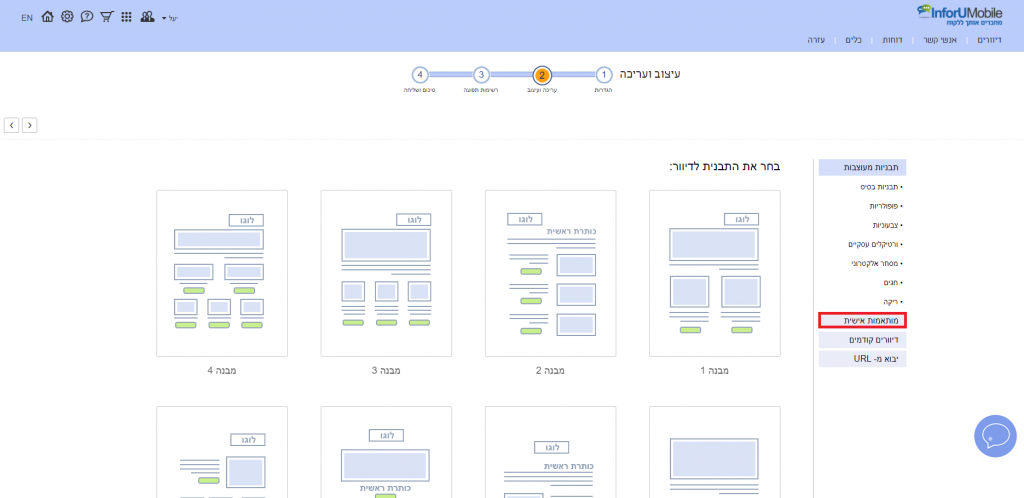
תחת לשונית זו מצויות כל התבניות המותאמות שיצרנו או שמשתמש מעלינו הנגיש לנו. במקרה שכאן למשתמש יש תבנית מותאמת אישית בודדת:
nnnn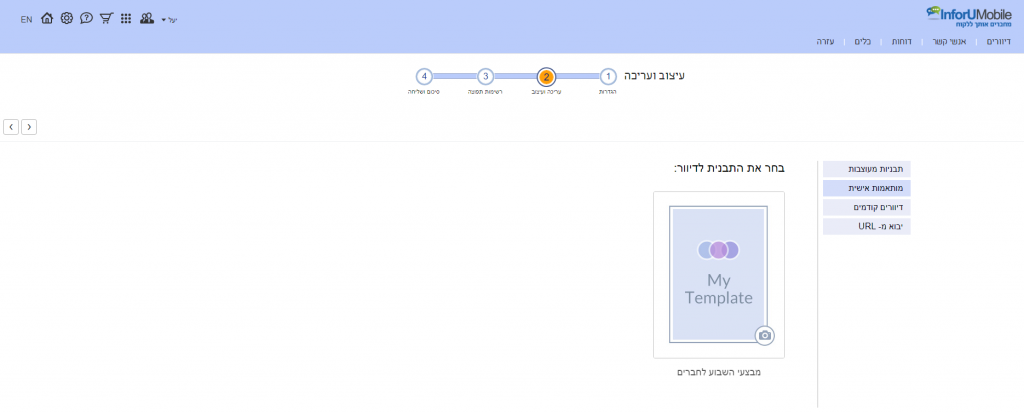
מי שיצר את התבנית לא טען עבורה תמונות תצוגה ולכן המערכת מציגה אותה עם תמונות ברירת המחדל שלה:
nnnn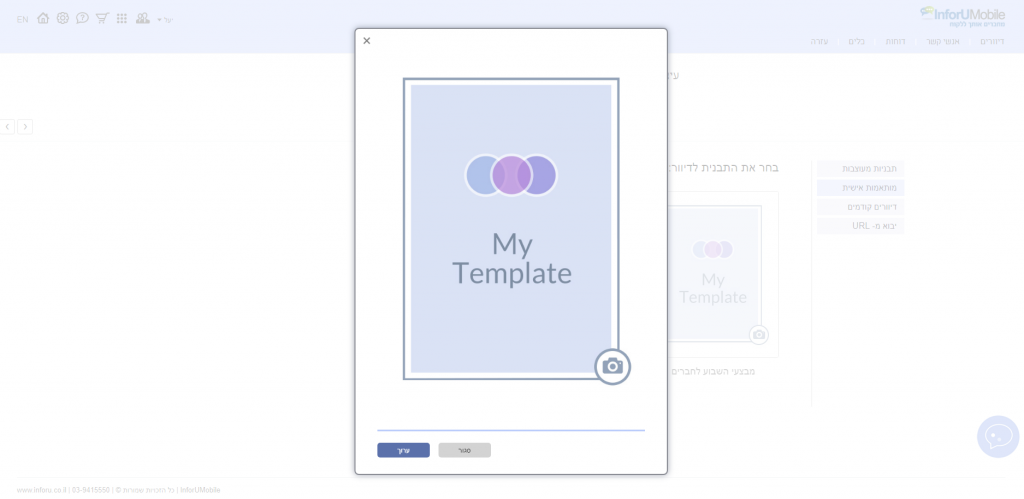
לבחירת התבנית לדיוור נלחץ עליה ומכאן נוכל להמשיך ולערוך את הדיוור בדיוק כפי שאנו עושים במקרה בו בחרנו בכל תבנית אחרת שהמערכת מעמידה לרשותנו.
nnnnתהליך יצירת תבנית מותאמת אישית אם כן פשוט למימוש וקל לתפעול במערכת. אנו מזמינים אתכם להנות מהמנגנון וליצור בעזרתו דיוורים הנאמנים לשפה המותגית שלכם ולצרכים העסקיים שלכם.
nnnnn