מערכת InforUMobile מציעה ממשק מתקדם לניהול אנשי הקשר.nnכאן מטה תמצאו מדריך כתוב מפורט באשר לשימוש בממשק זה והאפשרויות המגוונות שהוא מעמיד לרשותכם.nnלנוחיותכם גם מספר סרטונים המדגימים את השימוש.n
סרטונים
nאיך מנהלים אנשי קשר במערכתnnhttps://youtu.be/6m5Kn1Qov2Innאיך טוענים אנשי קשר למערכתnnhttps://www.youtube.com/watch?v=G2JX-GgwNlQnnאיך מנהלים קבוצות במערכתnnhttps://youtu.be/6A6BF4CjdBgnnאיך יוצרים קבוצה רגילה במערכתnnhttps://youtu.be/C9X7bMiWC88nnאיך יוצרים קבוצה דינאמית במערכתnnhttps://youtu.be/0tX2-R4qXX0nnאיך מנהלים שדות במערכתnnhttps://youtu.be/nQDvqryL9oMnnאיך מנהלים את המוסרים במערכתnnhttps://youtu.be/7Hmde4BW0a4n
n
מדריך למשתמש
n
גישה לאיזור אנשי הקשר במערכת
nאיזור אנשי הקשר במערכת נגיש לשימוש מתפריט מודול הודעות SMS:nn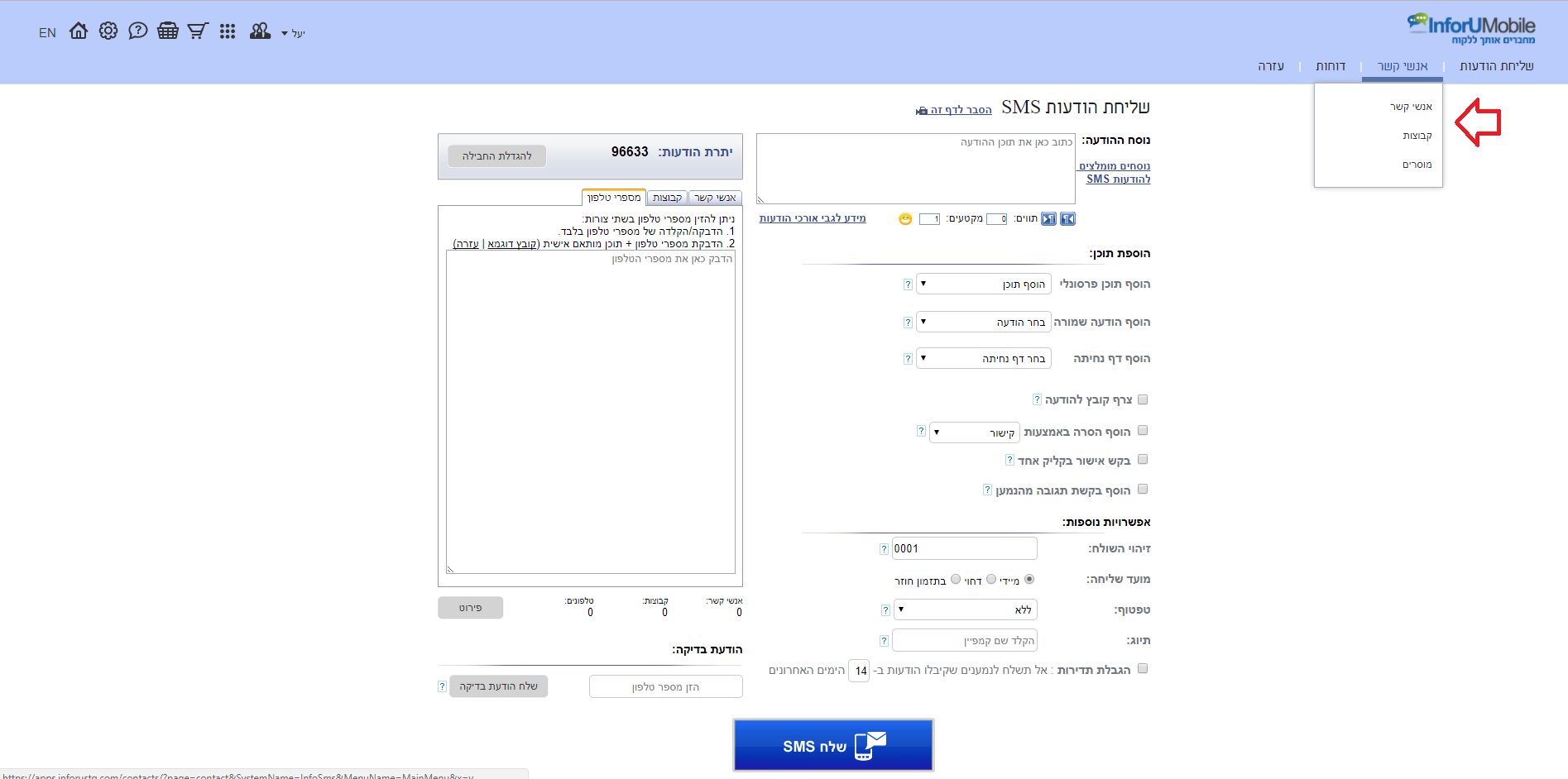 n
n
מבנה מסך אנשי קשר
nעם הלחיצה על אנשי קשר בתפריט מגיעים למסך ניהול אנשי קשר בו ניתן לראות את המידע הבא:n
- n
- כלל אנשי הקשר הפעילים המוזנים לי במערכת. על מנת שאיש קשר יהיה פעיל עליו לשאת באמצעי קשר אחד לפחות שהינו פעיל – מספר טלפון או כתובת אימייל.
- תאריך יצירת כל איש קשר.
- איזה אמצעי קשר יש בידי לתקשור עם כל איש קשר – אימייל ו/או טלפון.
- הסטאטוס של כל אחד ביחס לאמצעי הקשר הללו – פעיל הוא איש קשר שאני יכול לשלוח לו הודעות ודיוורים. חסום הוא איש קשר שאין לי אפשרות לדוור אותו כיוון שהוא הוגדר במערכת כחסום לשליחה.
n
n
n
n
nהמסך מאפשר לי לחפש אנשי קשר ספציפיים על ידי הקלדת ערכים בתיבת החיפוש המרכזית. ניתן למיין את המידע בעמודות הטבלה בלחיצה על החץ בכותרת העמודה.nnבעמידה עם העכבר על כל איש קשר מופיעים כפתורי פעולות המאפשרים:n
- n
- לערוך את פרטי איש הקשר
- לערוך את הסטאטוס של אמצעי הקשר שלו – להפוך אותו מפעיל לחסום והפוך במידה והוא ביקש לשוב ולקבל הודעות ודיוורים
- למחוק את איש הקשר
n
n
n
n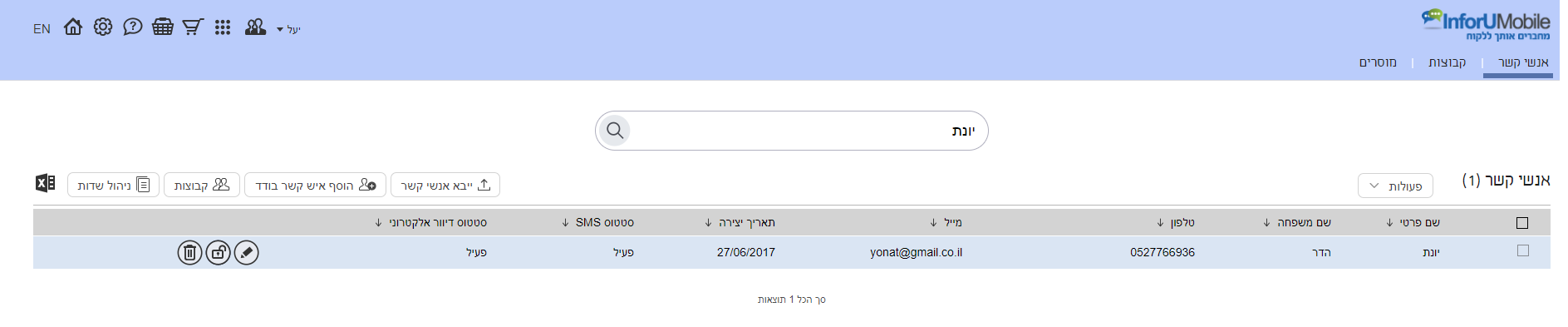 nnבמידה ואני רוצה לבצע פעולה על מספר אנשי קשר בו זמנית יש באפשרויתי לסמן את תיבות הסימון של כל אחד/ ללחוץ על תיבת הסימון העילית המסמנת את כלל הפריטים במסך, וללחוץ על כפתור הפעולות בראש המסך. בבחירה בפעולה הרצויה היא תחול על כל אנשי הקשר שסימנתי.nn
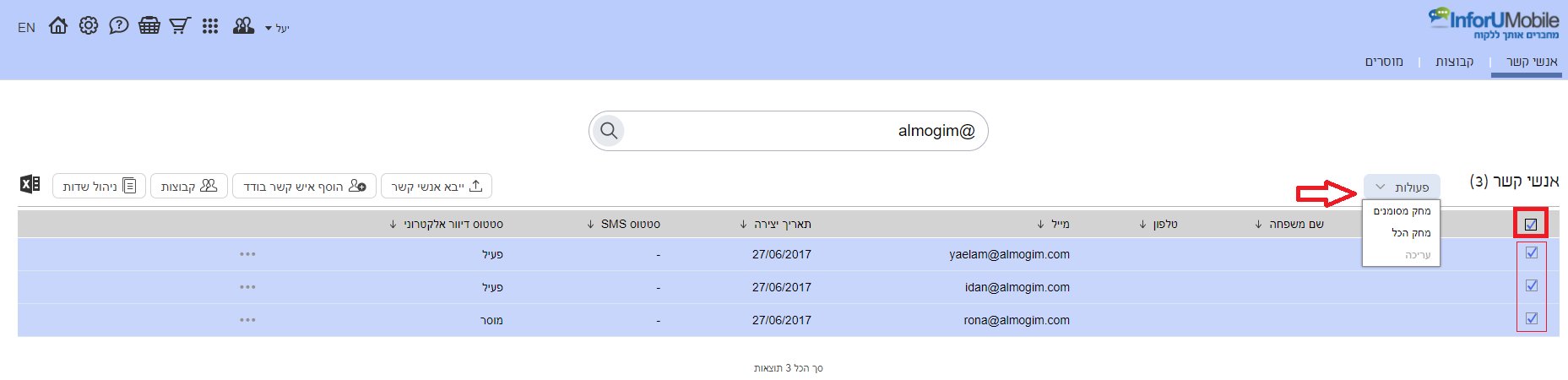 nnהבהרה: מחק מוסמנים מוחק את כל אנשי הקשר המסומנים במסך עליו אני נמצא. מחק הכל מוחק את כל אנשי הקשר בכלל מסכי אנשי הקשר ללא תלות במסך במו אני נמצא. פעולה זו למעשה מנקה את בסיס הנתונים מכל אנשי הקשר שהוזנו למערכת. השימוש שלה הוא במקרי קצה ככל שאכן נדרש ובהתאם לנסיבות.n
יצוא אנשי קשר
nכאשר נרצה לייצא את אנשי הקשר שלנו מהמערכת נעשה את זה בלחיצה על כפתור היצוא לאקסל אשר זמין לנו במגוון מסכים באיזור ניהול אנשי הקשר, לרבות במסך אנשי הקשר הכללי:nn n
n
עריכת איש קשר
nניתן לערוך איש קשר על ידי לחיצה על עט העריכה המופיעה ברשומה שלו במסך אנשי קשר (או בסימון תיבת הסימון שלו ולחיצה על עריכה תחת כפתור הפעולות במסך). nnעם הלחיצה יפתח לנו מסך רשומת איש הקשר בו נוכל לראות הפירוט את המידע המתיחס אליו במערכת – פרטים מזהים, ערכים שהוזנו לו ביחס לשדות ברירת המחדל של המערכת, ערכים של השדות המותאמים אישית במידה והגדרנו כאלה, אינדיקציה לאיזה קבוצות הוא משוייך במערכת, מתי הוא הצטרף למערכת, מתי לאחרונה דיוורנו אותו או שלחנו לו הודעת SMS, מה סטטוס פרטי הקשר שלו – האם פעיל או מוסר וכן הלאה.nn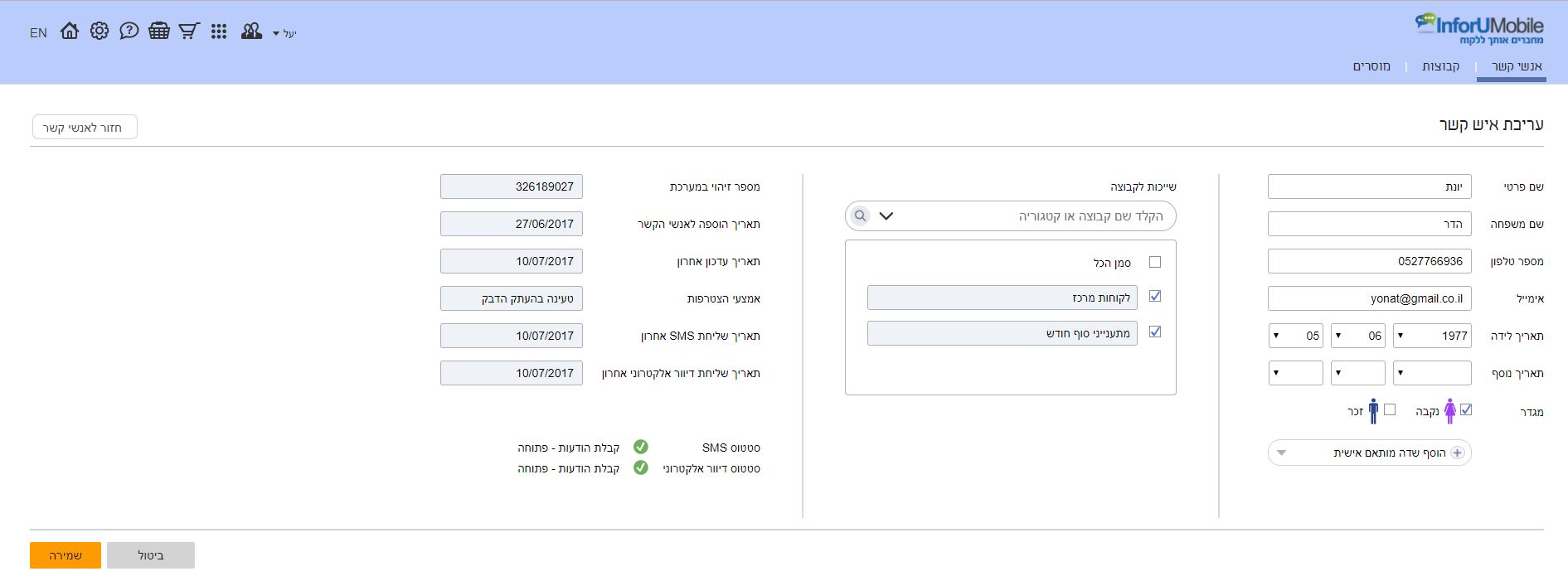 nnניתן לערוך את השדות, לשייך לקבוצות נוספות ולהקים שדות מותאמים אישית.nnבמידה וביצענו שינוים ברשומת איש הקשר יש ללחוץ על כפתור השמירה בתחתית המסך.n
שינוי סטאטוס פרטי קשר
nעל מנת להפוך פריט קשר מפעיל למוסר יש ללחוץ על המנעול ברשומת איש הקשר במסך אנשי קשר.nnהלחיצה תפתח חלון בו נתבקש לשנות את הסטאטוס הרלוונטי ולתעד מי מבצע הפעולה ומאיזו סיבה היא נעשית. מידע שימושי זה יהיה לנו זמין להמשך לטובת שחזור הפעולות שבוצעו במקרה הצורך.nn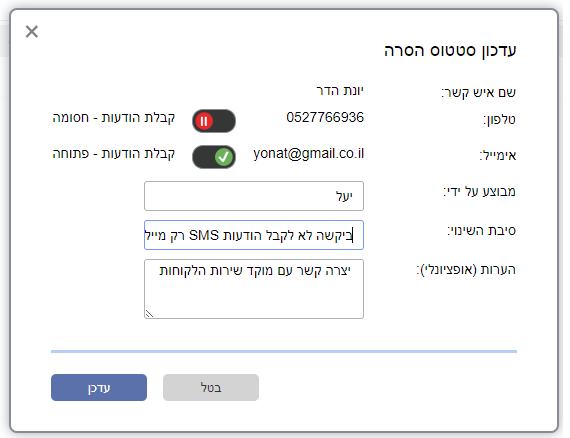 n
n
ייבוא אנשי קשר למערכת
nלטעינת אנשי קשר יש ללחוץ על כפתור יבוא אנשי קשר במסך אנשי קשר:nn nnהלחיצה תוביל אותנו לאשף היבוא המורכב מארבעת השלבים הבאים:nnשלב ראשון: טעינת אנשי הקשר שאנו רוצים להוסיף למערכת. nnניתן לטעון בהעתק הדבק / הקלדה בחלון הטעינה:
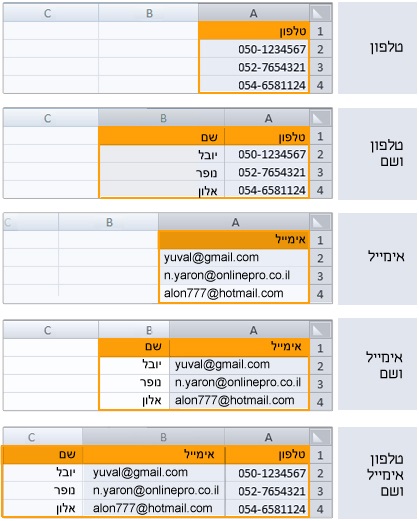
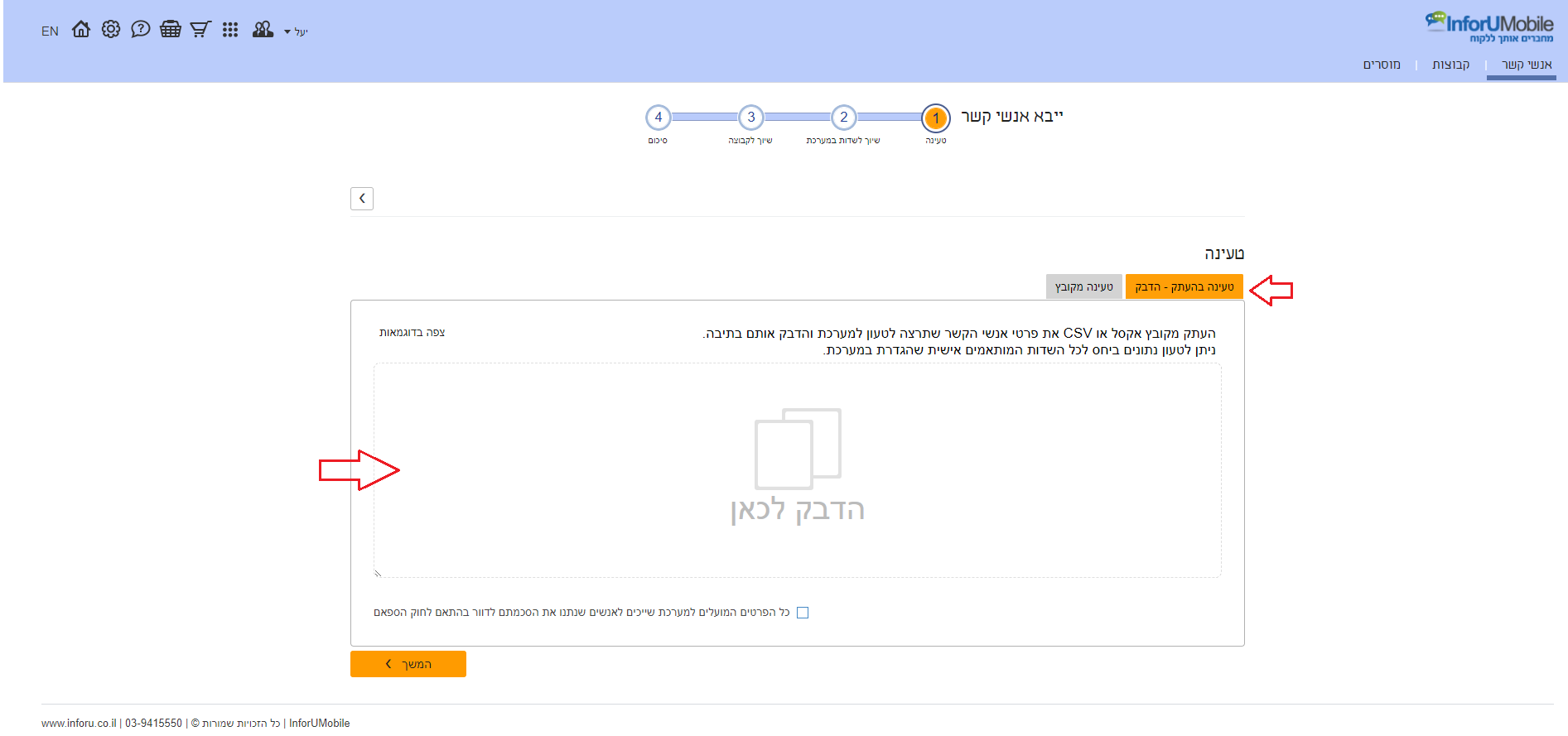 nnיש להדביק את המידע בעמודות עם כותרת כמופיע תחת הקישור צפה בדוגמאות:nn
 nnניתן לחליפין לטעון בעזרת קובץ אקסל או CSV, תחת טאב טעינה מקובץ נלחץ על כפתור העלה קובץ:nn
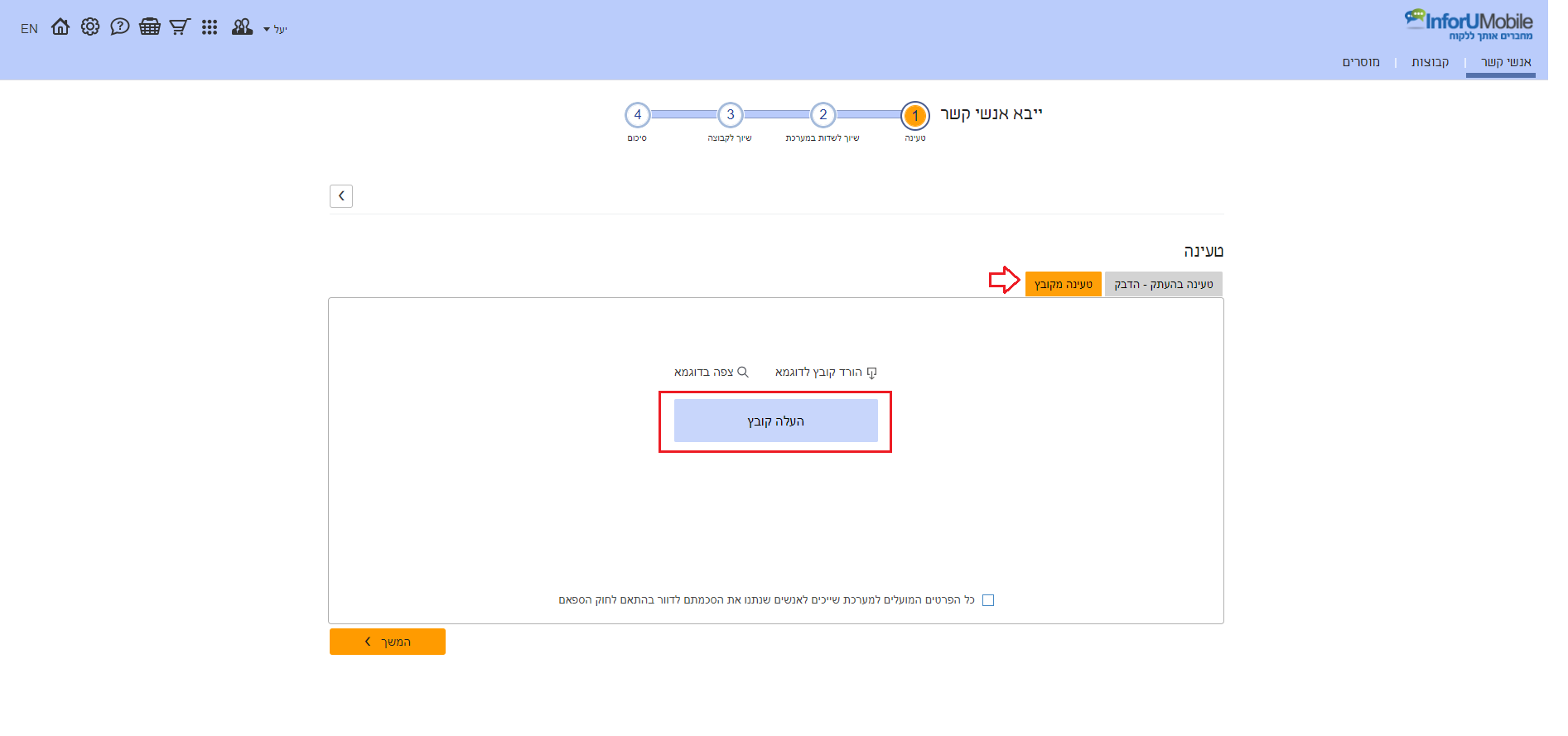 nnאם בחרנו באפשרות זו יש לוודא כי הקובץ נטען בפורמט המתאים למערכת. ניתן לראות דוגמא של הקובץ בקישור צפה בדוגמא:nn
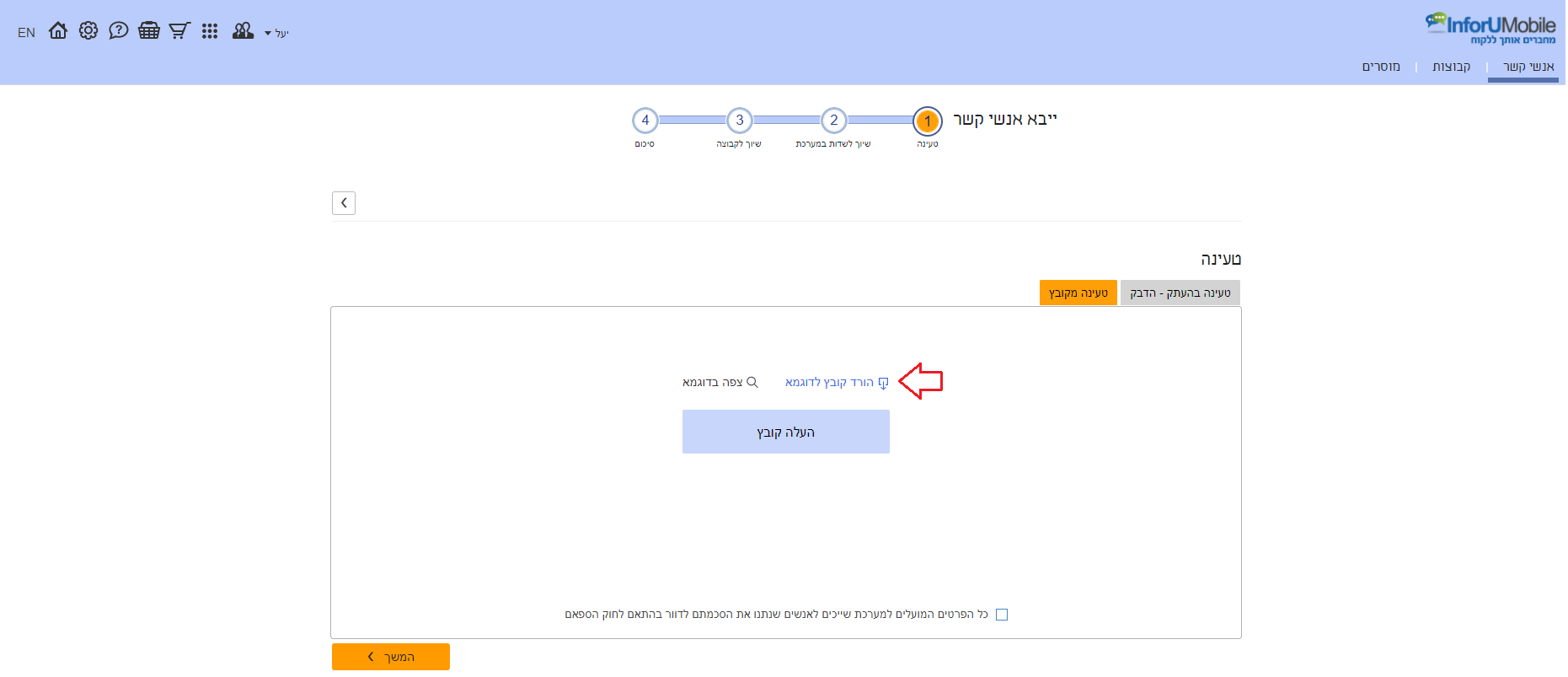
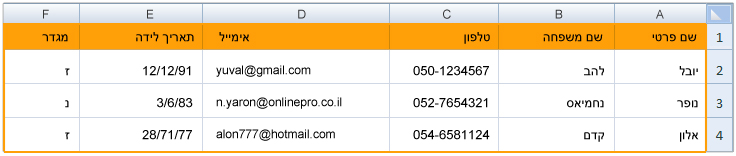 nnמומלץ להוריד את הקובץ לדוגמא ובו להזין את המידע שישמש אותנו בטעינה. כך נבטיח שכל הנתונים נטענים בצורה תקינה.nn
 nnלאחר שטענו את הקובץ שמו יופיע בתחתית המסך. בשלב זה יהיה עלינו לאשר שכל המידע שנטען נמסר בהסכמה ויהיה עליו ללחוץ על כפתור ההמשך למעבר לשלב הבא באשף.nnשלב שני – שיוך לשדותnnבשלב זה עלינו לוודא כי עמודות הקובץ שטענו / שהדבקנו בחלונית משוייכות לשדות המתאימים במערכת. זאת על מנת שהמידע שאנו טוענים יקוטלג בצורה נכונה במערכת, ישמר כראוי ויהיה בר שליפה בבוא העת שנזדקק לו.nn
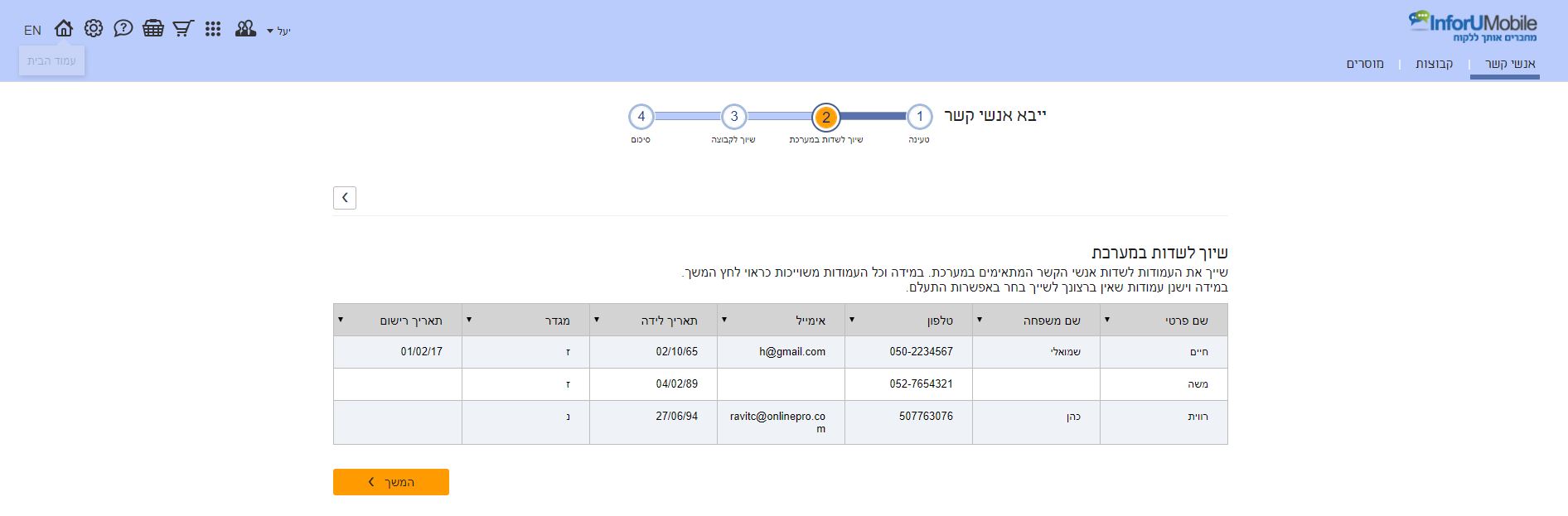 nnהמערכת מבצעת שיוך חכם לאחר עיבוד הנתונים. שדות משוייכים מופיעים בטבלה באפור. כאלו שאינם משוייכים יופיעו בכתום. במידה והשיוך אינו קולע לצרכי המשתמש / המערכת לא זיהתה את השדות המתאימים לשיוך ניתן לבצע את השיוך ידנית על ידי לחיצה על כותרת העמודה ובחירה בשדה הנכון:nn
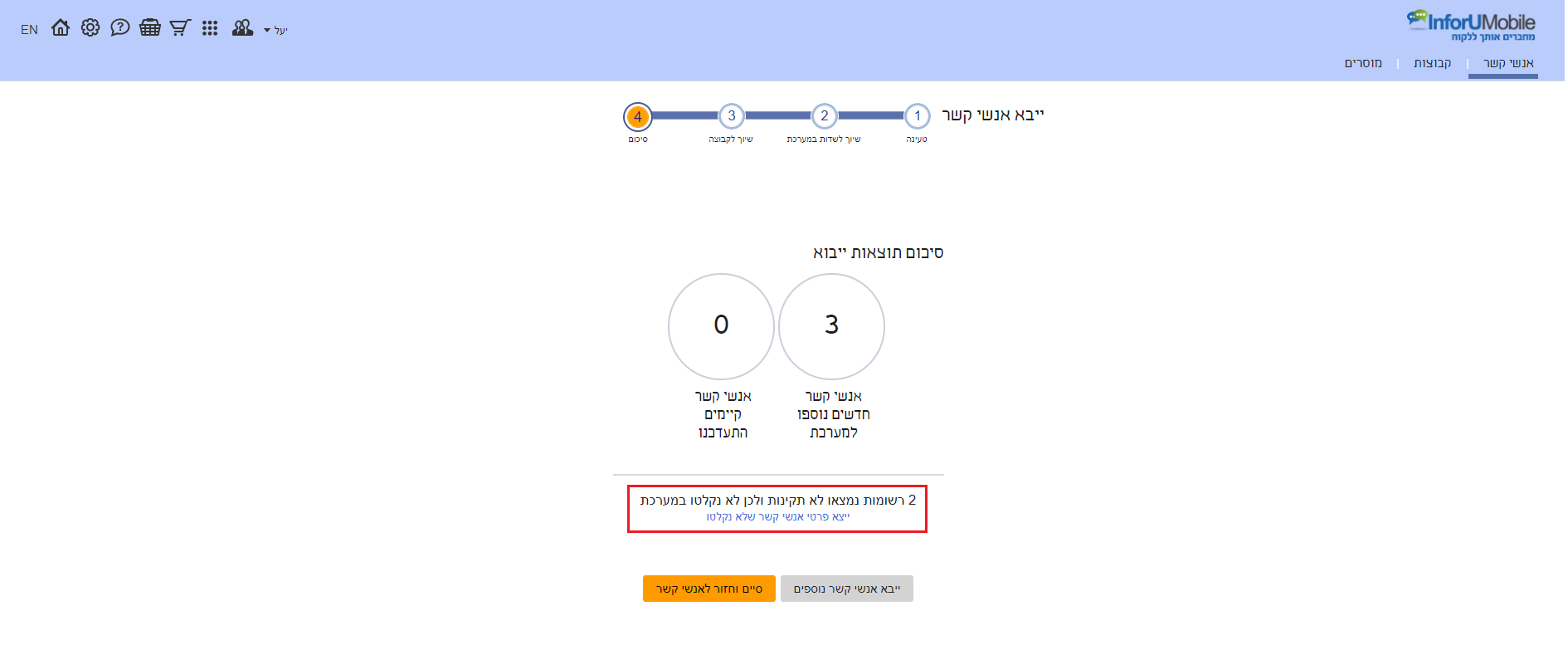
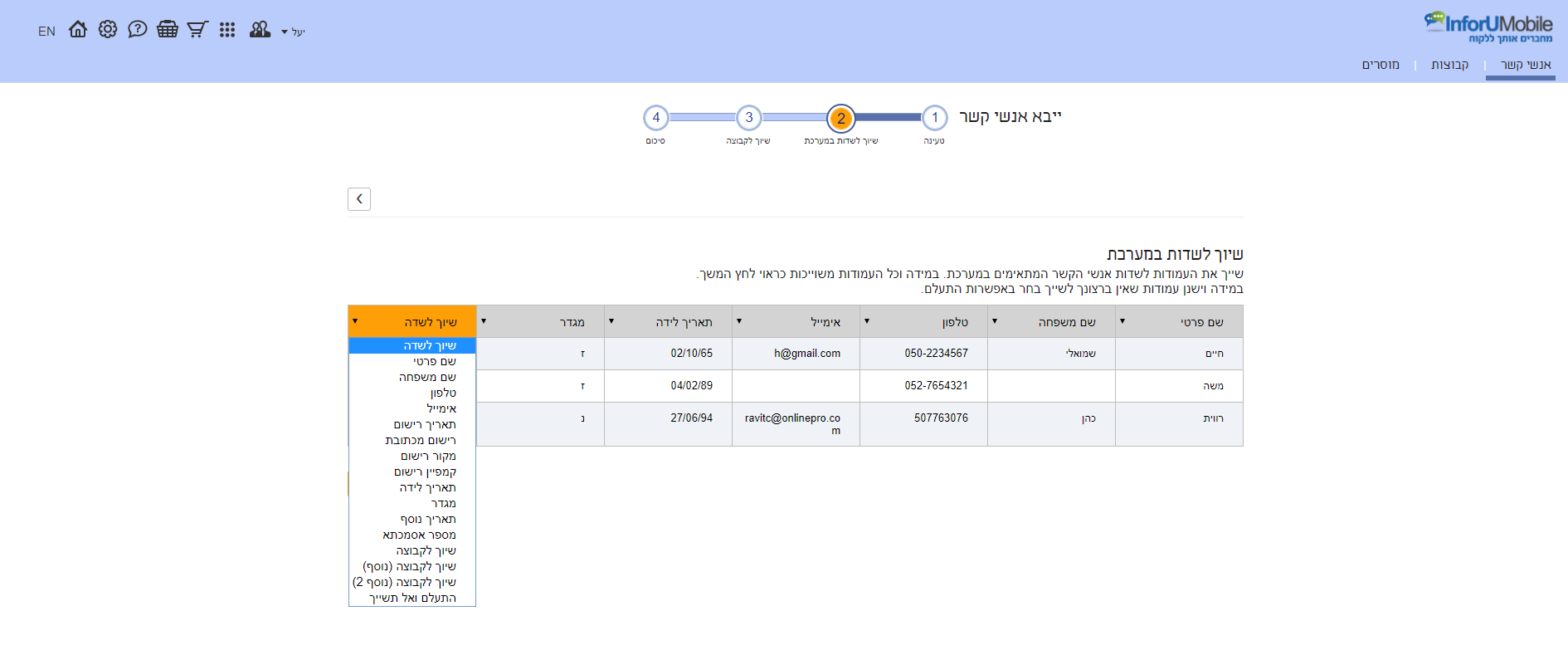 nnבמידה ואין ברצוננו לשייך עמודה בקובץ לשדה מסויים במערכת נלחץ על התעלם ואל תשייך.nnבסיום השיוך נלחת על כפתור ההמשך למעבר לשלב הבא.nnלב שלישי – שיוך לקבוצה במערכת:nnבשלב זה נדרש להגדיר למערכת לאיזו קבוצה של אנשי קשר נרצה לשייך את אנשי הקשר החדשים. ניתן להגדיר קבוצה חדשה, ניתן לשייך לקבוצה קיימת וניתן להגדיר טעינה ללא שיוך לאף קבוצה. nnהבהרה: אם טענו נתונים שכוללים עמודות של שיוך לקבוצה המערכת תדלג על השלב הזה באשף ותעביר אותנו ישירות לשלב הבא. לכל איש קשר ניתן לטעון עד שלושה שיוכים לקבוצות במסגרת הקובץ שטוענים או בפעולת ההעתק-הדבק.nnשלב רביעי – סיכוםnnבשלב זה תהליך יבוא אנשי הקשר הסתיים והמערכת משקפת לנו את תוצאותיו.nnעל המסך יופיעו מספר אנשי הקשר שזוהו כחדשים במערכת ומספר אנשי הקשר הקיימים בה שעודכנו.nnבמידה ומידע שניסינו לטעון אינו תקין (למשל כתובת מייל שגויה, מספר טלפון שחסרה לו ספרה, תאריך לידה בפורמט הזנה לא חוקי) המערכת תראה לנו כמה פריטי מידע ברשומות לא נקלטו בתהליך היבוא. נוכל ללחוץ על קישור היצוא על מנת לראות איזה מידע בקובץ לא נטען ובצורה זו לשוב ולתקן אותו במידה ואנו יכולים.nn
 nnבמידה ורוצים להוסיף איש קשר בודד למערכת, שלא דרך תהליך הייבוא, ניתן לעשות את זה על ידי לחיצה על הכפתור במסך אנשי הקשר:nn
 nnעל מנת שאיש קשר ישמר במערכת (בטעינה בודדת או בטעינה מרובה) יש להחיל ברשומה שלו פריט קשר אחד לפחות – מספר טלפון או כתובת אימייל.n
ניהול קבוצות במערכת
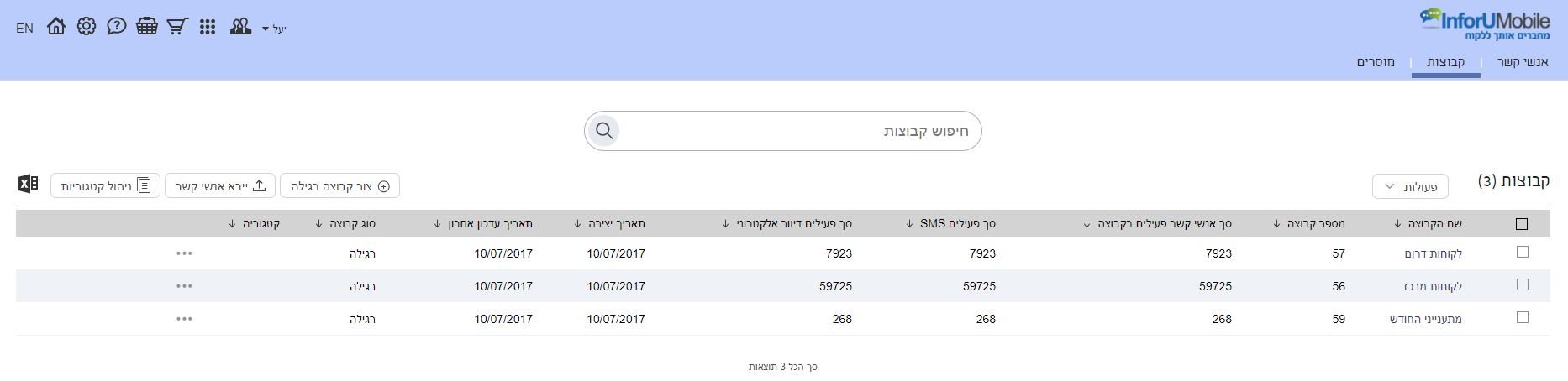
nעל מנת לגשת לאיזור ניכול הקבוצות במערכת יש ללחוץ על לשונית התפריט או על כפתור קבוצות במסך אנשי הקשר: nnמסך הקבוצות דומה במבנה שלו למסך אנשי קשר. ניתן לראות בו את כל הקבוצות שיצרנו במערכת, ניתן לראות כמה אנשי קשר כל אחת מכילה וכמה מהם פעילים, ניתן ערוך בו חיפושים ומיונים ולבצע פעולות על הקבוצות הכלולות בו.nn nn
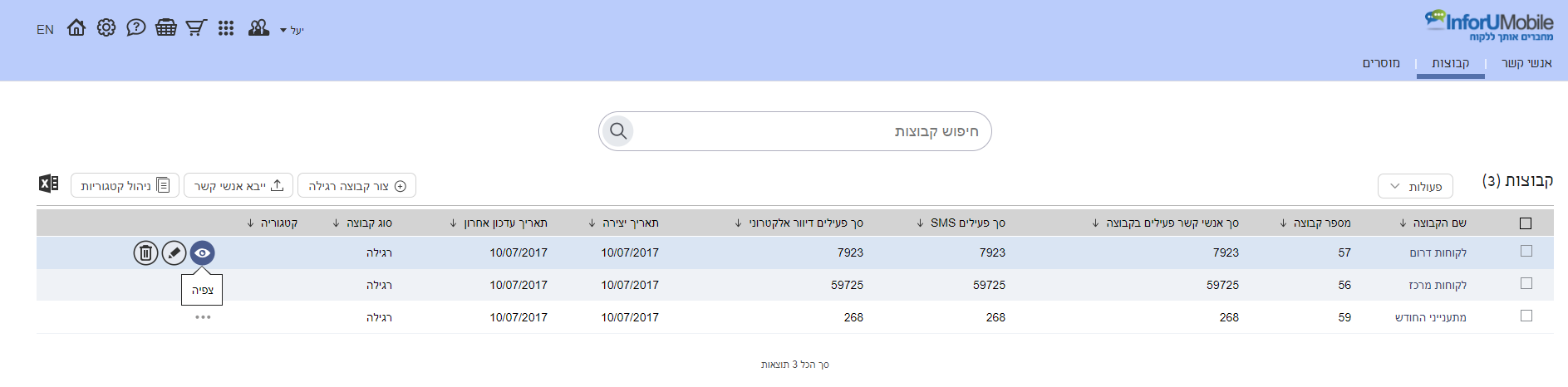
 nnלצפיה באנשי הקשר המשוייכים לקבוצה נעמוד על שורת הקבוצה בטבלה ונלחץ על כפתור הפעולה הייעודי:nn
 nnבסימון הקבוצות במסך נוכל לבצע מספר פעולות ביחס אליהן:nn
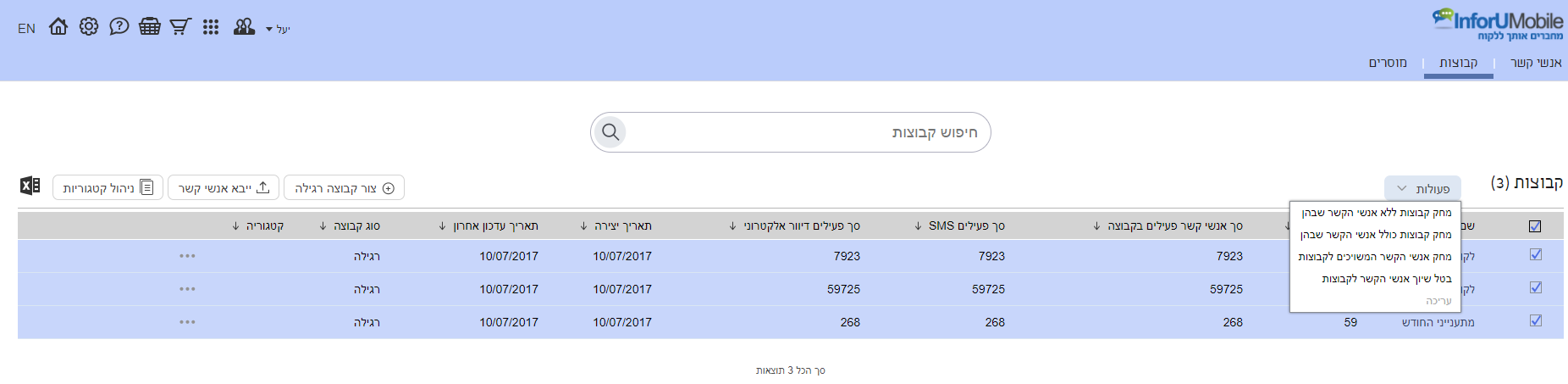 n
n
- n
- ניתן למחוק מהמערכת את הקבוצות אך לא את אנשי הקשר המשוייכים אליהן. המשמעות היא שאנשי הקשר שהיו משוייכים אליהן ימשיכו להתקיים במערכת אך ללא השיוך לקבוצה המחוקה.
- ניתן למחוק את הקבוצה ככלי קיבול של אנשי קשר כולל אנשי הקשר המשוייכים אליה.
- ניתן למחוק מהמערכת את אנשי הקשר המשוייכים לקבוצות אך להשאיר את הקבוצות בצורה מרוקנת אך פעילה במערכת.
- ניתן להשאיר במתכונת פעילה הן את הקבוצות והן את אנשי הקשר שמשוייכים אליהן אך להפריד בין הישויות ולפרק את החיבור ביניהן.
n
n
n
n
nהבהרה: כאשר נלחץ על כפתור המחיקה ברשומת הקבוצה במסך הקבוצות הפעולה שתתבצע תהיה מקבילה למתואר בסעיף 1 – מחיקת הקבוצה אך השארת אנשי הקשר שהיו משוייכים אליה כפעילים במערכת ומשוייכים ליתר הקבוצות אליהן השתיכו עד כה ככל שהשתייכו.nn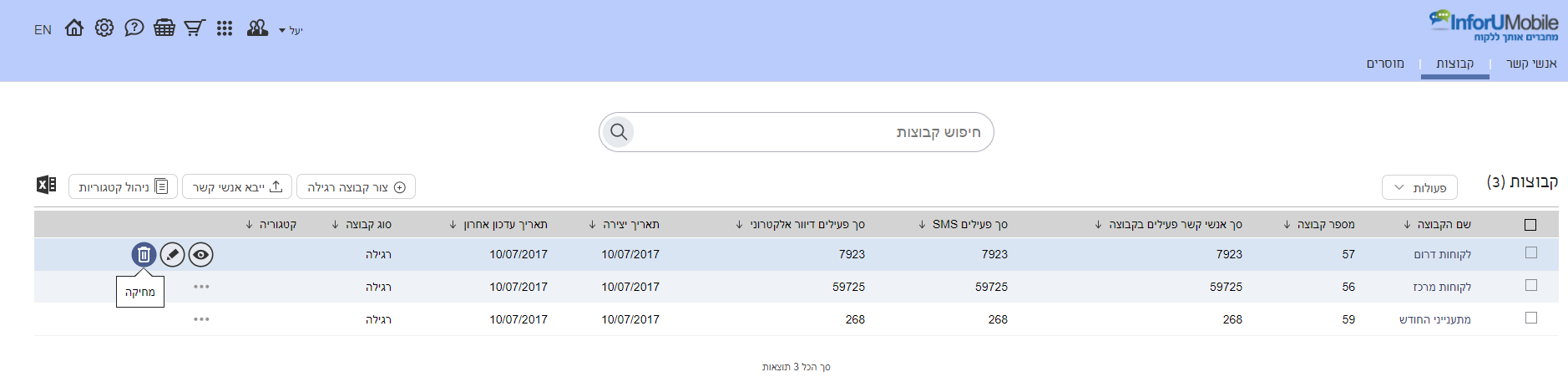 nnליצירת קבוצה חדשה יש ללחוץ על הכפתור הייעודי:nn
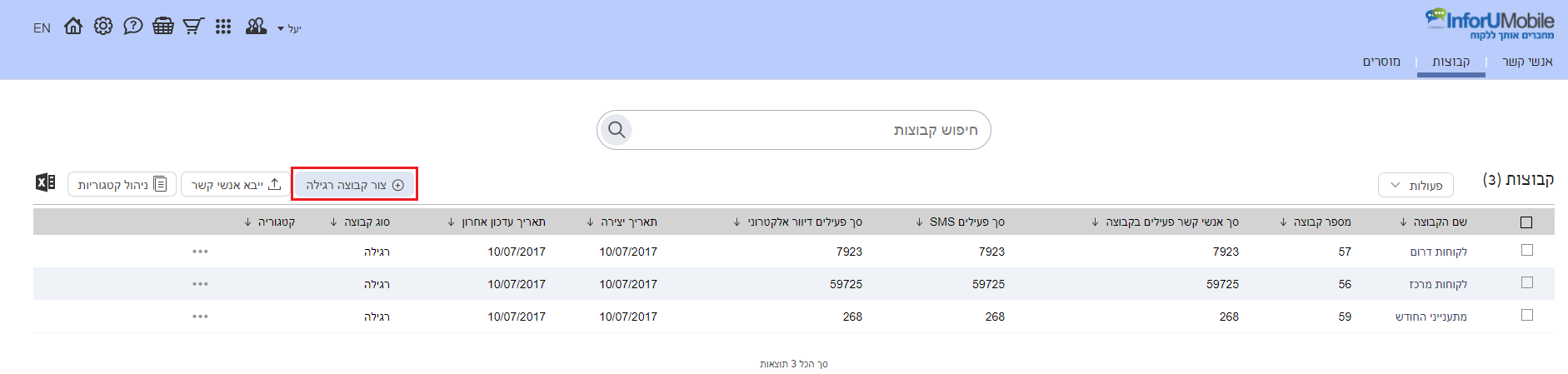 nnדבר זה יוביל אותנו למסך יצירת הקבוצה בו נתבקש להגדיר את שמה ויתאפשר לנו להצמיד לה תיוג של קטגוריה, דבר שיעזור לנו בהמשך בניהול אנשי הקשר ובחירת קבוצות למשלוח הודעות ודיוורים.nnניתן להגדיר קבלה של התראה על הוספה או גריעה של אי קשר מהקבוצה (במקרה למשל שגולש לחץ על כפתור ההסרה בהודעה שקיבל או שהצטרף לרשימת תפוצה מתולך טופס הרשמה שהפקנו במערכת וששילבנו באתר שלנו).nn
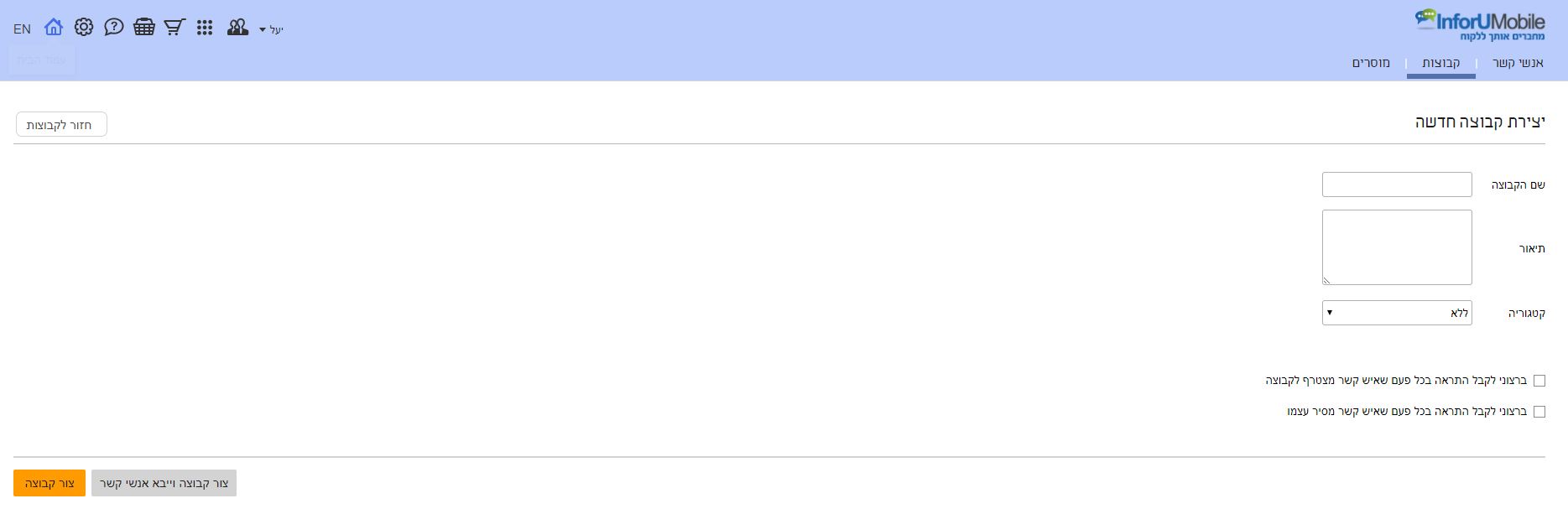 nnעל מנת לייבא אנשי קשר לקבוצה נלחץ על כפתור צור קבוצה וייבא אנשי קשר. לחליפין נוכל לשמור ולצאת בחזרה למסך הקבוצות ושם ללחוץ על כפתור יבוא אנשי קשר. באשף היבוא נבחר בשם הקבוצה שנרצה על מנת לשייך את אנשי הקשר אליה.n
ניהול קטגוריות קבוצות
nהקטגוריות מאפשרות לנו לתייג את הקבוצות שלנו לפי נושאים ולמעשה לסדר אותם באשכולות. דבר זה שימושי במיוחד כאשר אנו מנהלים כמות גדולה של קבוצות אותן נרצה לדוור או עליהן נרצה לבצע פעולות אחרות. nnלניהול הקטגוריות יש ללחוץ על הכפתור הייעודי במסך הקבוצות או בלשונית התפריט:nn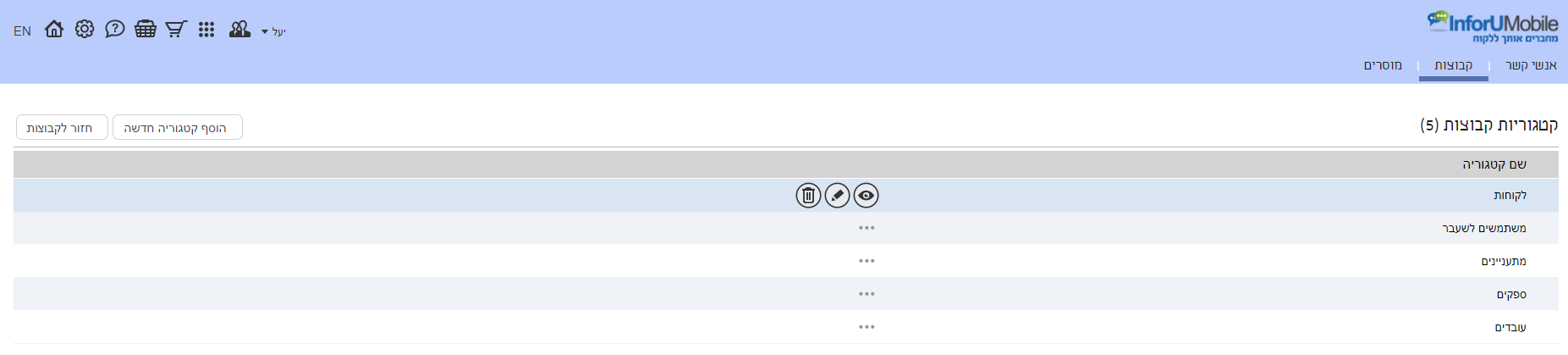 nnבמסך ניהול הקטגוריות נראה את כל קטגוריות הקבוצות שיצרנו עד היום במערכת. נוכל לצור קטגוריות חדשות. נוכל לעמוד על כל שורה של קטגוריה, לערוך אותה, למחוק או לראות איזה קבוצות משתייכות אליה. (כל קבוצה ניתנת לשיוך לקטגוריה אחת).n
ניהול מוסרים
nהמוסרים במערכת מנוהלים ברמת פריט קשר -מספר טלפון וכתובת אימייל. נוכל לגשת לניהול המוסרים בלחיצה על לשונית מוסרים בתפריט תחת אנשי קשר.nn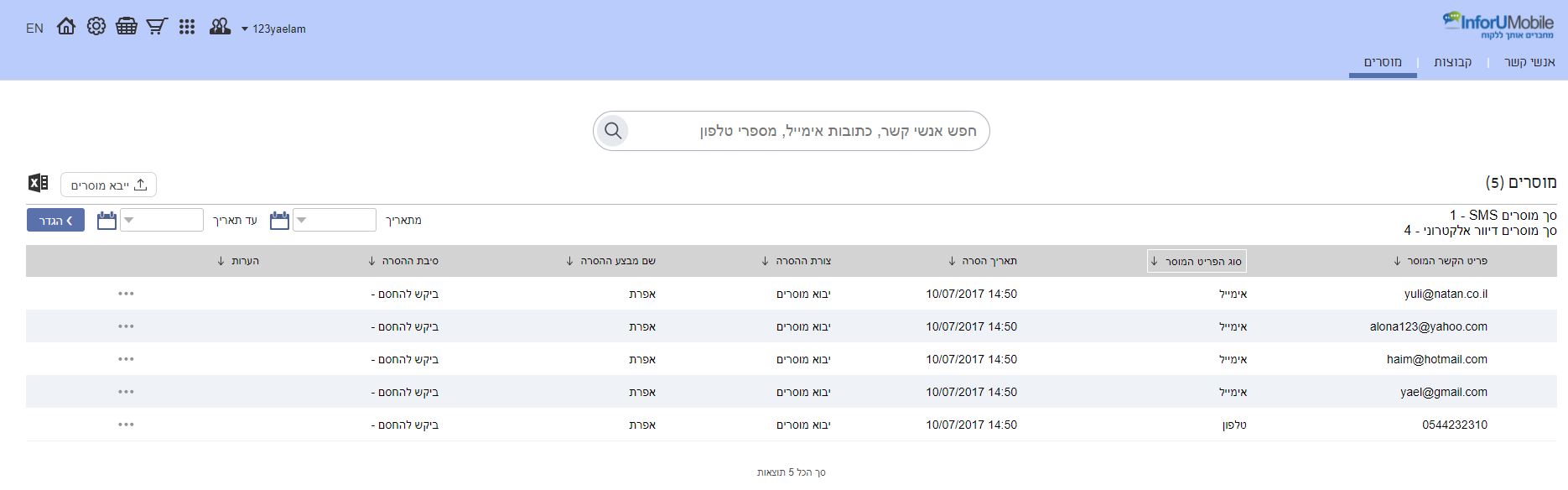 nnבמסך ניהול המוסרים נוכל לראות את כל פריטי הקשר של אנשי הקשר שלנו אשר הוסרו מהמערכת. נוכל בקלות לראות מה סך ההסרות מערוץ SMS (כלומר הסרות של מספרי טלפון) ומה סף ההסרות מערוץ הדיוור האלקטרוני(כלומר הסרות של כתובות אימייל). nnבצד המערכת ניתן להסיר אנשי קשר בטעינת מוסרים, בשינוי הסטאטוס של איש הקשר מפעיל למוסר ובאמצעות API. בצד הגולש ההסרה תתבצע על ידי לחיצה על קישור ההסרה בהודעת ה- SMS או הדיוור האלקטרוני שקיבל מאיתנו.nnניתןצלתחם במסך זה את המוסרים לפי מספר קריטריונים ביניהם תאריך ההסרה. עבור כל פריט קשר שהוסר ניתן לראות מי ביצע את ההסרה ומה היתה הסיבה לכך. nnלטעינת מוסרים יש ללחוץ על כפתור הטעינה במסך:nn
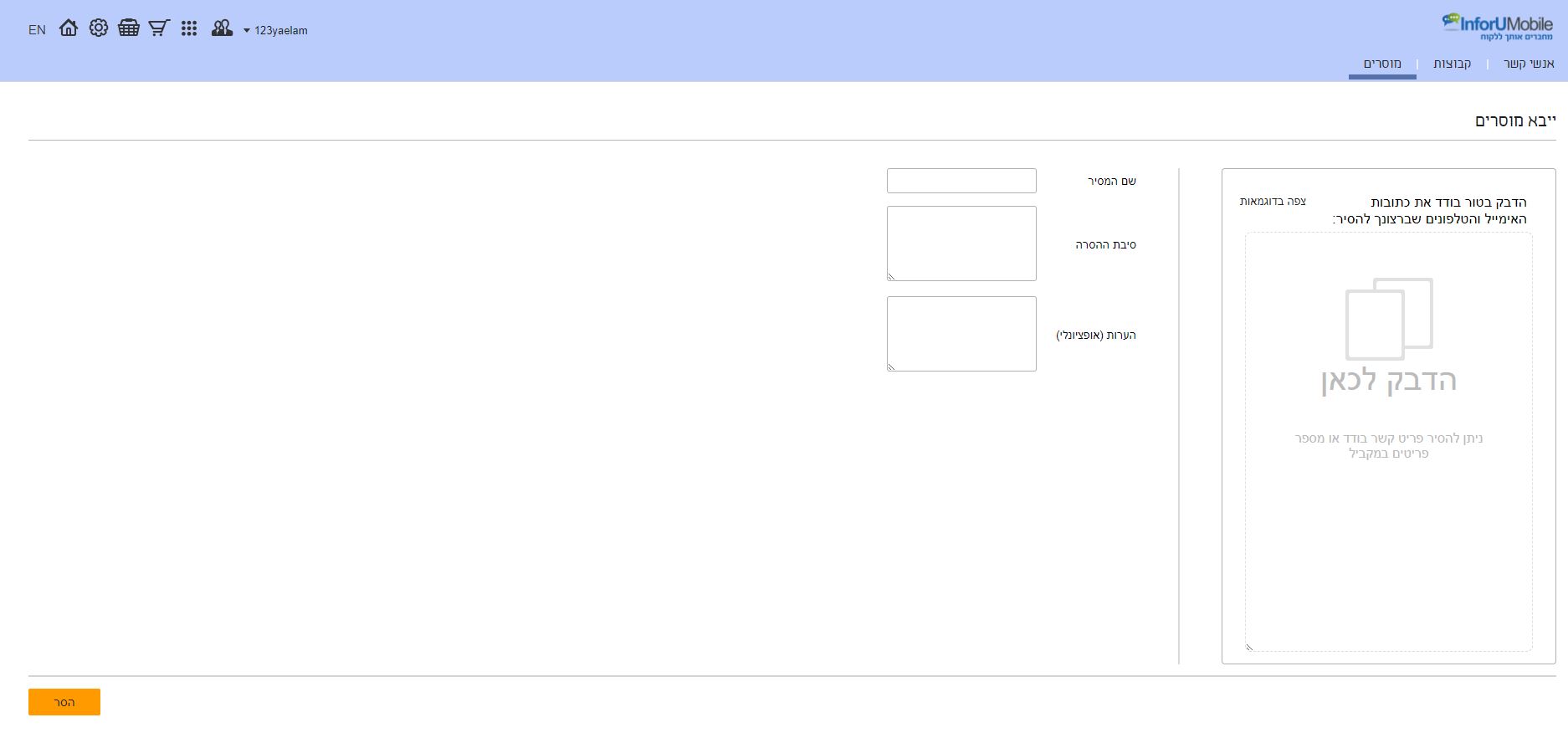
 nnהלחיצה תוביל אותנו אל מסך הטעינה בו יהיה עלינו להדביק בחלונית המרכזית את פרטי הקשר שברצוננו להסיר. nn
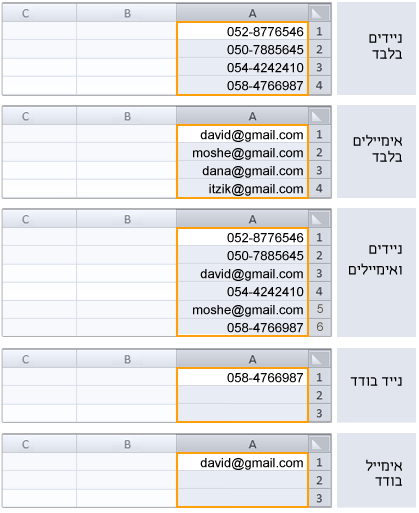
 nnחשוב: יש להזין / להדביק את הפריטים בטור אורכי בודד כמופיע בדוגמא במסך:nn
 nnלאחר ההזמנה/הדבקה יש למלא במסך את שם מבצע פעולת ההסרה והסיבה לה (דבר שוכל לעזור לנו בעתיד לשחזר את אירוע ההסרה למקרה ועולת שאלות) וללחוץ על כפתור הסר.nnמרגע שפריט הקשר מוסר הוא לא יקבל הודעות או דיוורים מאיתנו. כך למשל טלפון של איש קשר שהסרתי לא יקבל הודעות הגם שאנסה לשלוח לו וכתובת אימיייל לא תקבל דיוורים אפילו אם היא נכללת ברשימת התפוצה של הדיוור. nnחשוב להדגיש – ההסרה היא ברמת פריט הקשר. אם ברצוננו להסיר את איש הקשר משני אמצעי הקשר שיש לנו, במידה ויש לנו, יש לטעון את פרטי ההסרה הן של מספר הטלפון שלו והן של כתובת האימייל שלו.n
ניהול שדות במערכת
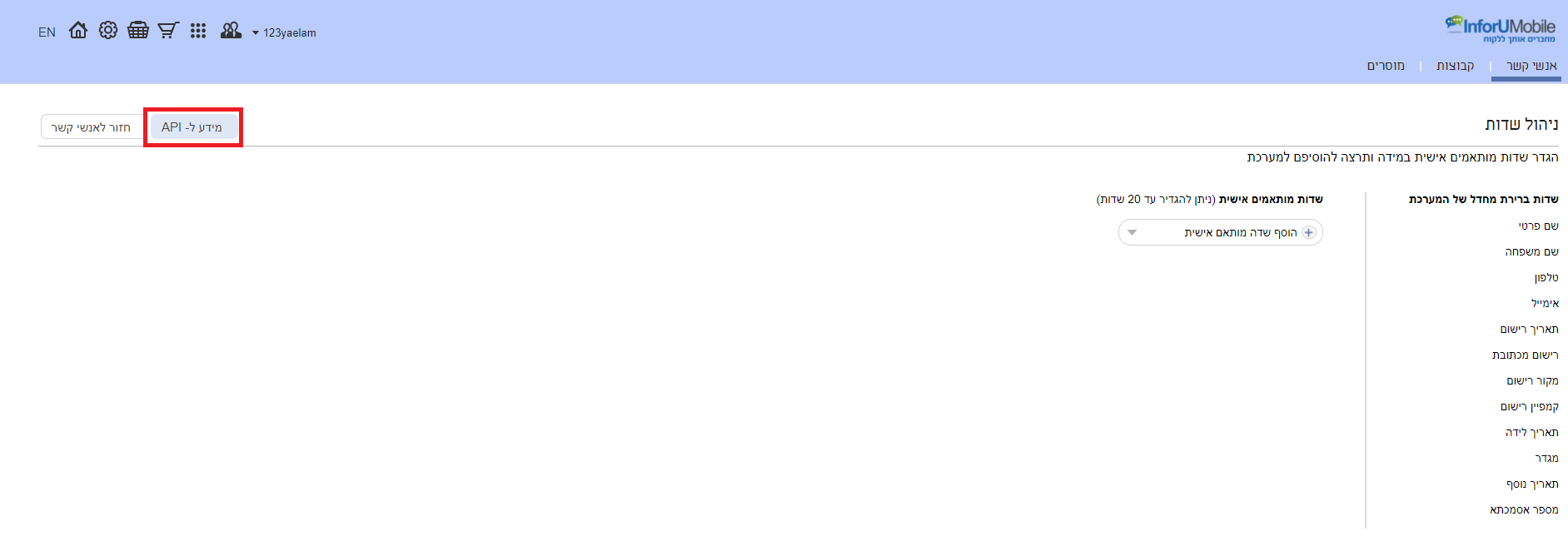
nשדות המערכת מאפשרים לי לארגן את הנתונים שיש לי לגבי אנשי הקשר שלי בצורה סדורה. לניהול שדות המערכת יש ללחוץ על הכפתור היעודי במסך אנשי הקשר:nn nnהמערכת מעמידה לרשותי שדות ברירת מחדל בהם אוכל להשתמש בבואי לטעון אנשי קשר ולעדכן אותם. לצד זה יש באפשרותי להגדיר עד 20 שדות מותאמים אישית כתלות בתחום העיסקי בו אני פעילה ובצרכים בספציפיים של העסק שלי. להגדרת השדות המותאמים אישית יש ללחוץ על הכפתור היעודי במסך:nn
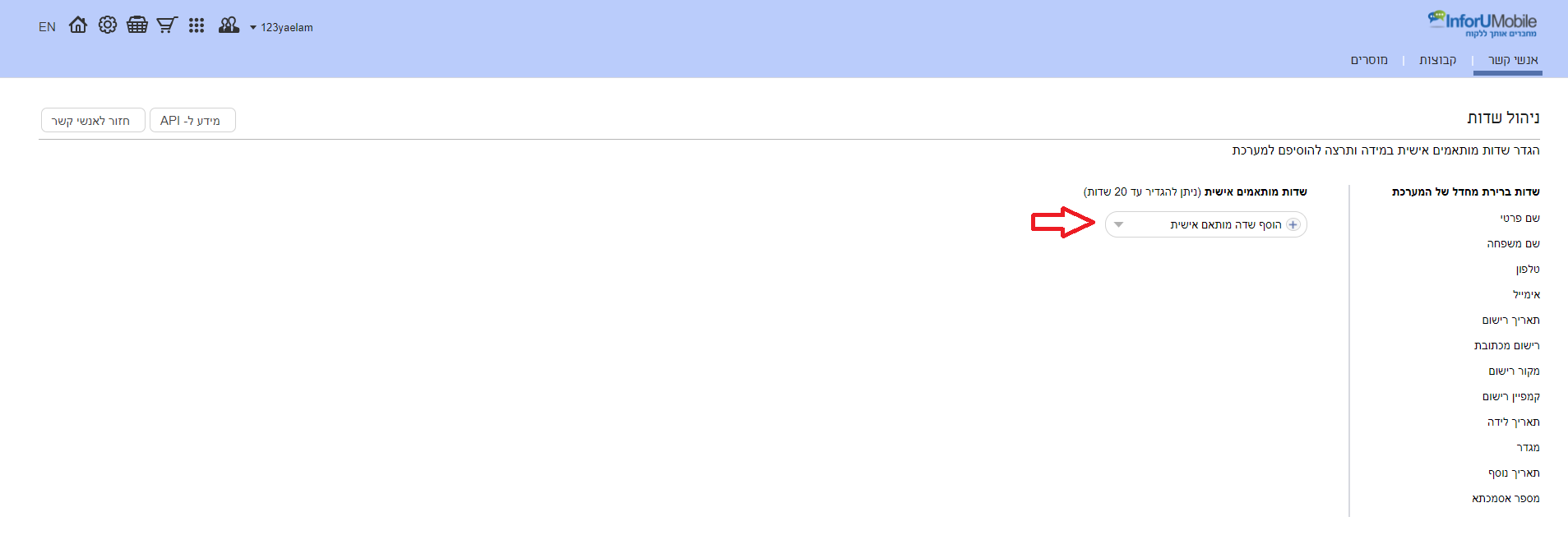 nnהלחיצה תפתח תפריט של שדות מומלצים ותאפשר לצור שדות חדשים אחרים בלחיצה על "אחר".nn
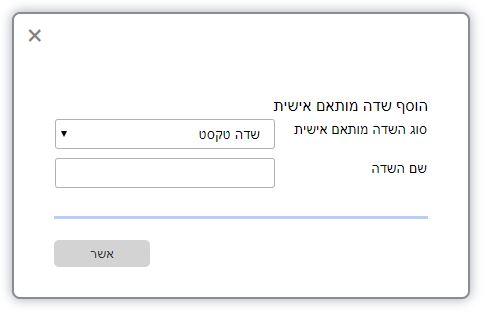
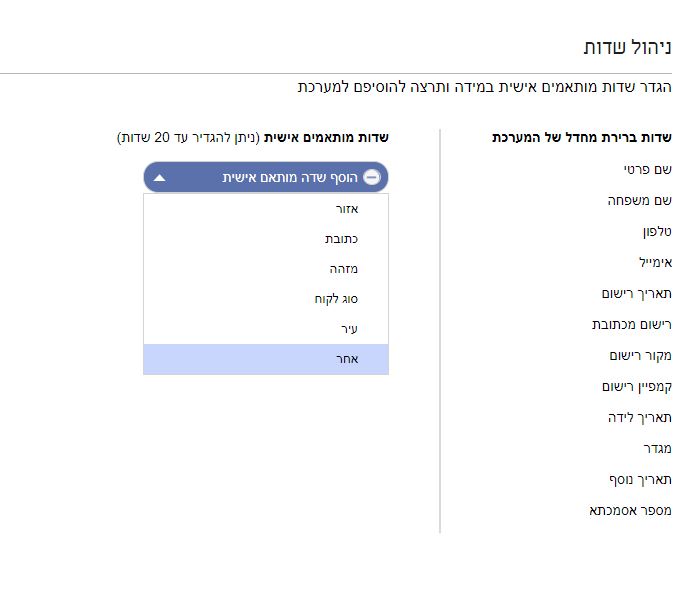 nnהלחיצה תפתח לי חלון להגדרת השדה בו אתבקש להגדיר את שמו ואת סוגו – שדה טקסט (למשל איזור מגורים), שדה מספרי (למשל מספר ילדים) ושדה תאריכי (למשל – תאריך פקיעת רשיון הנהיגה).nn
 nnבמידה ובכוונתי לנהל את אנשי הקשר בצורה תכנותית באמצעות API אוכל למצוא את מיפוי השדות והערכים שלהם בלחיצה על הכפתור במסך:nn