


עריכת דף הנחיתה נחלקת לשולשה חלקים:nn1. עריכת עמוד המוביילnn2. עריכת עמוד המחשבnn3. קביעת הגדרות כלליות הנועות לדף הן בתצורת המובייל שלו והן בתצורת הוובn
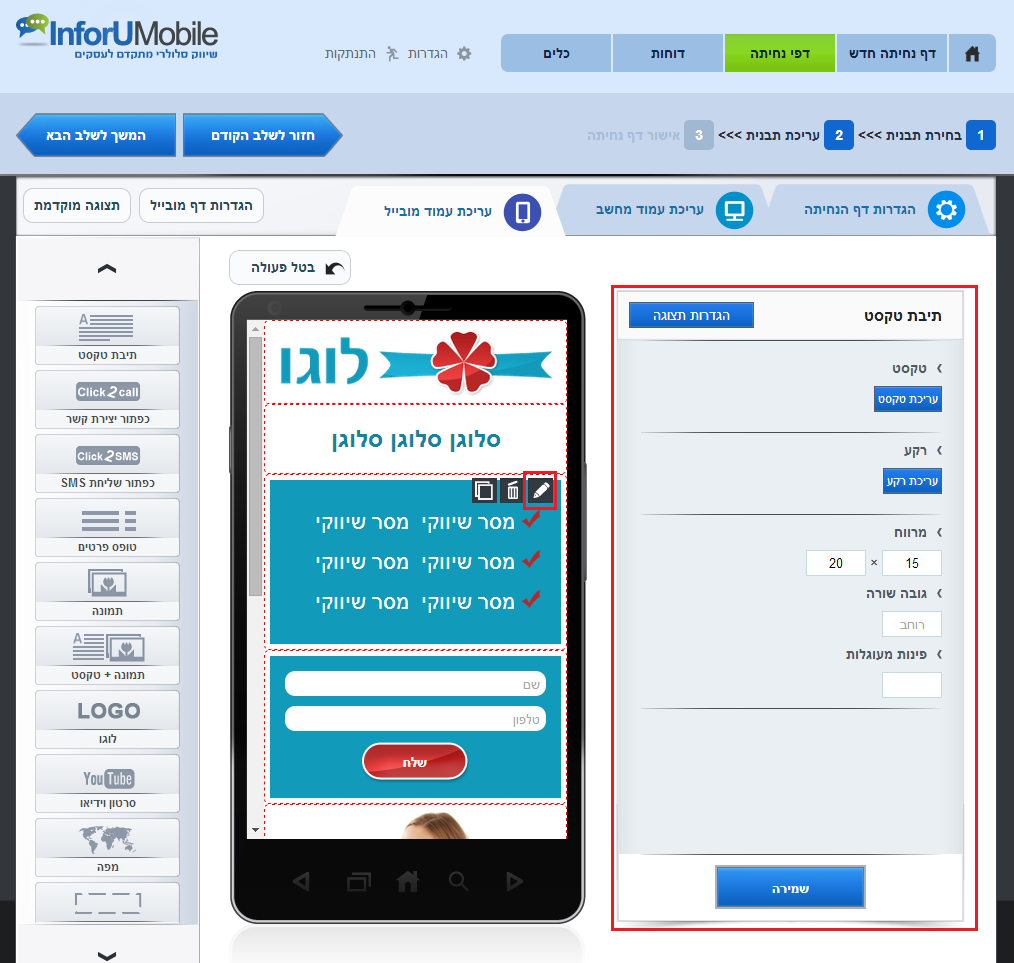
אזור עריכת עמוד המובייל כולל את המרכיבים הבאים:
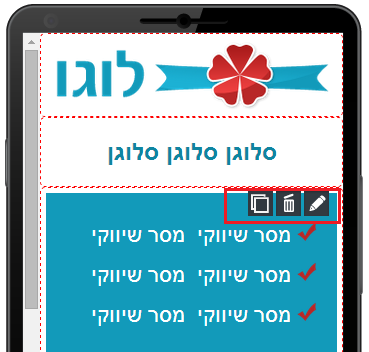
n1. בימת עריכה – מחולקת לאלמנטיםnn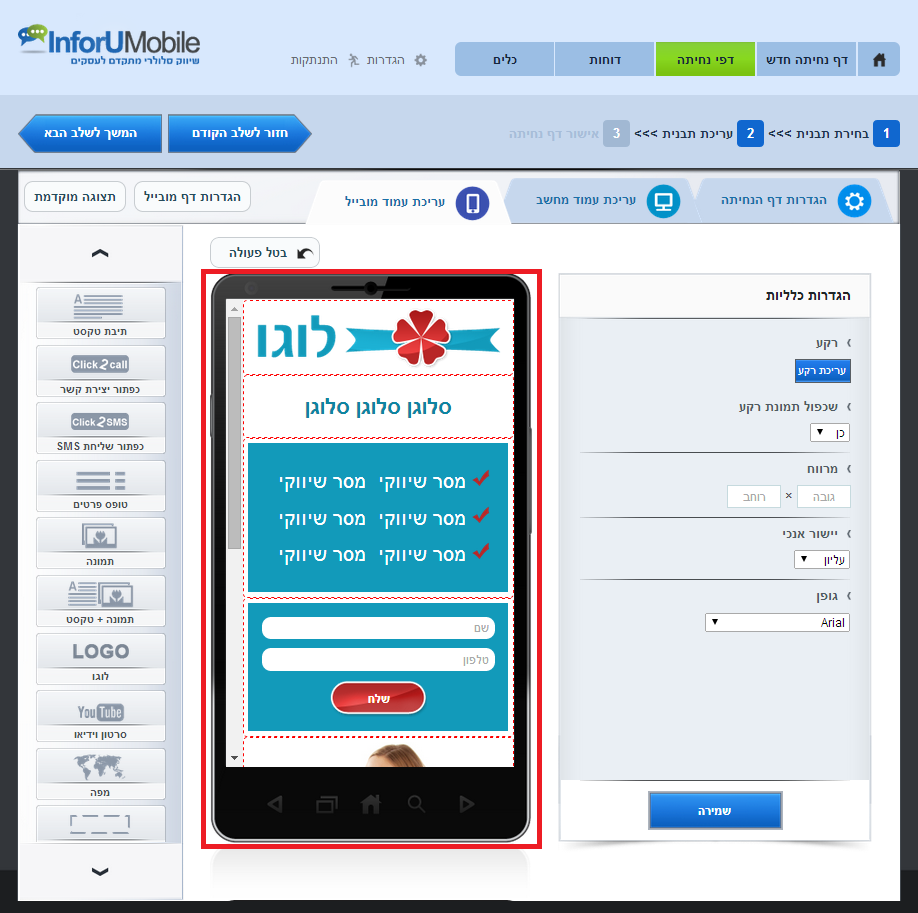 nn nnכל אלמנט ניתן לעריכה, לשכפול ומחיקהnn
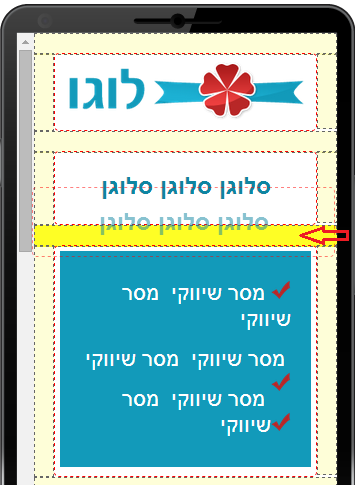
 nnכל אלמנט ניתן לגרירה והזזה קלה באמצעות העכברnn
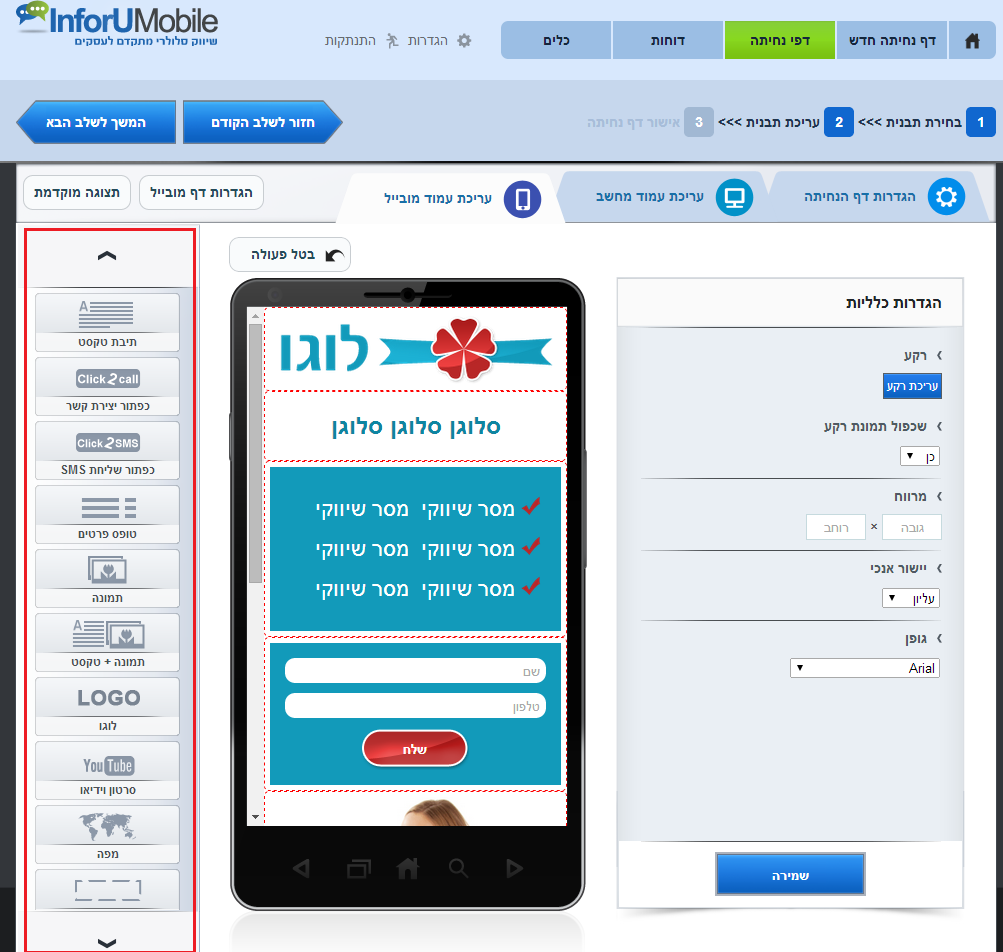
 nn2. פקדים להוספת אלמנטים לדף הנחיתה – בגרירת עכבר מתפריט הפקדים למיקום הרצוי בבימת העריכה. הפקדים כוללים תיבת טקסט, תמונה, לוגו, כפתור חיוג מהיר, טופס ליד, כפתור ניווט, סרטון יו טיוב, כפתורי שיתוף חברתיים ועוד.nn
 nn3. תפריט עריכה לכל אלמנט – מוצג כאשר לוחצים על עט העריכה מימין של כל אלמנט. במסגרתו ניתן לערוך את הטקסט והנראות של האלמנטnn
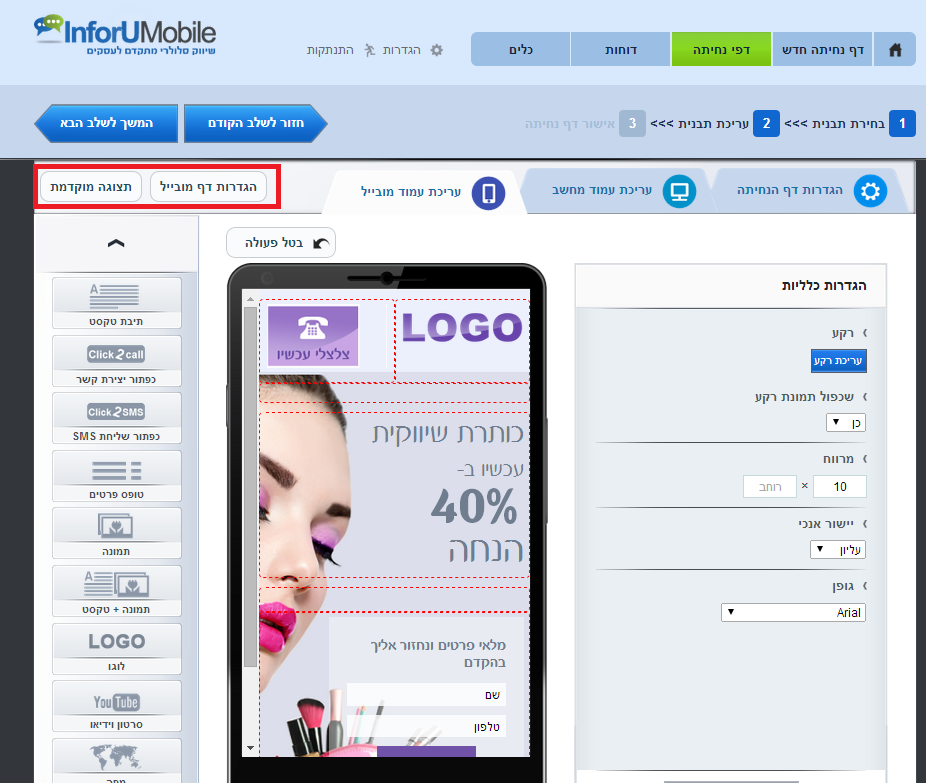
 nn4. כפתור הגדרת דף מובייל – להגדרת צבע הרקע או תמונת הרקע של דף המובייל, מרווח בין אלמנטים, גופן הכיתוב ועוד הגדרות כלליות הנוגעות לדף המובייל.nn5. כפתור תצוגה מוקדמת – בעזרתה ניתן לצאת מצפייה בבימת העריכה ולראות את הדף במצב גלישה מהטלפון הנייד.nn
 n
n
אזור עריכת עמוד המחשב כולל:
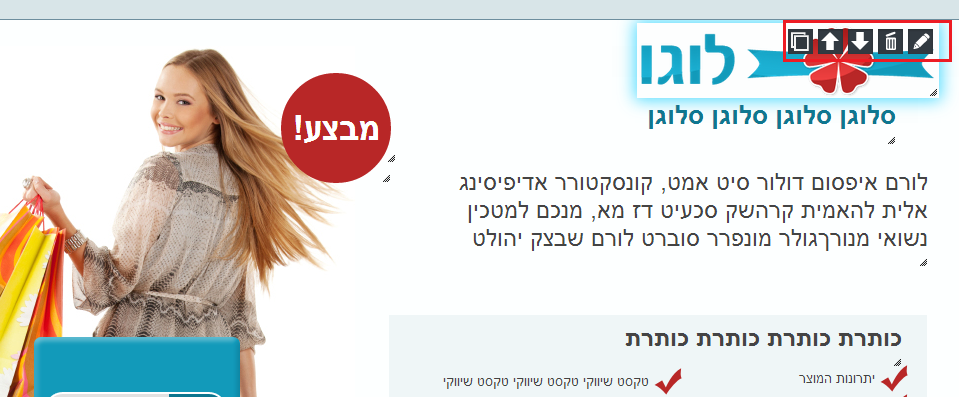
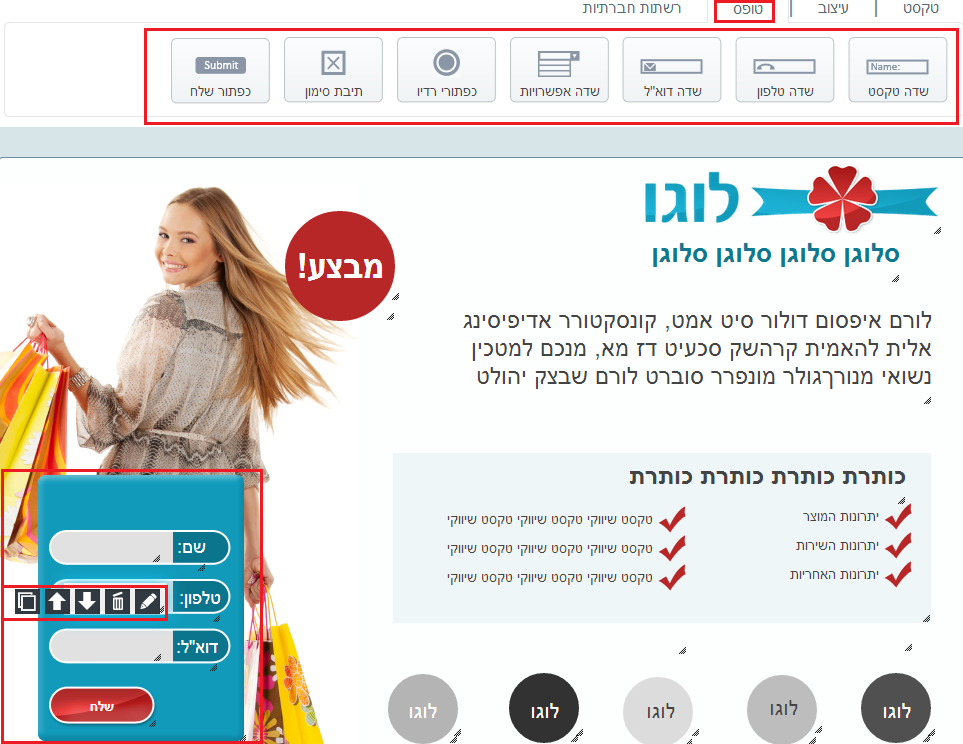
n1. בימת עריכה – מחולקת לאלמנטים. כל אלמנט ניתן לגרירה והזזה קלה באמצעות העכבר.nn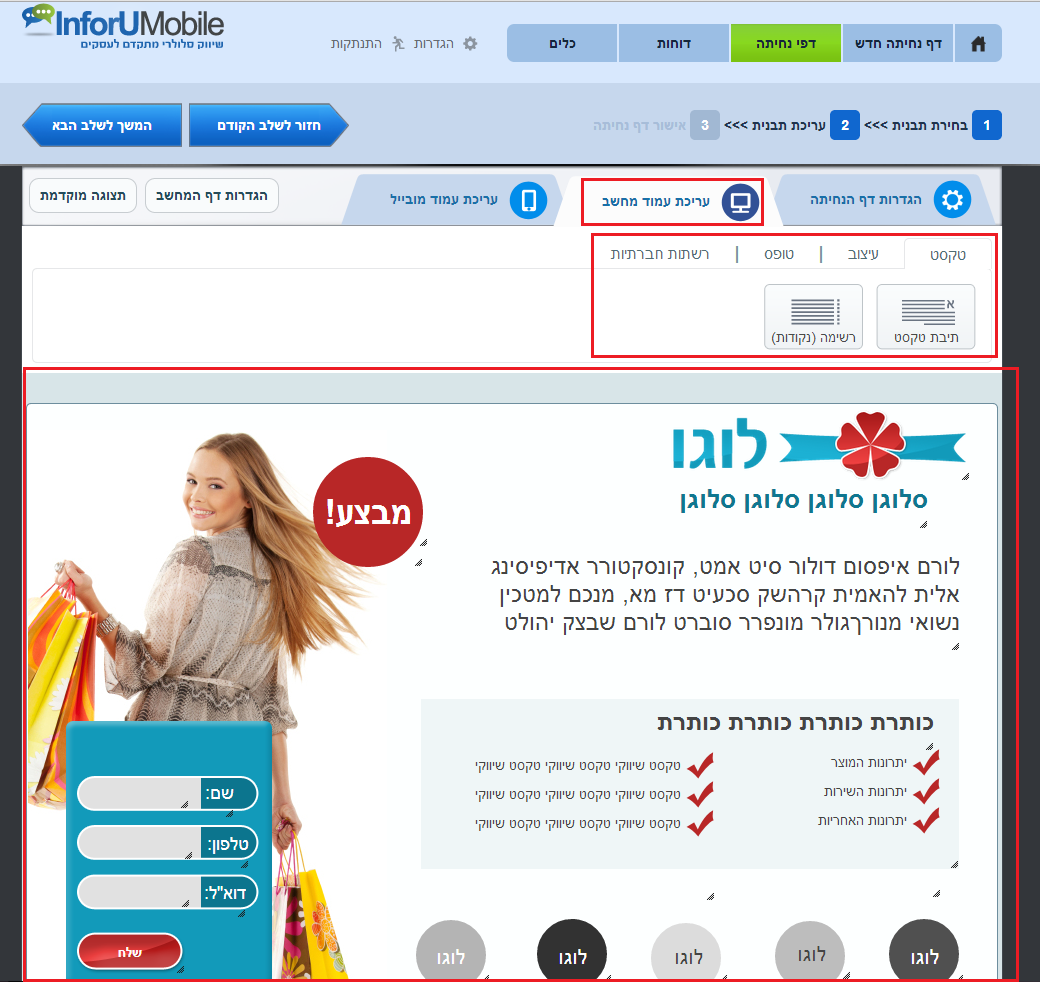 nnכל אלמנט ניתן לעריכה, לשכפול ומחיקה. כמו כן ניתן לקבוע בעזרת החצים את מיקומו ביחס לשכבות אלמנטים אחרים.nn
 nn2. פקדים להוספת אלמנטים לדף הנחיתה – בגרירת עכבר מתפריט הפקדים למיקום הרצוי בבימת העריכה. הפקדים כוללים תיבת טקסט, תמונה, לוגו, כפתור חיוג מהיר, טופס ליד, כפתור ניווט, סרטון יו טיוב, כפתורי שיתוף חברתיים ועוד.nn
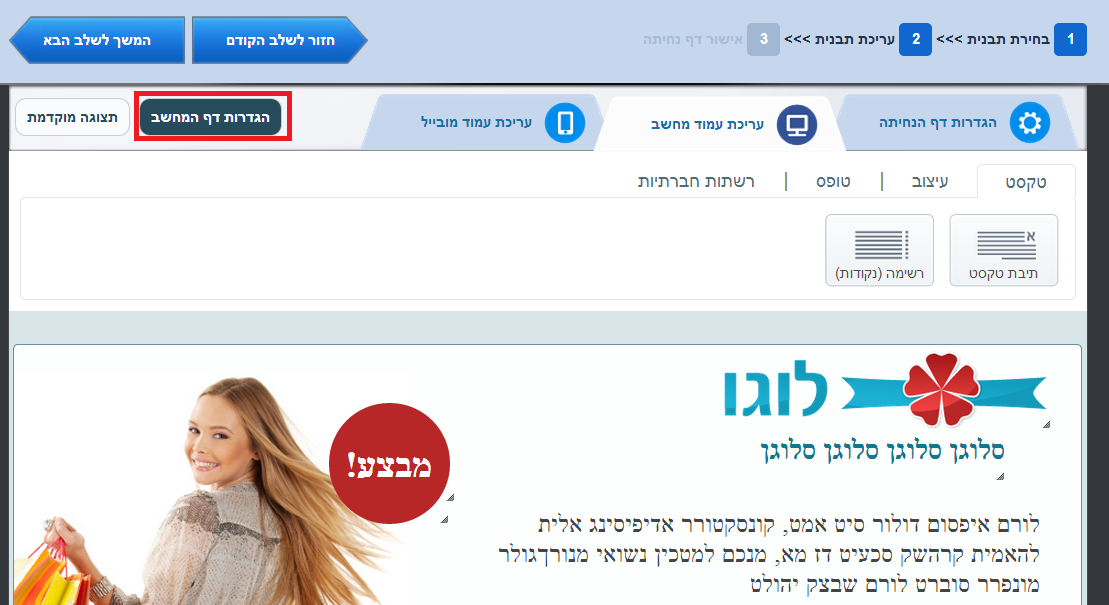
 nn3. כפתור הגדרת דף מחשב – להגדרת מגוון של הגדרות כלליות הנוגעות לדף (כגון תמונת רקע, גופן בכל האלמנטים ועוד).nn4. כפתור תצוגה מוקדמת – בעזרתה ניתן לצאת מצפייה בבימת העריכה ולראות את הדף במצב גלישה ממחשב.nn
 nn n
nn n
אזור ההגדרות הכלליות:
n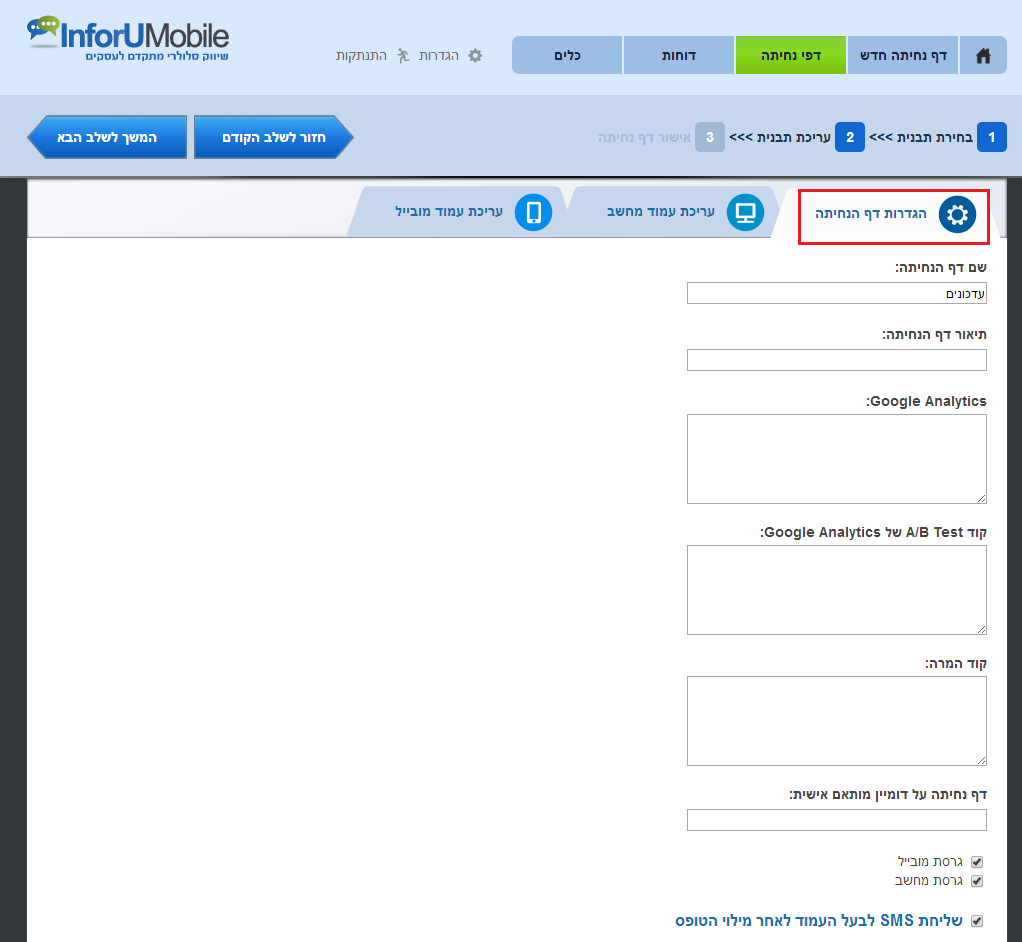 nnבאזור זה ניתן להגדיר את הדברים הבאים:n
- n
- שם דף הנחיתה – השם שיופיע ברשימת דפי הנחיתה שלך במערכת ויאפשר לך לזהות את הדף מבין שלל הדפים שיצרת בה (שם זה יופיע גם בלשונית עמוד הגלישה בתצורת ווב).
- תיאור דף הנחיתה – נועד ככלי עזר לשימושך.
- Google Analytics – תיבה בה ניתן לשתול בהעתק-הדבק את קוד גוגל אנליטיקס שבו תרצה להשתמש על מנת לעקוב אחר ביצועי הדף.
- קוד A/B Test – תיבה בה ניתן לשתול בהעתק-הדבק את קוד גוגל אנליטיקס לביצוע A/B Test.
- קוד המרה – תיבה בה ניתן לשתול בהעתק-הדבק את קוד ההמרה שבו תרצה להשתמש על מנת לעקוב אחר כמות ההמרות שהדף מייצר. ניתן להשתול קוד המרה של מספר פלטפורמות יחד, לדוגמא גוגל ופייסבוק באותה תיבה.
- דף נחיתה על דומיין מותאם אישית – מאפשר לקבוע שהדף ירוץ על דומיין לבחירתך ולא על הדומיין הדיפולטיבי של המערכת.
- גרסת ווב, גרסת מובייל – מגדירות איזה גרסה של הדף פעילה.
- שליחת SMS לבעל העמוד לאחר מילוי טופס – מאפשרת לך לקבל התרעה ב- SMS לאחר שגולש מילא טופס, בנוסף על התרעת האימייל. על מנת להפעיל אופציה זו יש להגדיר את פרטי חשבונך במערכת לשליחת הודעות ה- SMS של InforUMobile.
- • שליחת SMS לגולש לאחר מילוי הטופס – מאפשרת לשלוח הודעת SMS לכל מי שמילא פרטים בטופס כולל את מספר הטלפון הנייד שלו, למשל אם ברצונך לצייד אותו בשובר הטבה עבור מילוי הטופס.
- שליחת מייל לגולש לאחר מילוי הטופס – מאפשרת בצורה דומה לשלוח אימייל למי שמילא את הטופס והשאיר בו את כתובת הדואר האלקטרוני שלו.
n
n
n
n
n
n
n
n
n
n
nבסיום קביעת שלל ההגדרות של הדף חשוב ללחוץ על "שמירה" בתחתית .nn