


מערכת InforUMobile מאפשרת לבעלי אפליקציות לתקשר עם קהל היעד שלהם, אשר הוריד את האפליקציה למכשיר הטלפון שלו, בצורה ישירה ומהירה. זאת תודות לממשק שליחת הודעות פוש ייעודי.nnלשליחת נוטיפיקציה לנרשמי האפליקציה שלנו נכנס לערוץ הודעות פוש לאפליקציות במסך הבית של המערכת:nn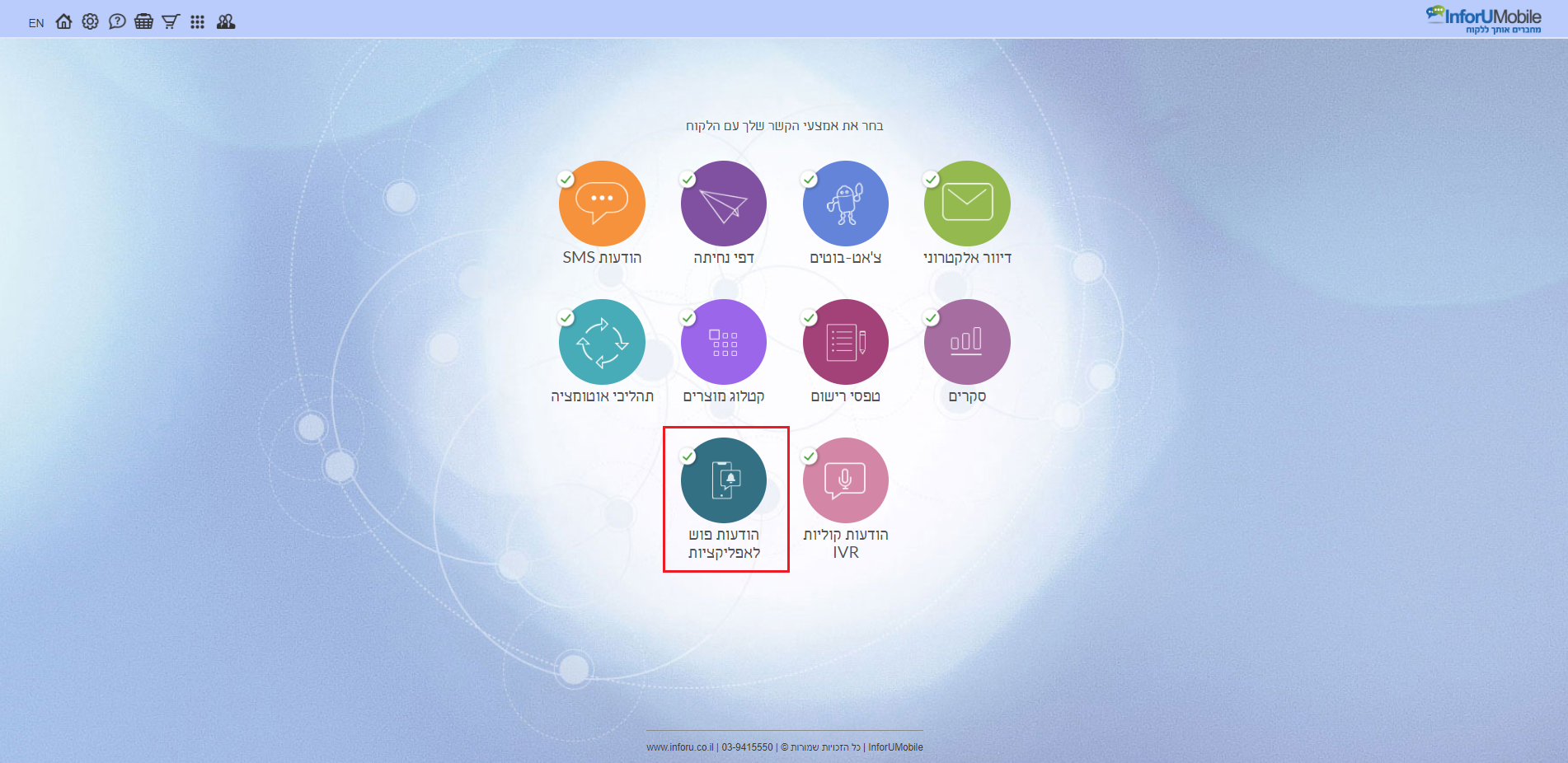 nn nnעם הלחיצה על כפתור הנוטיפיקציות נגיע אל מסך הנוטיפיקציות שלי בו נלחץ על כפתור צור נוטיפיקציה:nn
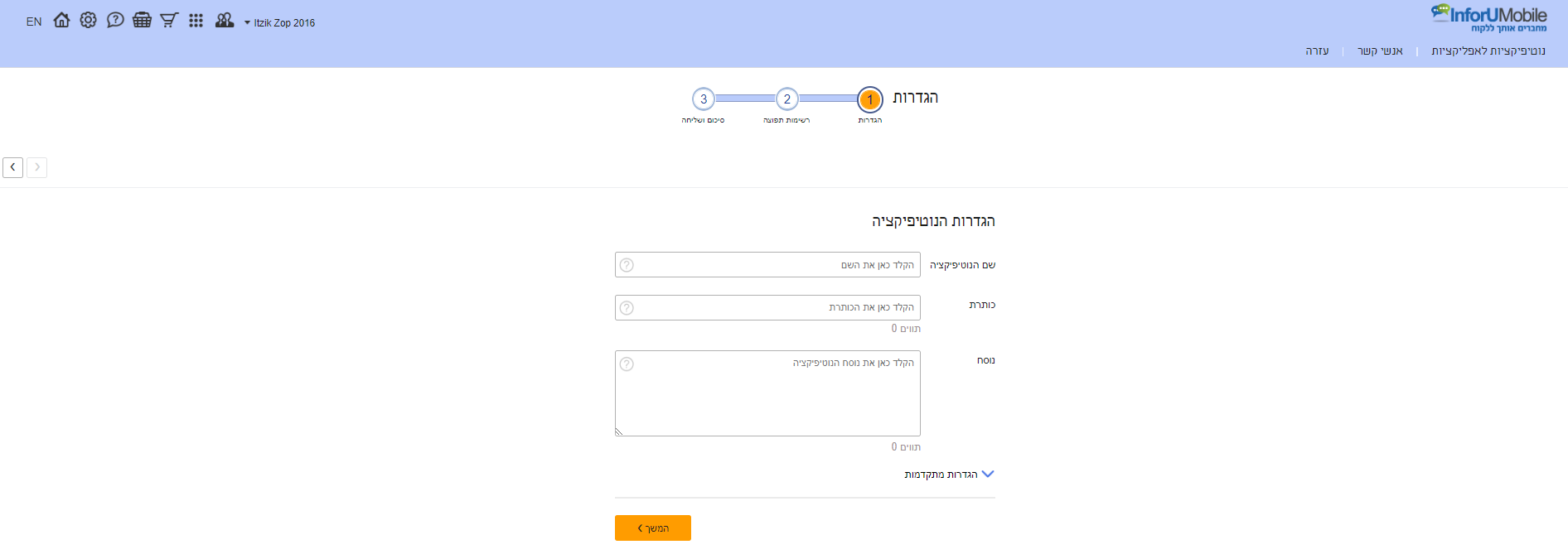
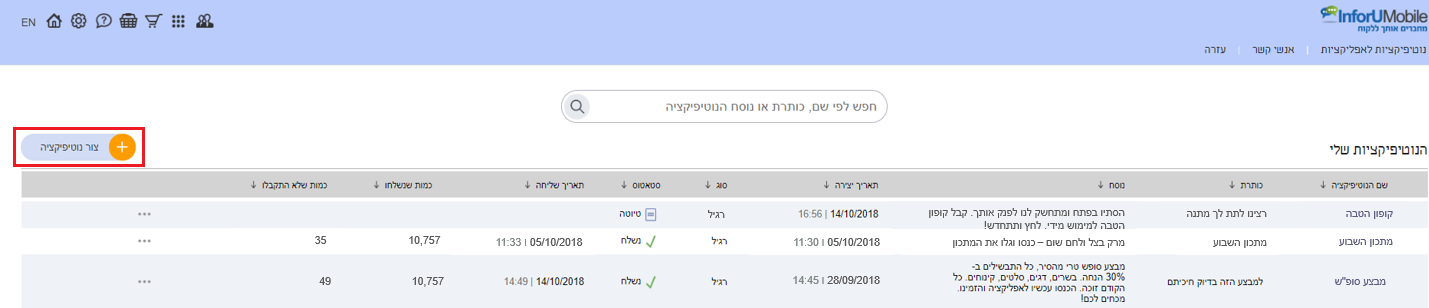 nnהדבר יוביל אותנו אל אשף יצירת הנוטיפיקציה.nnבשלב הראשון נגדיר את הנוטיפיקציה שאנו עומדים לשלוח:nn
 n
n
- n
- נגדיר את השם שלה, זה ישמש אותנו לצרכים פנימיים במערכת כדי לזהות את הנוטיפיקציה בדוחות.
- נגדיר את כותרת הנוטיפיקציה כפי שתופיע על גבי מסך הטלפון של הנמענים שלנו.
- ונגדיר את נוסח הנוטיפיקציה שתשלח. זהו לב הנוטיפיקציה באמצעותו נעביר לנרשמים שלנו את המסר שאנו מעונינים להעביר להם. יצויין שאין חובה להגדיר כותרת, ניתן לשלוח נוטיפיקציה שתכיל נוסח בלבד.
n
n
n
n
תחת הגדרות מתקדמות נמצא אפשרות להגדיר פרמטרים ואת הערכים שלהם כפי שיבואו לידי ביטוי בנוטיפיקציה שתגיע לטלפונים של המנויים שלנו. פרמטר הוא למעשה Placeholder עבור תוכן שישולב בהודעה. למשל – שומר מקום לתמונה. אם נרצה להגדיר שההודעה תכלול תמונה נגדיר פרמטר image (חובה להגדיר את שם הפרמטר בתווים באנגלית ומספרים בלבד, ללא רווחים) ובערך שלו נכניס את שם קובץ התמונה שנרצה שישולב בהודעה. כך ניתן להוסיף פרמטרים נוספים, כדוגמת קישור ועוד.
n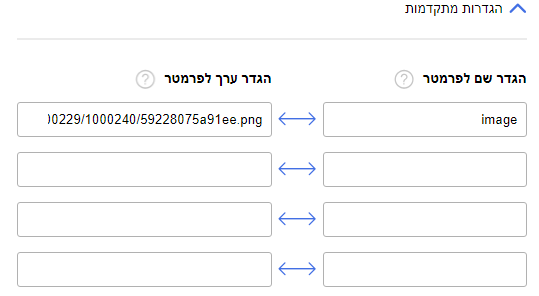 nnבסיום ההגדרות נלחץ על המשך ונעבור לשלב השני באשף יצירת הנוטיפיקציה – שלב הגדרת הנמענים.nnבשלב זה נבחר את רשימות התפוצה להן נרצה להפיץ את הנוטיפיקציה.nnהמערכת מציגה לנו במסך את כל קבוצות אנשי הקשר המוגדרות לנו ולצד על אחת חיווי של כמות הנמענים רלוונטים להפצת הנוטיפיקציה.nn
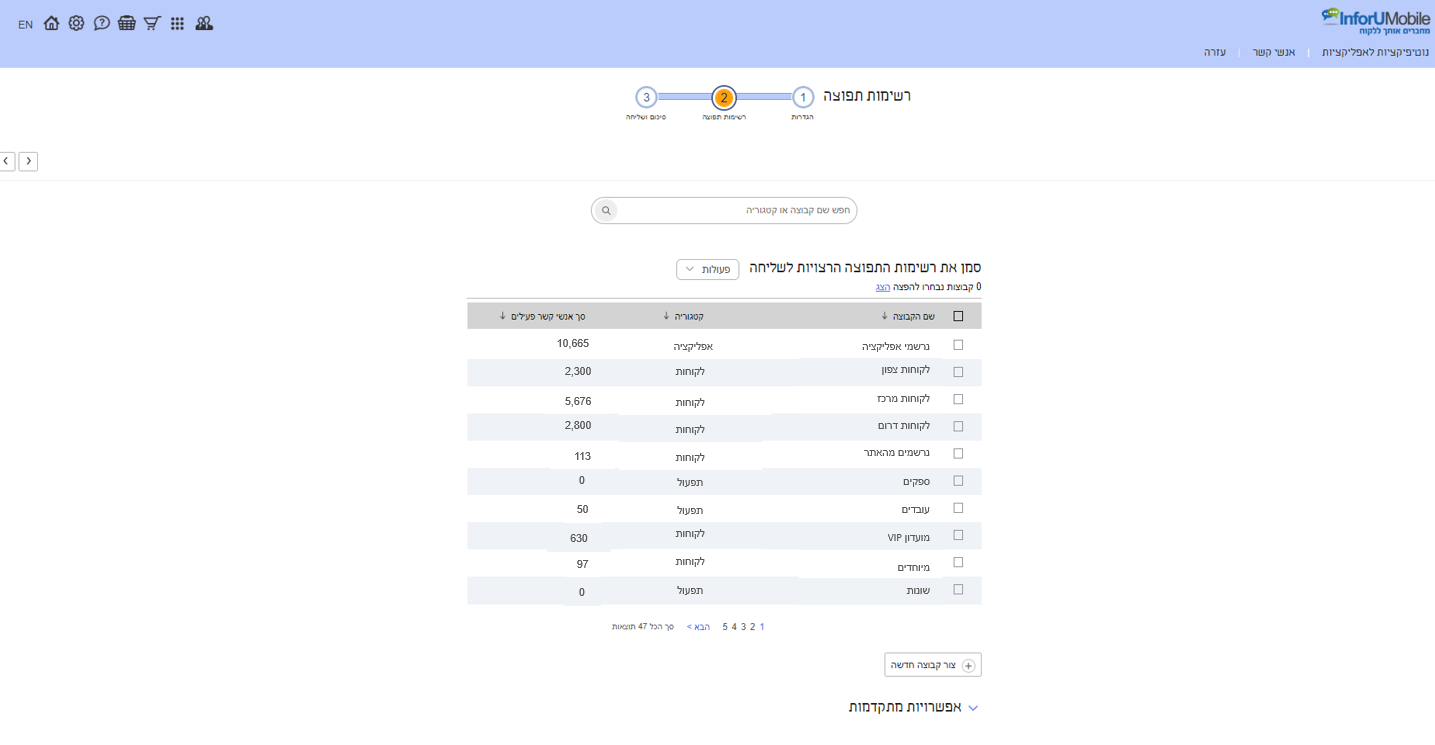 nn nnנמען רלוונטי הוא כזה שיש לנו עבורו מספר מזהה (כמופיע במסך עריכת איש קשר) וטוקן שיוך לאפליקציה. את המידע הזה ניתן להזין למערכת בצורה תכנותית אוטומטית כמפורט בעמוד 24 במסמך ה- API – לקריאה לחץ.nnנבחר את הרשימה/ות אליה/ן נרצה להפיץ את הנוטיפיקציה. כמו בערוצי הפצה אחרים במערכת נוכל להגדיר גם כאן בהזדמנות זו גם רשימות להחסרה, תחת אפשרויות מתקדמות. משנסיים לבחור את תמהיל הנמענים נלחץ על כפתור המשך. מכאן נגיע לשלב הסיכום והשליחה:nn
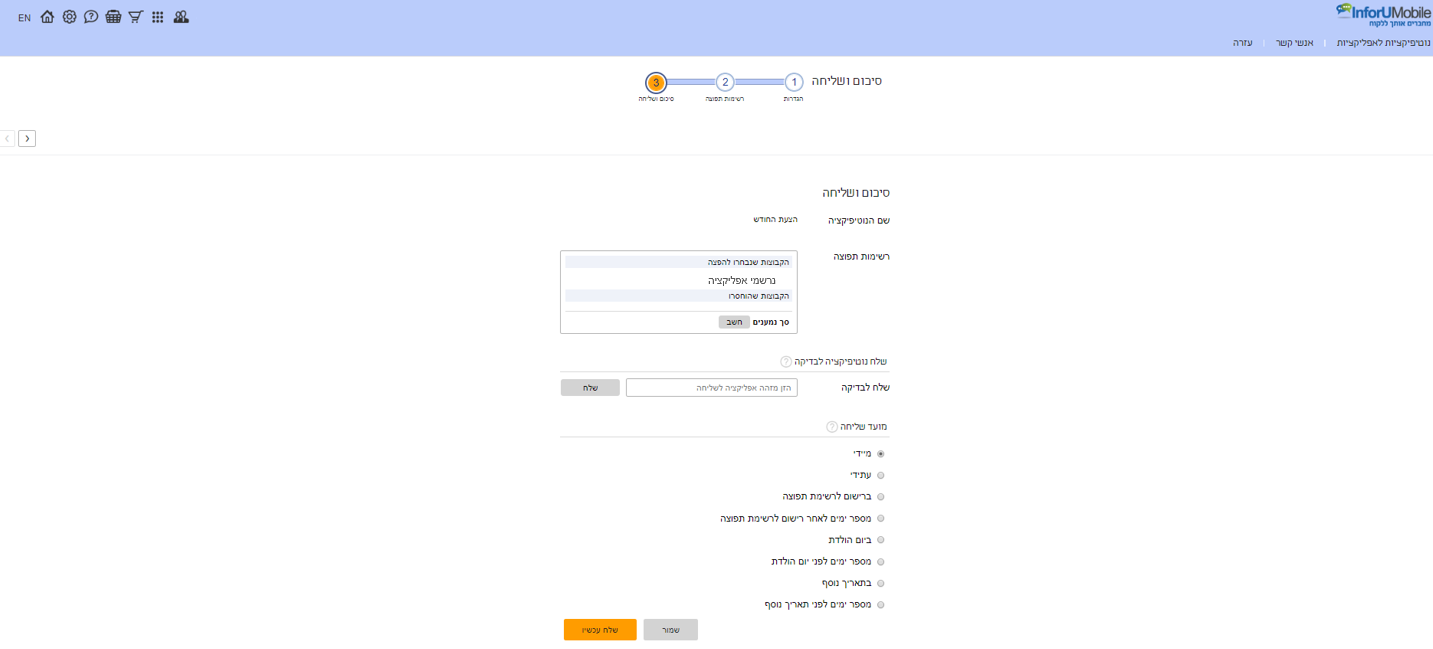 nnבמסך זה נראה סיכום של הגדרות הנוטיפיקציה והנמענים שנבחרו להפצה שלה.nnנוכל לשלוח לעצמנו את הנוטיפיקציה לבדיקה. על מנת לעשות זאת נזין את מספר מזהה האפליקציה שלנו בשדה הבדיקה.nnבשלב זה של האשף נדרש מאיתנו לקבוע את מועד שליחת הנוטיפיקציה. ברירת המחדל של המערכת היא שליחה מיידית אך ניתן גם לקבוע מועד עתידי או שליחה בזיקה לאירוע חיצוני כדוגמת רישום לרשימת תפוצה.nnלכשנסיים עם הגדרת המועד נלחץ על כפתור השליחה בתחתית המסך והנוטיפיקציה תשלח בהתאם להגדרות ולתזמון שקבענו.nn
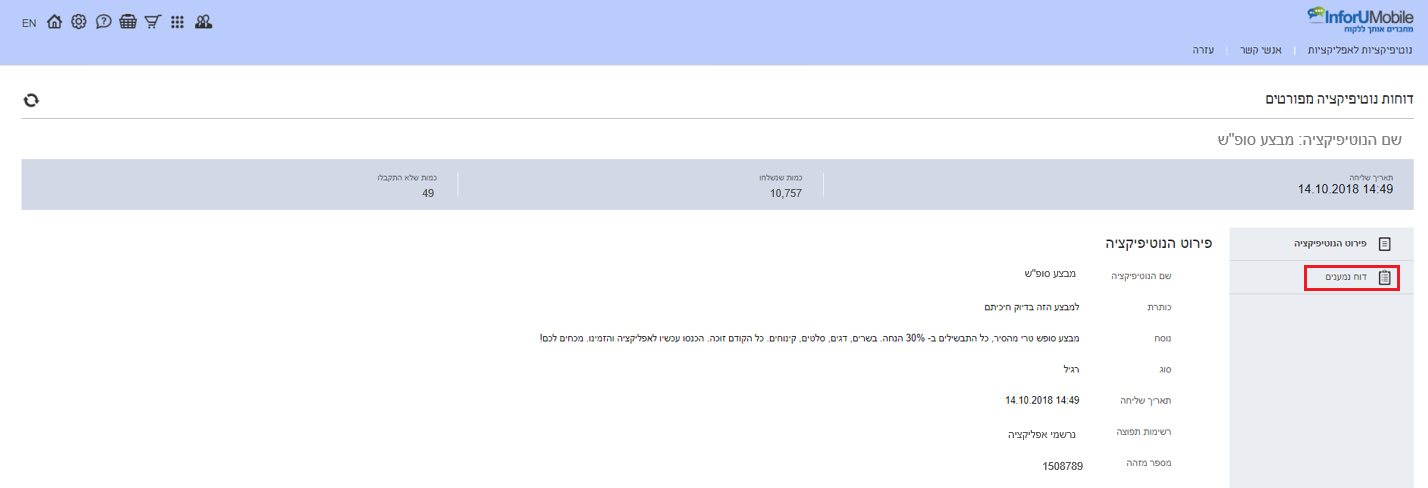
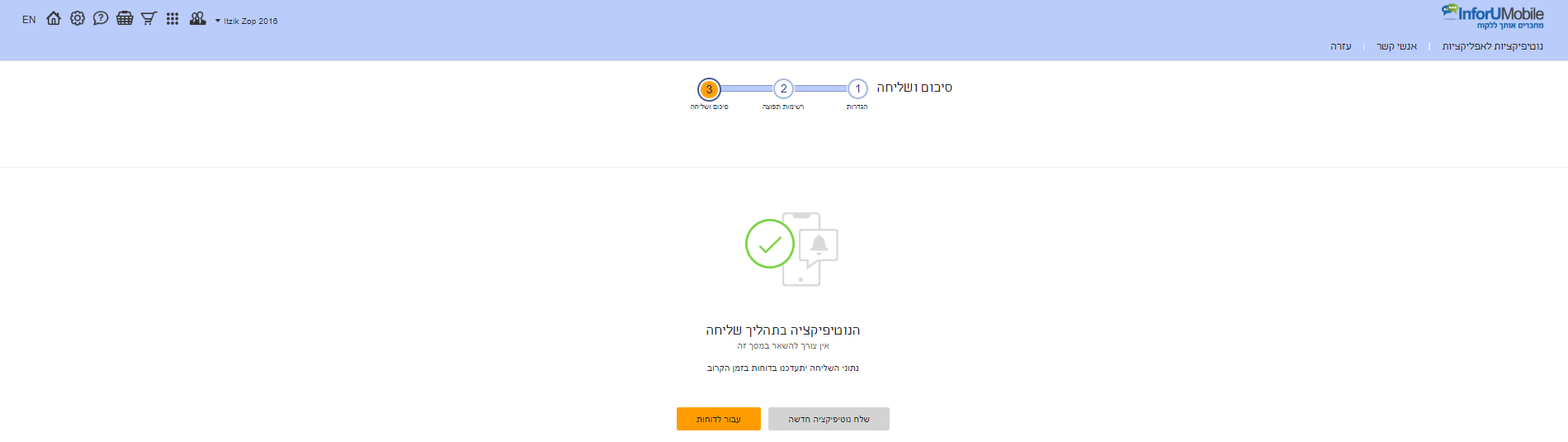 nnאם ברצוננו לשמור את הנוטיפיקציה מבלי לשלוח אותה נלחץ על שמור והיא תשמר לנו כטיוטה במערכת.nnלאחר השליחה נשוב למסך הנוטיפיקציות שלי בו נראה את הנוטיפיקציות השונות שיצרנו עד היום במערכת- בין אם נשלחו או נשמרו כטיוטה.nnאם ברצוננו לערוך נוטיפיקצייה שנמצאת בסטאטוס טיוטה נלחץ על עט העריכה שתופיע לצידה בעודנו עומדים עם העכבר על השורה הרלוונטית בטבלה.nnאם הנוטיפיקציה נשלחה כבר נוכל לפנות לדוחות המפורטים לצפיה בסטטיסטיקות ההפצה. נעשה זאת בלחיצה על כפתור הדוחות שיופיע על גבי שורת הנוטיפיקציה בטבלה.nnבמסגרת הדוחות נראה את הפרטים השונים שנוגעים לשליחת הנוטיפיקציה ואת נתוני השליחה. בין היתר נוכל ללחוץ על לשונית דוח נמענים כדי לצפות בפירוט זה לפי נמענים בדידים, ליצא את הנתונים ולבצע פעולות נוספות:nn
 nn nn nn nn nn