


לאחר שהדיוור נשלח, המערכת מתחילה לאגור מידע על תוצאותיו, אותו ניתן לראות דרך מסך הדוחות.nnגישה למסך הדוחות בתפריט המערכת:nn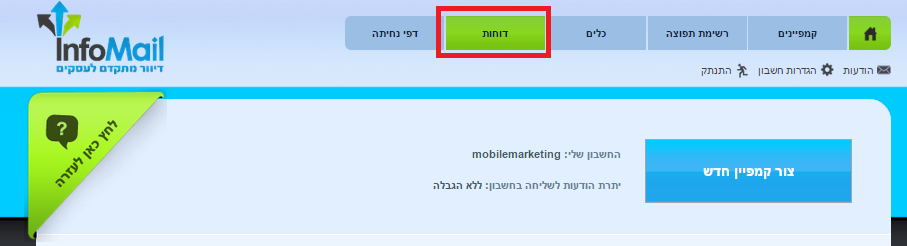 nnבמסך הדוחות מופיעה טבלה מסכמת של כל הקמפיינים שנשלחו, ועיקרי הסטטיסטיקות שלהם לרבות תאריך מתן פקודת השליחה, הכמות שנשלחה, כמה נמענים פתחו את הדיוור, כמה צפיות היו לדיוור, כמה הקליקו על הקישורים, הסירו עצמם מרשימת הדיוור וכו'.nnעל מנת לראות יותר לעומק את הסטטיסטיקות של קמפיין מסויים יש ללחוץ על שם הקמפיין.nnהלחיצה מובילה לדוח סיכום הקמפיין בו ניתן לראות את טבלת הנתונים המסכמת וכן את משפך המרת הדיוור:nn
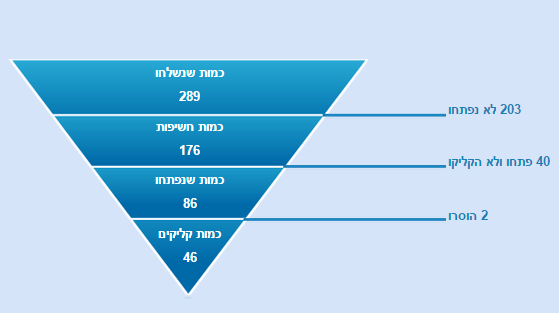 nnמשפך זה הבנוי מהמרכיבים הבאים:n
- n
- כמות הדיוורים שנשלחו במסגרת הקמפיין. שווה ערך לכמות הנמענים שכתובתם הייתה תקינה וקיבלו את הדיוור. בדוגמא מעלה הדיוור נשלח ל- 289 נמענים.
- כמות החשיפות – כמות הפעמים שהנמענים נחשפו לדיוור. נמען שפותח את הדיוור הן על הטלפון הנייד שלו והן על המחשב נספר כשתי חשיפות. בדוגמא מעלה היו לדיוור 176 חשיפות.
- כמות שנפתחו – כמות הפעמים שהדיוור נפתח על ידי נמען ייחודי. בדוגמא מעלה 86 נמענים פתחו את הדיוור (פתיחה נספרת פעם אחת בעת הצגת התמונות שכלולות בדיוור). בהינתן שלדיוור היו 176 חשיפות, ניתן לראות כי כל נמען שפתח אותו מבין 86 הפותחים ראה אותו פעמיים לערך (כך מדיעים מ- 86 ל- 176). כיוון שהדיוור נשלח ל- 289 נמענים ו- 86 פתחו אותו, ההסק הישיר הוא ש- 203 נמענים לא פתחו אותו כמופיע במשך.
- כמות שהקליקו – כמות הנמענים לחצו על קישור כלשהו שנכלל בדיוור. בדוגמא מעלה 46 נמענים מתוך ה- 86 משפתחו לחוצו על קישור. ההסק הישיר הוא ש- 40 פתחו ולא לחוצו כמופיע במשפך.
- כמות שהוסרו – מספר הנמענים שקיבלו את הדיוור, נחשפו אליו וביקשו להסיר עצמם מרשימת התפוצה בלחיצה על קישור ההסרה היעודי בתחתית הדיוור על מנת להמנע מקבלת דיוורים עתידיים מהסוג הזה שהמדוור שולח.
n
n
n
n
n
nבצד שמאל של המסך ניתן לראות את תפריט הדוחות הנוגעים לקמפיין. מלבד הדוח האמור מעלה קיימים הדוחות הבאים:nnדוח פרטי קמפיין – מציג בצורה סיכומית את הגדרות המעטפת של הקמפיין, לרבות:n
- n
- שם הקמפיין (הפנימי) שניתן לו על ידי המדוור במערכת
- שם השולח כפי שהוגדר לו על ידי המדוור
- כתובת מייל השולח כפי שהוגדרה לפני השליחה
- שורת הנושא של הדיוור
- תאריך שינוי מטיוטה לשליחה – התאריך בו המדוור לחץ על כפתור השלח במסך סיכום הקמפיין. אם הדיוור יועד להפצה מיידית תאריך השליחה חופף לתאריך שינוי מטיוטה לשליחה. אם הדיוור יועד לשליחה עתידית, תאריך שינוי מטיוטה לשליחה לא משקף את השליחה בפועל אלא את המועד בו המדוור נתן פקודה למערכת לדוור בתאריך העתידי.
n
n
n
n
n
nדוח נמענים – מציג את מכלול נמעני הדיוור (בדוגמה מעלה 289 נמענים) בסיווג לסטאטוס לאחר שליחה -n
- n
- מי הם נמעני הדיוור
- מי מתוכם פתח אותו
- מי מתוכם הקליק על קישורים
- מי מתוכם הסיר את עצמו מרשימת הדיוור
- מי מהם היו בעלי כתובות שגויות ולכן לא קיבלו את הדיוור כלל
n
n
n
n
n
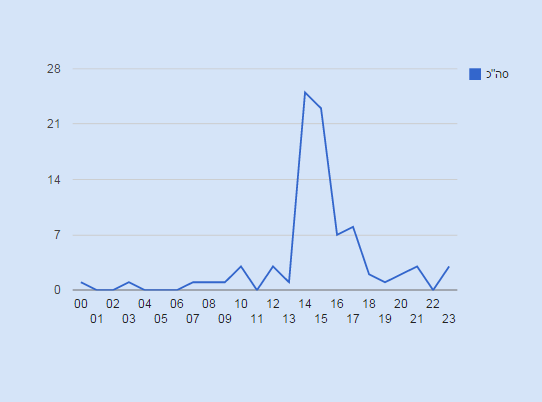
nניתן לצפות בכל לשונית סיווג בנפרד, להוריד אותה לדוח אקסל ולהרכיב מפריטיה רשימת תפוצה חדשה. למשל – רשימה של כל מי שפתח והקליק על הקישורים.nnהתפלגות פתיחות קמפיין במובייל – מראה כמה חשיפות היו לקמפיין במחשב וכמה במובייל. בדוגמה האמורה 33% מהחשיפות היו בטלפון הנייד של הקוראים.nn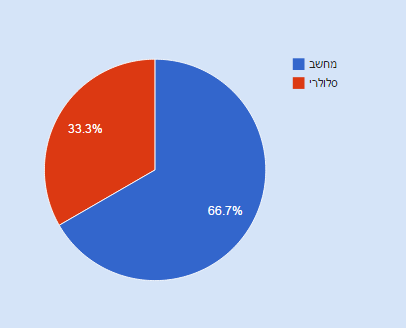 nnמפת הקלקות – דוח המראה כמה הקלקות היו על כל קישור שנכלל בדיוור. בלחיצה על תמונת המפה ניתן לראות את מיקומי הקישורים. בלחיצה על אחוזי המקליקים של כל קישור במפה מתקבלת רשימת הנמענים הכלולה במניין האחוזים המקליקים על הקישור האמור.nnפתיחות לפי שעות – מראה את כמות הפתיחות של הדיוור ברמת השעות מהרגע שהוא נשלח. הדבר נותן אינדיקציה טובה מהן השעות הטובות בסה"כ לדוור את קהל הקוראים שלך. בדוגמה מטה ניתן לראות שמירב הפתיחות התקבלו בין 14:00 ל- 16:00. מכאן שבפעם הבאה שנדוור את אותה רשימת נמענים סביר שכדאי יהיה לעשות זאת בין השעות האלה.nn
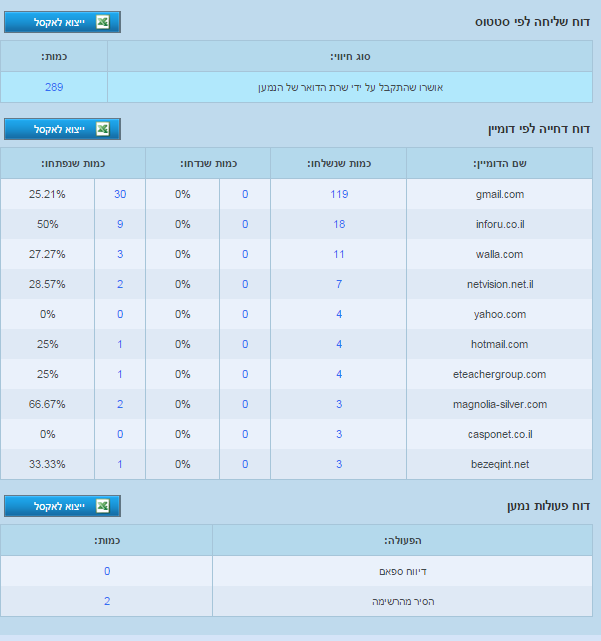
 nnדוח עבירות – מראה את עבירות הדיוור בשרתי הדואר של הנמענים, בסיווג לפי דומיינים אליו הוא נשלח. בפרט מוצגים – כמה דיוורים של הקמפיין נשלחו לנמעני כל דומיין, כמה מכל דומיין נדחו וכמה נפתחו.nn
 nnבעזרת מכלול המידע הפרוס בדוחות האמורים ניתן לדעת מה עלה בגורלו של הדיוור לאחר ששלחנו אותו, מיהם הנמענים שכדאי לרכז את המאמצים השיווקיים שלנו כלפיהפ ומהן הפעולות הנכונות שכדאי לבצע בכדי לטייב את התוצאות בשליחות עתידיות.